Ar kada nors susidūrėte su situacija, kai pajungus naują modemą internetas tiesiog neveikia? Tai gali būti itin apmaudu, ypač šiais laikais, kai internetas tapo neatsiejama mūsų kasdienybės dalimi - darbu, bendravimu, pramogomis ir informacijos paieška. Nesvarbu, koks spartus jūsų internetas, fizinis ryšys gali tapti galvos skausmu, jei kelyje atsiranda problema. Laimei, daugelis šių sunkumų yra lengvai išsprendžiami atlikus kelis paprastus patikrinimus ir veiksmus. Šiame straipsnyje detaliai aptarsime dažniausiai pasitaikančias problemas, susijusias su naujo modemo pajungimu ir neveikiančiu internetu, bei pateiksime išsamias rekomendacijas, kaip jas pašalinti.
Kabelių ir Prisijungimų Patikra: Pirmasis Žingsnis
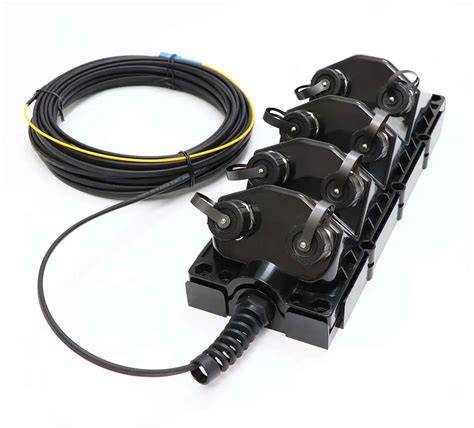
Prieš imantis sudėtingesnių veiksmų, būtina atlikti bazinį patikrinimą - įvertinti visus kabelius ir jų prisijungimus. Tai yra pirmasis ir vienas svarbiausių žingsnių, siekiant išsiaiškinti, kodėl neveikia internetas.
- Fizinė Kabelių Būklė: Įsitikinkite, kad visi kabeliai, jungiantys modemą, maršrutizatorių ir kompiuterį ar kitą galinį įrenginį, yra tvarkingai prijungti ir nėra fiziškai pažeisti. Patikrinkite, ar nėra matomų įtrūkimų, per didelio lankstumo ar kitų defektų. Pažeisti kabeliai gali trukdyti signalo perdavimui.
- Jungčių Tvirta: Patikrinkite, ar visi kabelių galai tvirtai įstatyti į atitinkamus prievadus modeme, maršrutizatoriuje ir jūsų įrenginyje. Silpnas ar neteisingas sujungimas yra viena dažniausių ryšio problemų priežasčių.
- Atjungti ir Prijungti Iš Naujo: Atrodo banaloka, bet atjungti ir vėl prijungti kabelius gali būti labai efektyvus būdas atkurti ryšį. Kartais užtenka paprasčiausiai atjungti ir vėl prijungti kabelius tiek iš modemo, tiek iš įrenginio pusės. Šis veiksmas padeda atnaujinti ryšį tarp įrenginių ir gali išspręsti laikinus programinius nesklandumus. Kodėl tai veikia? Šis procesas iš esmės atnaujina ryšio seką, tarsi sakydamas įrenginiams „pradėkite iš naujo“.
Įrangos Patikrinimas ir Optimali Vieta
Modemas ir maršrutizatorius yra jūsų namų tinklo širdis. Jie atsakingi už Wi-Fi signalo skleidimą ir užtikrina, kad ryšys būtų stabilus ir patikimas. Todėl svarbu užtikrinti, kad šie prietaisai veiktų optimaliomis sąlygomis.
- Optimali Įrenginių Vieta: Ar jūsų modemai ir maršrutizatoriai stovi tinkamoje vietoje? Jie turėtų būti toliau nuo daiktų, galinčių trukdyti signalui, tokių kaip dideli metaliniai objektai, mikrobangų krosnelės ar kiti elektroniniai prietaisai, skleidžiantys elektromagnetinius trikdžius. Idealioje vietoje maršrutizatorius turėtų būti kuo arčiau namų centro ir ne uždarose erdvėse, pavyzdžiui, spintose ar už baldų.
- Atsižvelkite į Signalą: Jei maršrutizatorius stovi ant grindų, už kitų elektros prietaisų ar rūsyje, egzistuoja didelė tikimybė, kad jis vos geba pagauti ryšį ir paskleisti jį kitiems namuose esantiems įrenginiams. Tokiu atveju, vadovaujantis signalo lygio indikatoriumi ant maršrutizatoriaus, geriausia surasti palangę, kur ryšys stipriausias, ir ją paversti nuolatine įrenginio vieta.
- Aušinimas ir Ventiliacija: Kaip ir bet kuris elektroninis prietaisas, modemas ir maršrutizatorius gali patirti fizinių pažeidimų, kurie gali būti vos pastebimi. Svarbu užtikrinti tinkamą įrenginių aušinimą. Maršrutizatorius ir ypač jo ventiliacinės grotelės neturėtų būti uždengtos, apkrautos daiktais, dulkėtos - taip jis galės veikti sparčiau ir tarnauti ilgiau.
- Nešiojami Maršrutizatoriai: Ypatingos priežiūros reikalauja nešiojami įkraunami mobiliojo interneto maršrutizatoriai su baterijomis. Šie įrenginiai skirti kelionėms ir nenuolatiniam naudojimui dėl keleto priežasčių - jų kompaktiškas korpusas nesutalpina aukštos kokybės ryšio antenų, todėl mobiliojo interneto signalas ir Wi-Fi aprėptis būna mažesni. Šiuos prietaisus nuolat prijungus prie elektros maitinimo, jų baterijų tarnavimo laikas sparčiai mažėja, jos gali išsipūsti, nepataisomai sugesti, o pats prietaisas - perkaisti. Kad viso to pavyktų išvengti, nuolat įjungtam mobiliajam internetui namams patariama naudoti stacionarius mobiliojo interneto maršrutizatorius.

Reguliarus Įrenginių Peržaidimas ir Programinės Įrangos Atnaujinimai
Elektroniniai įrenginiai, kaip ir bet kokia sudėtinga sistema, gali patirti laikinus sutrikimus. Reguliarus jų atnaujinimas ir perkrovimas gali padėti užtikrinti stabilų interneto ryšį.
- Įrenginių Perkrovimas: Kiek dažnai perkraunate savo įrangą? Jei jūsų įrenginys pradeda streikuoti, perkrovimas gali būti greitas ir labai efektyvus sprendimas. Negalite patikėti, bet paprastas įrenginio perkrovimas dažnai atkuria internetą. Kompiuteriai ir išmanieji telefonai ilgainiui gali įstrigti specifinėse būsenose. Perkrovimas išlaisvina įstrigusius resursus, pašalina laikinus gedimus ir suteikia naują startą.
- Modemo ir Maršrutizatoriaus Perkrovimas: Pirmiausia, atjunkite modemą nuo elektros tinklo, palaukite 30 sekundžių, tada vėl prijunkite. Po to pakartokite tą patį veiksmą su maršrutizatoriumi. Palaukite kelias minutes, kol abu įrenginiai visiškai paleis savo sistemas ir vėl pabandykite prisijungti prie interneto.
- Programinės Įrangos Atnaujinimai: Šiuolaikiniai įrenginiai nuolat atnaujinami, nes gamintojai siekia išspręsti klaidas ir siūlyti naujas funkcijas. Ar atnaujinate savo modemo ir maršrutizatoriaus programinę įrangą? Apsvarstykite šią galimybę. Prieš imdamiesi sudėtingesnių žingsnių, patikrinkite savo įrenginių programinę įrangą. Gamintojų svetainėse dažniausiai galima rasti instrukcijas, kaip atlikti šiuos atnaujinimus. Tai gali padėti išspręsti daugelį ryšio stabilumo problemų.
LED Indikatorių Reikšmė: Informacija apie Būseną
Šviesos diodai (LED) modeme ir maršrutizatoriuje nėra tik dėl grožio. Jie perduoda svarbią informaciją apie įrenginio būseną ir veikimą. Supratimas, ką reiškia skirtingi indikatorių spalvos ir mirksėjimo režimai, gali padėti greičiau diagnozuoti problemą.
- Indikatorių Analizė: Žalias, mėlynas ar raudonas deglas gali reikšti skirtingas situacijas. Pavyzdžiui, nuolat žaliai deganti „Power“ lemputė rodo, kad įrenginys gauna maitinimą. „Internet“ arba „WAN“ lemputė, kuri paprastai būna žalia ir nuolat šviečia arba mirksi, nurodo, kad modemas sėkmingai prisijungęs prie interneto paslaugų teikėjo tinklo. Jei ši lemputė nedega arba šviečia raudonai, tai gali reikšti problemą su jūsų interneto paslaugų teikėjo ryšiu arba su modemo nustatymais. „Wi-Fi“ lemputė, rodanti belaidžio tinklo aktyvumą, turėtų mirksėti, kai yra duomenų perdavimas. Jei ji nedega, tai reiškia, kad Wi-Fi funkcija yra išjungta.
- Problemų Diagnozavimas: Jei matote raudoną lemputę arba tam tikra lemputė nedega, kai turėtų, tai yra aiškus signalas, kad reikia ieškoti problemos. Atidžiai perskaitykite modemo ar maršrutizatoriaus vartotojo vadovą, kuriame paprastai paaiškinama kiekvienos lemputės reikšmė ir galimos problemos.
Naršyklės Talpyklos Valymas ir VPN Nustatymai
Nors modemas ir maršrutizatorius yra pagrindiniai tinklo įrenginiai, kartais problemos gali kilti ir kitose srityse, pavyzdžiui, naršyklės nustatymuose ar saugumo programose.
- Naršyklės Talpyklos Valymas: Interneto naršyklėje kaupiasi begalė laikinių duomenų (cache ir cookies), kurie galutinėje pasekmėje gali trukdyti ryšiui arba sukelti nepageidaujamą elgesį svetainėse. Išvalydami naršyklės talpyklą, gaunate švaresnį jos startą ir pašalinate potencialius trukdžius. Šis procesas paprastas: įrankių juostoje raskite „istorijos“ arba „naršymo duomenų išvalymo“ parinktį ir atlikite valymą. Tai ypač svarbu, jei pastebite, kad internetas lėtai kraunasi arba tam tikros svetainės neveikia tinkamai.
- VPN ir Saugumo Programos: Saugumui užtikrinti daugelis mūsų naudoja VPN (Virtual Private Network) ar kitas apsaugos programas. Deja, jos gali nejučia tapti esminėmis problemomis. Jei įjungę VPN susiduriate su interneto problemomis, pabandykite jį laikinai išjungti ir patikrinti, ar problema išlieka. Tas pats taikoma ir kitoms apsaugos priemonėms, tokioms kaip antivirusinės programos ar ugniasienės (firewall), kurios kartais gali blokuoti interneto ryšį. Laikinas šių programų išjungimas gali padėti nustatyti, ar jos nėra ryšio trikdžių priežastis.
Mobiliojo Internetto Nustatymų Tikrinimas (Telefonuose)
Jei internetas neveikia telefone, būtina atlikti kelis specifinius patikrinimus, susijusius su mobiliojo ryšio nustatymais.
- Perkrovimas ir Lėktuvo Režimas: Jei telefone neveikia internetas, pirmiausia perkraukite įrenginį. Jei šis veiksmas nepadeda, pabandykite įjungti ir išjungti lėktuvo režimą. Tą padarysite du kartus perbraukę pirštu iš viršaus į apačią per ekraną. Spustelėkite ant lėktuvo ikonos ir luktelkite 5-10 sekundžių. Tuomet dar kartą spustelėkite ant ikonos ir patikrinkite, ar veikia internetas.
- Mobilieji Duomenys ir APN Nustatymai: Būtinai pasitikrinkite, ar telefone įjungti mobilūs duomenys. Jei jie įjungti ir telefone vis tiek neveikia internetas, laikas patikrinti prieigos taškų pavadinimus (APN - Access Point Name).
- „Android“ įrenginiuose: Atverkite telefono nustatymus, spustelėkite „Ryšiai“, tuomet - „Mobilieji tinklai“ ir „Prieigos taškų pavadinimai“. Kai kuriuose telefonuose ši parinktis gali būti pavadinta „APN“. Čia rasite interneto prieigos taškų sąrašą. Spustelėkite mygtuką „Pridėti“, tuomet atsivėrusiame lange pasirinkite parinktį „Vardas“ ir įveskite bet kokį žodį (pavyzdžiui, „Bitė“). Toliau spustelėkite parinktį „APN“ ir, jeigu naudojatės jūsų mobiliojo ryšio paslaugomis, įveskite atitinkamą žodį (pvz., „internet“). Suvedę šiuos duomenis, spustelėkite ekrano viršuje, dešinėje pusėje esančius tris taškelius. Pasirinkite „Išsaugoti“ ir sugrįžę į interneto prieigos taškų sąrašą, spustelėkite ant naujai suformuoto taško. Kitus APN taškus rekomenduojama pašalinti.
- „iPhone“ įrenginiuose: Atverkite telefono nustatymus, pasirinkite „Mobilieji duomenys“ (angl. Mobile Data), tuomet „Mobiliojo tinklo duomenys“ (angl. Mobile Data Network). Atsivėrusiame laukelyje pakeiskite APN pavadinimą - įveskite atitinkamą žodį (pvz., „internet“).
- ** Tinklo Režimo Patikrinimas:** Jei internetas vis tiek neveikia, patikrinkite, ar pasirinkta tinklo režimo vertė nėra 2G. Jei taip - pakeiskite ją į 4G (LTE) arba naujesnę technologiją, jei jūsų telefonas ir tinklas ją palaiko. Tai gali žymiai pagerinti interneto spartą ir stabilumą.
Kaip nustatyti APN nustatymus („Android“)
Tinklo Paslaugų Teikėjo Pagalba
Jei jau išbandėte visus aukščiau išvardintus patarimus ir trikdžiai niekur nedingsta, vadinasi, metas kreiptis į interneto paslaugų teikėjo pagalbos skyrių.
- Informacijos Rinkimas Prieš Kreipiantis: Prieš susisiekiant su technine pagalba, įsitikinkite, kad turite visą reikalingą kontaktinę informaciją po ranka. Dažniausiai šią informaciją rasite ant sutarties, paslaugų teikėjo svetainėje ar mobiliojoje programėlėje. Taip pat verta išsiaiškinti, kokiais būdais - telefonu, el. paštu ar internetu - galima susisiekti su specialistais.
- Problemos Apibrėžimas: Aiškus situacijos apibrėžimas gali labai pagelbėti. Laisvai formuluojant problemą, techninei pagalbai bus lengviau ją suprasti ir spręsti. Apmąstykite, kokius veiksmus jau atlikote, kokios buvo sąlygos ar požymiai, kai problema atsirado. Kuo detaliau apibūdinsite situaciją, tuo greičiau ir efektyviau specialistai galės jums padėti.
- Profesionalų Įsikišimas: Kartais, vis dėlto, sprendimui prireikia profesionalo rankos. Jei matote, kad situacija sudėtinga arba nesuprantama, specialistai gali teisingai pritaikyti sprendimus. Jie galės atlikti detalią diagnostiką ir prisidėti prie efektyviausio sprendimo paieškos. Bendraujant svarbu likti kantriems ir aiškiems - tai jau pusė darbo.
Papildomi Veiksniai ir Sprendimai
Be pagrindinių žingsnių, yra ir keletas kitų veiksnių, kuriuos verta apsvarstyti, sprendžiant interneto ryšio problemas.
- Wi-Fi Kanalo Pasirinkimas: Jei gyvenate bute, didelė tikimybė, kad tas pačias „Wi-Fi“ „gatves“ naudoja ir kaimynų maršrutizatoriai, todėl nuolat stovite interneto „spūstyse“. Išmanūs „Wi-Fi“ maršrutizatoriai geriausią kanalą parenka automatiškai, tačiau ilgainiui spūsčiai pasirinktame kanale padidėjus, ryšys gali suprastėti. Pakanka įrenginį perkrauti ir internetas veiks stabiliau. Jei šie veiksmai neduotų teigiamo rezultato, vertėtų pagalvoti apie maršrutizatoriaus keitimą į naujesnį modelį, nes šių įrenginių technologijos reikšmingai keičiasi kas penkerius metus.
- Signalų Stiprintuvai: Jei namuose yra vietų, kurių nepasiekia „Wi-Fi“ signalas, gali prireikti signalo stiprintuvų (Wi-Fi extenders arba repeaters). Šie prietaisai prisijungia prie jūsų esamo Wi-Fi tinklo ir retransliuoja signalą, taip praplėsdami jo aprėptį.
- Saugumo Patikrinimas: Nors ir retai, bet kartais interneto ryšys gali būti lėtas ar neveikti dėl neteisėtos prieigos prie jūsų Wi-Fi tinklo. Patikrinkite, kas prisijungę prie jūsų tinklo, ir jei pastebite nepažįstamų įrenginių, pakeiskite Wi-Fi slaptažodį į sudėtingesnį.
Susidūrus su neveikiančiu internetu po naujo modemo pajungimo, svarbiausia yra nepanikuoti, o sistemingai atlikti patikrinimus. Dažnai problema būna paprasta ir lengvai išsprendžiama atliekant kelis pagrindinius veiksmus.