Nors šiuolaikiniai televizoriai stebina savo galimybėmis ir dažnai gali atstoti kompiuterius, kartais vis dar pasitaiko situacijų, kuomet kompiuteryje matomą vaizdą norisi perkelti į didesnį televizoriaus ekraną. Tai padaryti tikrai įmanoma ir netgi - labai paprasta. Šiame straipsnyje išsamiai apžvelgsime, kaip belaidžiu būdu, pasitelkiant Wi-Fi ryšį, prijungti nešiojamąjį kompiuterį prie Sony televizoriaus, taip pat aptarsime ir laidinius metodus bei kitus svarbius aspektus.
Bevielio ryšio privalumai: patogumas ir paprastumas
Vienas didžiausių šiuolaikinių technologijų privalumų - galimybė atsisakyti laidų. Kompiuterį prie televizoriaus galima prijungti pasitelkus Wi-Fi ryšį, o daugeliui šis metodas gali pasirodyti paprastesnis nei naudojant kabelius. Šis metodas ypač patogus, kai norisi greitai perkelti vaizdą iš kompiuterio į didesnį ekraną be papildomų pastangų ar adapterių.
Norintys išvengti papildomų laidų ar netgi adapterių, kompiuterį prie televizoriaus gali prijungti pasitelkę WiFi ryšį. Kai kuriems šis metodas gali pasirodyti paprastesnis. Tuo labiau, kad dabar šį ryšį palaiko daugelis šiuolaikinių prietaisų.
Reikalavimai bevieliam ryšiui
Norint sėkmingai prijungti nešiojamąjį kompiuterį prie Sony televizoriaus per Wi-Fi, būtina įsitikinti, kad abu prietaisai atitinka tam tikrus reikalavimus:
- Wi-Fi tinklas: Svarbiausia, kad tiek televizorius, tiek nešiojamasis kompiuteris būtų prijungti prie to paties „Wi-Fi“ interneto ryšio. Tai užtikrina, kad prietaisai galės „matyti“ vienas kitą tinklo viduje.
- „WiFi Direct“ arba „Miracast“ palaikymas: Daugelis šiuolaikinių televizorių ir kompiuterių palaiko šias technologijas, kurios leidžia tiesiogiai perduoti vaizdą iš vieno įrenginio į kitą be papildomo maršrutizatoriaus. Jei jūsų televizorius yra „Sony“ prekės ženklo, verta patikrinti jo nustatymus dėl „Miracast“ arba panašių ekrano atspindėjimo funkcijų. Jei televizorius nepalaiko „Miracast“, bet yra „Smart TV“, jis greičiausiai turės savo specifinę ekrano atspindėjimo funkciją, kurią reikės aktyvuoti.
- „AirPlay“ palaikymas (jei naudojate „Mac“ kompiuterį): Jei naudojate „Mac“ kompiuterį, bevieliam prisijungimui prie televizoriaus puikiai tinka „AirPlay“ funkcija. Šią funkciją palaiko „Apple TV“ priedėlis ir dauguma naujesnių išmaniųjų televizorių, palaikantys „AirPlay 2“ (pvz., „Samsung“, „LG“, „Sony“, „Philips“).
Prijungimo žingsniai (Windows operacinė sistema)
Jei naudojate „Windows“ operacinę sistemą, prijungimo procesas yra gana standartizuotas ir paprastas:
- Patikrinkite Wi-Fi ryšį: Pirmiausia įsitikinkite, kad kompiuteris ir televizorius yra prijungti prie to patio „Wi-Fi“ interneto ryšio.
- Atverkite nustatymus: Kompiuterio darbastalio apačioje spustelėkite „Windows“ ženkliuką, o po to - „Nustatymai“ (angl. Settings) ikoną. Arba klaviatūroje spustelėkite „Windows“ ir „I“ mygtukus kartu, kad atvertumėte nustatymus.
- Pasirinkite „Bluetooth ir įrenginiai“: Atsivėrusiame lange pasirinkite „Bluetooth ir įrenginiai“ (angl. Bluetooth and Devices).
- Įtraukite įrenginį: Tuomet pasirinkite „Įtraukti įrenginį“ (angl. Add device).
- Pasirinkite „Belaidis ekranas arba dokas“: Vėliau spustelėkite „Belaidis ekranas arba dokas“ (angl. Wireless display or dock).
- Pasirinkite televizorių: Kompiuteryje atsiras televizorių sąrašas - spustelėkite ant savo televizoriaus pavadinimo. Jūsų „Sony“ televizorius turėtų pasirodyti šiame sąraše, jei jis palaiko „Miracast“ arba panašią funkciją ir yra tame pačiame tinkle.
- Patvirtinkite prisijungimą (jei reikia): Kompiuteris bandys prisijungti prie televizoriaus. Televizoriuje gali reikėti patvirtinti prisijungimą nuotolinio valdymo pulteliu. Tai dažnai pasireiškia kaip raginimas leisti prisijungti iš kompiuterio.
- Vaizdo perdavimas: Netrukus televizoriaus ekrane pamatysite tokį vaizdą, kokį matote kompiuteryje.
Vaizdo demonstravimo režimai
Kai jūsų kompiuteris bus prijungtas prie televizoriaus, beliks pasirinkti norimą vaizdo demonstravimo režimą. Kompiuteryje paspaudę klavišų „Windows“ ir „P“ kombinaciją, galite pasirinkti norimą vaizdą arba atjungti kompiuterį nuo televizoriaus. Galimi šie režimai:
- „Dubliuota“ (angl. Duplicate): Reiškia, kad ir kompiuterio, ir televizoriaus ekrane matysite vienodą vaizdą. Tai puikiai tinka prezentacijoms ar filmų žiūrėjimui, kai norite, kad visi matytų tą patį.
- „Pratęsti“ (angl. Extend): Televizoriaus ekrane bus rodoma tik kompiuterio ekrano užsklanda be ikonėlių. Toks pasirinkimas gali būti naudingas, jei nenorite, kad žiūrovai matytų, ką veikiate kompiuteryje, kol paleisite norimą rodyti vaizdą. Televizorius veiks kaip antras ekranas, leidžiantis turėti daugiau darbo erdvės.
- „Tik kitas ekranas“ (angl. Second screen only): Reiškia, kad kompiuterio ekranas išsijungs ir viską, ką darote, matysite tik televizoriaus ekrane. Tai idealu, kai norite maksimaliai išnaudoti didelį televizoriaus ekraną ir visiškai sutelkti dėmesį į tai, kas rodoma jame.
Prijungimo žingsniai („Mac“ kompiuteriui ir „AirPlay“)
Jei norite prijungti „Mac“ kompiuterį prie televizoriaus be jokių laidų, tam puikiai tinka funkcija „AirPlay“.
- Patikrinkite Wi-Fi ryšį: Pirmiausia įsitikinkite, kad „Mac“ kompiuteris ir televizorius yra prisijungę tame pačiame „Wi-Fi“ tinkle.
- Aktyvuokite „AirPlay“ televizoriuje: Televizoriuje įjunkite „AirPlay“ funkciją (jei reikia, ieškokite meniu „AirPlay“ arba „Screen Mirroring“ (liet. ekrano atspindėjimas).
- Atverkite „Control Center“ „Mac“ kompiuteryje: „Mac“ kompiuteryje viršutinėje meniu juostoje spustelėkite „Control Center“ (liet. valdymo centras).
- Pasirinkite „Screen Mirroring“: Spauskite „Screen Mirroring“ (liet. ekrano atspindėjimas) ir pasirinkite savo televizoriaus pavadinimą iš sąrašo.
- Įveskite kodą (jei reikia): Jei reikia, suveskite rodomą kodą iš televizoriaus ekrano.
- Pasirinkite turinį: Kai kompiuteris prisijungs prie televizoriaus, „Mac“ ekrane paspauskite „Choose Content“ (liet. pasirinkti turinį), kad nurodytumėte, ką rodyti televizoriuje. Galimi šie pasirinkimai:
- „Entire Screen“ (liet. visas ekranas): Visas jūsų kompiuterio ekranas bus rodomas televizoriaus ekrane. Naudinga, jei norite tiksliai atkartoti viską, ką matote „Mac“.
- „Window“ or „App“ (liet. langas ar programa): Leidžia pasirinkti tik vieną langą ar programą, pavyzdžiui, naršyklę, „Keynote“, „YouTube“, kuri bus rodoma televizoriaus ekrane. Patogu, kai norite rodyti tik konkretų turinį ir nieko daugiau.
- „Extended Display“ (liet. išplėstinis ekranas): Televizorius veiks kaip antras ekranas. Galėsite tempti langus iš pagrindinio ekrano į televizorių - toks pasirinkimas praverčia dirbant, rodant skaidres ar naudojant televizoriaus ekraną kaip papildomą darbo erdvę.
- Nutraukite ryšį: Norėdami nutraukti vaizdo perdavimą iš kompiuterio į televizorių, viršutinėje „Mac“ meniu juostoje atidarykite „Control Center“ (liet. valdymo centras), pasirinkite „Screen Mirroring“ (liet. ekrano atspindėjimas) ir spustelėkite „Disconnect“ (liet. atsijungti) šalia prijungto televizoriaus pavadinimo. Vaizdo transliacija bus iš karto sustabdyta, o kompiuterio ekranas vėl veiks įprastai.
Ką daryti, jei televizorius nepalaiko reikiamų funkcijų?
Jei jūsų televizorius neturi integruotos „AirPlay“ ar „Miracast“ funkcijos, vis tiek galite belaidžiu būdu prijungti kompiuterį naudodami alternatyvius sprendimus:
- Naudokite „Apple TV“ priedėlį (jei naudojate „Mac“): Tai patikimiausias būdas. Prijunkite „Apple TV“ prie bet kurio televizoriaus per HDMI jungtį ir naudokite „AirPlay“ funkciją kaip įprastai.
- Naudokite „Google Chromecast“ įrenginį: Jei turite „Chromecast“, galite naudoti „Google Chrome“ naršyklę kompiuteryje. Spustelėkite tris taškus viršutiniame dešiniajame „Chrome“ kampe ir pasirinkite „Cast“ (liet. transliuoti), tada transliuokite naršyklės langą arba visą kompiuterio ekraną į televizorių.
- Naudokite trečiųjų šalių programėles: Yra keletas programų, leidžiančių belaidžiu būdu transliuoti vaizdą iš kompiuterio į televizorių, pvz.:
- „JustStream“: Leidžia transliuoti visą ekraną ar atskirus failus į DLNA ar „Chromecast“ palaikančius TV.
- „AirBeamTV“: Leidžia veidrodiniu būdu transliuoti kompiuterio ekraną į įvairius televizorių modelius („Samsung“, „LG“, „Android TV“ ir kt.).
How to connect laptop to tv with HDMI
Laidinės jungtys: stabilumas ir aukščiausia kokybė
Nors bevielės technologijos suteikia patogumo, laidinės jungtys išlieka patikimiausiu būdu pasiekti stabilią vaizdo ir garso kokybę, ypač kai reikalinga didelė raiška ar mažas delsos laikas.
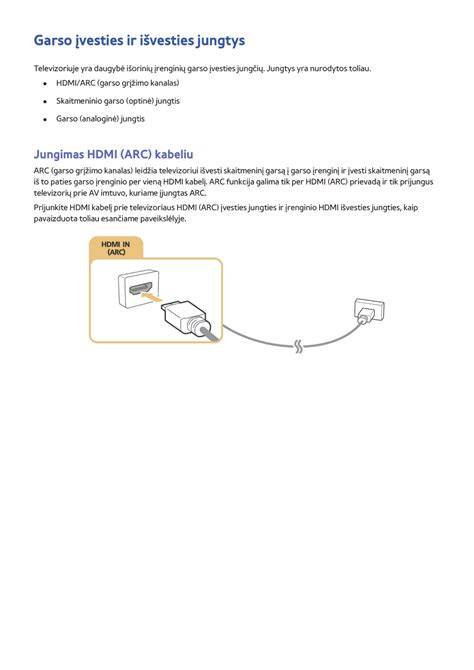
HDMI jungtis: universalus pasirinkimas
- Įsitikinkite, kad abu prietaisai turi HDMI jungtį: Kompiuteryje šią jungtį galima rasti šoninėje arba galinėje pusėje, netoli USB prievado - prie jos rasite „HDMI“ užrašą. Tuo tarpu televizoriuje ši jungtis yra netoli maitinimo kabelio. Jei pavyko ją surasti abiejuose įrenginiuose, beliks įsigyti HDMI kabelį.
- Sujunkite abu įrenginius: Turėtumėte įsitikinti, kad kompiuteris yra pakankamai arti televizoriaus, jog pasiektumėte jį su HDMI laidu.
- Pakeiskite televizoriaus įvestį: Naudodami jo mygtukus ar valdymo pultą, suraskite įvesties (angl. Input) arba šaltinio (angl. Source) pasirinkimo mygtuką ir pasirinkite HDMI jungtį, prie kurios prijungtas kompiuteris.
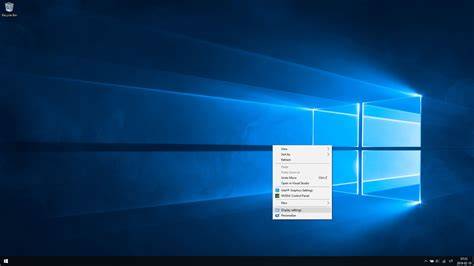
- Atlikite pakeitimus kompiuteryje: Dešiniuoju pelės mygtuku paspaudus ant darbalaukio, galėsite atrasti ekrano nustatymų meniu (angl. Display settings). Pasirinkę šią opciją, turėtumėte paspausti mygtuką „Aptikti“ (angl. Detect) - taip kompiuteris galės aptikti prijungtą įrenginį. Tuomet beliks pasirinkti tinkamiausią ekrano vaizdą, patikrinti, ar matote jį visą ir išsaugoti pasirinktus parametrus.
Svarbu: Būtinai naudokite patvirtintą HIGH SPEED HDMI kabelį, pažymėtą HDMI logotipu. Siekiant optimalios vaizdo kokybės, rekomenduojama kompiuterį nustatyti į išvedamo vaizdo signalus, atsižvelgiant į vieną iš nustatymų, pateiktų dalyje „Kompiuterio vaizdo signalo techniniai duomenys“ (jei tokia informacija prieinama). Dėl ryšio būsenos vaizdas gali būti susiliejęs arba dėmėtas.

Kitos laidinės jungtys (VGA, DVI, DisplayPort)
Nors HDMI yra labiausiai paplitęs ir universaliausias pasirinkimas, senesniuose įrenginiuose ar specifinėse situacijose gali tekti susidurti su kitomis jungtimis:
- VGA (Video Graphics Array): Tai analoginė sąsaja, tinkanti tik senesniems įrenginiams. Nors ji vis dar sutinkama projektoriuose ar senesniuose monitoriuose/TV, VGA riboja raišką ir prastina vaizdo kokybę didesniuose ekranuose. Šiuolaikiniuose scenarijuose rekomenduojama rinktis skaitmenines alternatyvas. Jei jūsų kompiuteryje yra tik VGA, o televizoriuje HDMI, prireiks VGA į HDMI adapterio.
- DVI (Digital Visual Interface): DVI teikia skaitmeninį vaizdą (be garso), todėl gali būti naudojamas su adapteriais (pvz., DVI-HDMI) situacijose, kai reikia sujungti senesnį kompiuterį su naujesniu TV. Tai pereinamasis sprendimas, kai HDMI ar DisplayPort nėra.
- DisplayPort: Ši sąsaja dažniau sutinkama kompiuteriuose ir profesionaliose darbo stotyse. Ji pasižymi dideliu pralaidumu, palaiko kelių ekranų grandinavimą (MST) ir lankstumą. Jei jūsų kompiuteryje yra DisplayPort, o televizoriuje HDMI, prireiks DisplayPort į HDMI adapterio.
Jei vienas iš įrenginių neturi HDMI jungties, papildomai reikėtų pasirūpinti atitinkamu adapteriu.
Išmaniojo televizoriaus nustatymai ir papildomos funkcijos
Prijungus kompiuterį prie televizoriaus, nepamirškite pasinaudoti išmaniojo televizoriaus teikiamomis papildomomis funkcijomis:
- Ekrano atspindėjimas (Screen Mirroring): Naudodami pultelį, tarp parinkčių pasirinkite opciją „Ekrano atspindėjimas“ (angl. Screen mirroring). Ši funkcija leidžia perkelti visą kompiuterio ekraną į televizorių.
- Programėlių diegimas: Išmanieji televizoriai tapo puikiais pramogų šaltiniais, o programėles galime atsisiųsti ne tik į išmaniuosius telefonus, bet ir televizorius. Kaip įsirašyti naują programėlę savo „Samsung“ ar kitame išmaniajame televizoriuje, dažnai paaiškinama gamintojo instrukcijose arba galite rasti informacijos gamintojo svetainėje.
- Valdymas telefonu: Išmanųjį televizorių valdyti galime ne tik pulteliu - tai daryti galite ir telefonu. Tokiai funkcijai tereikia rasti teisingą programėlę, kelių akimirkų jos įdiegimui ir bendro Wi-Fi tinklo.
Bendri patarimai ir rekomendacijos
Akivaizdu, kad šių prietaisų sujungimas tikrai nereikalauja nei specifinių įgūdžių, nei daugybės pastangų - kad ir kurį metodą pasirinksite, pakaks vos kelių paprastų žingsnių.
- Suderinamumas: Visada patikrinkite savo televizoriaus ir kompiuterio modelių specifikacijas dėl palaikomų jungčių ir bevielių technologijų.
- Atnaujinimai: Įsitikinkite, kad tiek televizoriaus, tiek kompiuterio programinė įranga yra atnaujinta iki naujausios versijos. Tai gali padėti išspręsti suderinamumo problemas ir pagerinti našumą.
- Wi-Fi tinklo kokybė: Bevieliam ryšiui svarbus stabilus ir pakankamai greitas Wi-Fi tinklas. Jei signalas silpnas arba tinklas perkrautas, gali kilti vaizdo strigimo ar atjungimo problemų.
- Adapteriai ir kabeliai: Jei naudojate adapterius, įsigykite kokybiškus, patikimų gamintojų produktus. Tai sumažins galimų trikdžių riziką.
- Bandymas ir klaidų taisymas: Jei iš pirmo karto nepavyksta, nesijaudinkite. Pabandykite dar kartą, atidžiai sekdami instrukcijas, ir patikrinkite visus nustatymus. Kartais pakanka tiesiog iš naujo paleisti abu įrenginius.
Prijungti kompiuterį prie televizoriaus gali būti labai patogu, norint žiūrėti filmus per didesnį ekraną, žaisti vaizdo žaidimus ar net dalyvauti nuotoliniuose susitikimuose. Tam tikrai nebūtinas kabelis - užtenka atlikti kelis nesudėtingus veiksmus. O jeigu norėsis atsinaujinti, turėkite omenyje, kad el. parduotuvėje Pigu.lt „Samsung“ televizoriai ir kitų žymių kompanijų siūlomi įrenginiai pasižymi ir plačia įvairove, ir geromis kainomis.
Šį straipsnį parengė išmaniųjų paslaugų ir įrenginių ekspertai - BITĖS Profai. Jie kasdien rūpinasi, kad BITĖS Profų namuose internete, tinklalapyje bitesprofai.lt, sužinotumėte visas svarbiausias technologijų naujienas ir patarimus.