Virtualūs privatūs tinklai (VPN) tapo neatsiejama skaitmeninės higienos dalimi, suteikdami vartotojams galimybę saugiau ir privačiau naršyti internete. Tačiau, kaip ir bet kuri kita technologija, VPN gali susidurti su įvairiomis problemomis ir klaidomis. Šis straipsnis detaliai aptars dažniausiai pasitaikančias VPN klaidas, jų priežastis ir pateiks išsamias rekomendacijas, kaip jas išspręsti, užtikrinant sklandų ir saugų ryšį.
Suprasti VPN veikimo principus ir galimas problemas
VPN, arba virtualus privatus tinklas, veikia kaip saugus tunelis tarp jūsų įrenginio ir interneto. Jis šifruoja jūsų interneto srautą, paslepia jūsų IP adresą ir taip apsaugo jūsų privatumą bei duomenis nuo smalsių akių. Tačiau, nepaisant šių privalumų, VPN ryšys gali sutrikti dėl daugelio priežasčių, pradedant nuo paprastų interneto ryšio sutrikimų iki sudėtingesnių tinklo konfigūracijos problemų.
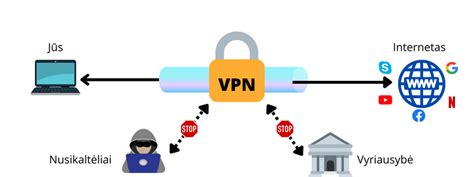
Viena iš dažniausiai pasitaikančių problemų yra ta, kad jūsų IP adresas, iš kurio jungiatės, gali būti praneštas dėl įtartinos veiklos. Tai vadinama bloga IP reputacija. Viešieji IP adresai, kuriuos suteikia interneto paslaugų teikėjai (IPT), dažnai yra bendrinami kelių vartotojų. Dėl to bloga IP reputacija nebūtinai yra susijusi su jūsų asmenine veikla - ją gali lemti kiti to paties IP adreso vartotojai, pavyzdžiui, siųsdami didelius el. pašto kiekius ar dažnai lankydamiesi tam tikrose svetainėse. Kai IP adresas pažymimas kaip įtartinas, jis įtraukiamas į tinklo apsaugos juodąjį sąrašą, blokuojant prieigą prie tam tikrų interneto puslapių. Pakeisti IP reputaciją ar perkelti jį į baltąjį sąrašą individualiam vartotojui yra sudėtinga ir daug laiko reikalaujanti procedūra.
Dažniausios VPN klaidos ir jų sprendimo būdai
1. Klaida: „Our systems have detected unusual traffic from your computer network. Please try your request again later.“
Ši klaida, pasitaikanti ypač „Google Chrome“ naršyklės naudotojams, signalizuoja apie neįprastą tinklo srautą. Nors tai nebūtinai reiškia, kad jūsų kompiuteris buvo užkrėstas, visada verta atlikti sistemos patikrinimą.
Priežastys:
- Neįprastas tinklo srautas, kurį gali sukelti kenkėjiškos programos arba hakeriai.
- Trukdanti programinė įranga, keičianti sistemos nustatymus.
- VPN ryšys, galintis sukelti konfliktus.
- Laikinas interneto ryšio sutrikimas.
Sprendimo būdai:
- Patikrinkite interneto ryšį: Pabandykite iš naujo paleisti maršrutizatorių ir modemą, atjunkite ir vėl prisijunkite prie Wi-Fi tinklo. Jei problema išlieka, susisiekite su savo IPT.
- Išjunkite VPN: Laikinai išjunkite VPN ryšį ir patikrinkite, ar klaida išlieka. Jei ji dingsta, problema gali būti susijusi su VPN paslauga.
- Atlikite sistemos patikrinimą: Naudokite patikimą antivirusinę programą (pvz., „Windows Defender“ arba „Fortect“) patikrinti, ar jūsų kompiuteryje nėra kenkėjiškų programų.
- Atnaujinkite naršyklę ir plėtinius: Įsitikinkite, kad naudojate naujausią „Chrome“ versiją ir kad visi naršyklės plėtiniai veikia tinkamai. Pabandykite išjungti visus plėtinius ir patikrinti, ar problema išnyko. Jei puslapis atsidaro inkognito lange, tai gali reikšti, kad plėtinys sukelia problemą.
- Išjunkite antivirusinę programinę įrangą (laikinai): Kai kurios antivirusinės programos su „HTTPS apsauga“ ar „HTTPS nuskaitymu“ gali sukelti šią klaidą. Laikinai išjungę šią funkciją galite patikrinti, ar ji sukelia problemą.
- Patikrinkite tarpinio serverio konfigūraciją: Jei naudojate darbo kompiuterį su tarpinio serverio (proxy) konfigūracija, pvz., „ZScaler“, „Palo Alto Networks“ ar „Fortinet“, klaida NET::ERRCERTAUTHORITY_INVALID gali reikšti, kad trūksta arba netinkamai įdiegtas tarpinio serverio sertifikatas. Saugumo sumetimais nerekomenduojama sertifikatų diegti patiems. Tokiu atveju geriausia susisiekti su IT administratoriumi arba svetainės savininku.
- Išvalykite naršyklės slapukus: Kartais slapukai gali trukdyti tinkamai atidaryti puslapius. Pabandykite ištrinti naršyklės slapukus.
- Perkraukite įrenginį ir maršrutizatorių: Paprastas perkrovimas gali išspręsti daugelį laikinių sutrikimų.
2. VPN klaida 691: „Nuotolinis ryšys buvo atmestas, nes jūsų nurodytas vartotojo vardo ir slaptažodžio derinys neatpažįstamas arba jūsų pasirinktas patvirtinimo protokolas neleidžiamas nuotolinės prieigos serveryje.“
Ši klaida dažniausiai susijusi su neteisingai sukonfigūruotais prisijungimo duomenimis arba pasirinktu saugos protokolu.
Priežastys:
- Neteisingas vartotojo vardas arba slaptažodis.
- Netinkamai sukonfigūruoti tinklo protokolai.
- VPN serverio nustatymų neatitikimas.
- Ugniasienės (firewall) leidimų problemos.
- Viešojo VPN naudojimas su neleidžiamu domenu.
Sprendimo būdai:
- Patikrinkite prisijungimo duomenis: Atidžiai patikrinkite, ar vartotojo vardas ir slaptažodis įvesti teisingai. Naudokite „Rodyti slaptažodį“ parinktį, jei ji prieinama.
- Atnaujinkite VPN programinę įrangą: Įsitikinkite, kad naudojate naujausią VPN programinės įrangos versiją.
- Konfigūruokite saugos protokolus:
- Paspauskite „Win“ klavišą + X, pasirinkite „Tinklo jungtys“.
- Suraskite savo VPN ryšį, dešiniuoju pelės mygtuku spustelėkite ir pasirinkite „Ypatybės“.
- Skirtuke „Sauga“ pasirinkite „Leisti šiuos protokolus“ ir pažymėkite „Microsoft CHAP 2 versija (MS-CHAP v2)“. Išsaugokite pakeitimus.
- Patikrinkite VPN nustatymus:
- Paspauskite „Win“ klavišą + X, pasirinkite „Tinklo jungtys“.
- Suraskite savo VPN ryšį, dešiniuoju pelės mygtuku spustelėkite ir pasirinkite „Ypatybės“.
- Skirtuke „Parinktys“ pašalinkite varnelę „Įtraukti „Windows“ prisijungimo domeną“. Išsaugokite pakeitimus.
- Naudokite įprastus (rekomenduojamus) nustatymus:
- Paspauskite „Win“ klavišą + X, pasirinkite „Tinklo jungtys“.
- Suraskite savo VPN ryšį, dešiniuoju pelės mygtuku spustelėkite ir pasirinkite „Ypatybės“.
- Atidarykite skirtuką „Sauga“ ir pasirinkite „Įprastiniai (rekomenduojami nustatymai)“.
- Skyriuje „Patvirtinkite mano tapatybę taip“ patikrinkite, ar pasirinkta „Leisti neužtikrintą slaptažodį“.
- Skirtuke „Parinktys“ pašalinkite varnelę „Įtraukti „Windows“ prisijungimo domeną“. Išsaugokite pakeitimus.
- Pakeiskite LANMAN parametrus:
- Laikykite nuspaudę „Win“ klavišą ir paspauskite R.
- Įveskite „gpedit.msc“ ir paspauskite Gerai.
- Eikite į „Kompiuterio konfigūracija“ > „Windows“ nustatymai > „Saugos parametrai“ > „Vietinė politika“ > „Saugos parinktys“.
- Suraskite „Tinklo sauga: LAN tvarkyklės autentifikavimo lygis“ ir pasirinkite „Siųsti LM ir NTLM atsakymus“.
- Suraskite „Tinklo saugumas: minimali NTLM SSP seanso sauga“ ir įjunkite parinktis „Reikalauti 128 bitų šifravimo“ bei „Reikalauti NTLMv2 seanso saugos“.
- Iš naujo paleiskite kompiuterį.
3. ERRCONNECTIONTIMEDOUT arba ERRTIMED_OUT: Puslapio prisijungimas užtruko per ilgai.
Ši klaida rodo, kad jūsų naršyklė negavo atsakymo iš serverio per nustatytą laiką.
Priežastys:
- Lėtas arba nestabilus interneto ryšys.
- VPN serverio perkrova arba gedimas.
- Užblokuoti tinklo prievadai.
- Antivirusinė programinė įranga arba ugniasienė blokuoja ryšį.
Sprendimo būdai:
- Patikrinkite interneto ryšį: Atlikite spartos testą, patikrinkite Wi-Fi signalą, paleiskite maršrutizatorių iš naujo.
- Pabandykite prisijungti prie kito VPN serverio: Pasirinkite serverį, esantį arčiau jūsų fizinės buvimo vietos arba mažiau apkrautą.
- Iš naujo paleiskite VPN programėlę: Visiškai uždarykite VPN programėlę ir paleiskite ją iš naujo.
- Iš naujo įdiekite VPN programinę įrangą: Pašalinkite esamą VPN programėlę, paleiskite įrenginį iš naujo ir atsisiųskite naujausią jos versiją.
- Išjunkite užkardą arba antivirusinę programinę įrangą (laikinai): Patikrinkite, ar šios programos neblokuoja VPN ryšio. Jei taip, įtraukite VPN programėlę į išimčių sąrašą.
- Pakeiskite VPN protokolą: VPN programėlėje pabandykite pasirinkti kitą protokolą (pvz., iš TCP į UDP arba naudokite „OpenVPN“, „NordLynx“, „NordWhisper“).
- Patikrinkite prievadus: Įsitikinkite, kad VPN programai reikalingi prievadai (pvz., 443 TCP, 1194 UDP) yra atviri. Jei jūsų IPT blokuoja šiuos prievadus, pabandykite pakeisti numatytąjį prievadą nustatymuose.
4. ERREMPTYRESPONSE: Puslapis neatsiuntė jokių duomenų.
Ši klaida panaši į laiko limito klaidą ir rodo, kad serveris negrąžino jokio turinio.
Priežastys:
- Laikinas serverio sutrikimas.
- Per didelė serverio apkrova.
- Tinklo problemos tarp jūsų ir serverio.
Sprendimo būdai:
- Atnaujinkite puslapį.
- Pabandykite prisijungti prie kito VPN serverio.
- Išvalykite naršyklės talpyklą ir slapukus.
- Patikrinkite interneto ryšį.
5. Klaidos, susijusios su pasenusiu saugos kodu (pvz., TLS 1.2, TLS 1.3):
Šios klaidos atsiranda, kai svetainės saugos sertifikatas yra pasenęs arba netinkamai sukonfigūruotas.
Priežastys:
- Svetainės serverio konfigūracijos problemos.
- Jūsų įrenginio datos ir laiko netikslumas.
Sprendimo būdai:
- Patikrinkite įrenginio laikrodį: Įsitikinkite, kad jūsų kompiuterio ar mobiliojo įrenginio data ir laikas yra nustatyti teisingai.
- Susisiekite su svetainės savininku: Jei esate svetainės savininkas, atnaujinkite serverio TLS nustatymus, kad būtų naudojama TLS 1.3 ir TLSAES128GCMSHA256. Jei nesate savininkas, praneškite jam apie problemą.
- Išvalykite naršyklės talpyklą ir slapukus.
6. Klaidos, susijusios su netinkamu URL arba skirtingu svetainės pavadinimu:
Šios klaidos gali atsirasti, kai nuoroda nukreipia į šiek tiek kitokią svetainę nei ta, kurios tikitės.
Priežastys:
- Rašybos klaida URL adrese.
- DNS (Domain Name System) problemos.
- Tarpinio serverio (proxy) nustatymai.
Sprendimo būdai:
- Atidžiai patikrinkite URL adresą.
- „Chrome“ gali pasiūlyti pereiti į svetainę, kurioje įprastai lankotės, jei ji atpažįsta panašų adresą.
- Išvalykite naršyklės DNS talpyklą (galima tai padaryti „cmd“ komandinėje eilutėje įvedus „ipconfig /flushdns“).
VPN kaip saugumo sluoksnis, o ne universali apsauga
Svarbu suprasti, kad VPN yra svarbus saugumo įrankis, tačiau jis negali pakeisti kitų specializuotų apsaugos priemonių, tokių kaip antivirusinės programos. Kai kurie rinkodaros teiginiai gali sudaryti klaidingą įspūdį, kad VPN suteikia visišką apsaugą nuo visų kibernetinių grėsmių. Ekspertai pabrėžia, kad VPN veikia kaip saugus tunelis, apsaugantis ryšį ir privatumą, bet neapsaugo nuo kenkėjiškų programų, kurios jau gali būti jūsų įrenginyje.

VPN turėtų būti vertinamas kaip patikima, bet ribota priemonė - tai saugumo sluoksnis, kuris geriausiai veikia kartu su kitomis apsaugos priemonėmis. Kibernetinio saugumo ekspertai VPN laiko skaitmeninės higienos dalimi, tarsi saugos diržu internete.
Kaip pasirinkti tinkamą VPN paslaugų teikėją?
Renkantis VPN tiekėją, svarbu atkreipti dėmesį į kelis aspektus:
- Nemokami vs. mokami VPN: Nors nemokami VPN gali atrodyti patraukliai, jie dažnai kelia riziką. Nemokami VPN gali parduoti vartotojų duomenis, riboti greitį arba rodyti agresyvią reklamą. Mokamos paslaugos paprastai yra patikimesnės ir užtikrina geresnę kokybę bei saugumą.
- Paslaugų teikėjo reputacija: Pasirinkite patikimą VPN paslaugų teikėją su gera reputacija ir aiškia privatumo politika. Venkite neaiškių ar neseniai atsiradusių paslaugų.
- Funkcionalumas ir serverių tinklas: Patikrinkite, kokius protokolus ir funkcijas siūlo VPN, kiek serverių turi ir kur jie yra išsidėstę. Tai gali turėti įtakos ryšio greičiui ir stabilumui.
- Klientų aptarnavimas: Gera klientų aptarnavimo komanda yra svarbi, jei susidursite su problemomis.
VPN (virtualus privatus tinklas) paaiškinimas
Papildomi patarimai VPN ryšio stabilumui užtikrinti
- Reguliariai atnaujinkite VPN programinę įrangą: Naujausios versijos dažnai turi ištaisytas klaidas ir patobulinimus.
- Naudokite stiprius slaptažodžius: Apsaugokite savo VPN paskyrą sudėtingais ir unikaliais slaptažodžiais.
- Išbandykite skirtingus DNS serverius: Kartais paslaugų teikėjo DNS serveris gali kelti ryšio problemų. VPN programėlėje galite pabandyti pakeisti DNS nustatymus (tačiau atminkite, kad individualizuoti DNS serveriai gali didinti DNS nutekėjimo riziką).
- Įjunkite automatinį prijungimą: Daugelyje VPN programėlių galima nustatyti automatinį prisijungimą, kuris padeda palaikyti nuolatinį ryšį, ypač persijungiant tarp Wi-Fi ir mobiliųjų duomenų.
Spręsdami VPN klaidas, svarbu atlikti nuoseklius veiksmus, pradedant nuo paprasčiausių sprendimų ir pereinant prie sudėtingesnių. Jei nepavyksta savarankiškai išspręsti problemos, visada verta kreiptis į savo VPN paslaugų teikėjo klientų aptarnavimo komandą, kuri gali suteikti individualią pagalbą.