Belaidis ryšys, arba Wi-Fi, tapo neatsiejama mūsų kasdienybės dalimi. Jis leidžia be fizinių laidų prisijungti prie interneto, dalintis duomenimis ir naudotis įvairiomis paslaugomis. Tačiau, kaip ir bet kuri technologija, Wi-Fi gali kelti problemų, ypač kai kalbama apie tvarkykles ir ryšio stabilumą. Šiame straipsnyje gilinsimės į tai, kaip perinstaliuoti Wi-Fi tvarkykles, spręsti dažniausiai pasitaikančias ryšio problemas ir užtikrinti sklandų interneto veikimą jūsų kompiuteryje.
Supratimas, Kas Yra Wi-Fi ir Kaip Jis Veikia
Wi-Fi - tai trumpinys nuo „Wireless Fidelity“. Tai radijo signalo perdavimo technologija, skirta komunikacijai tarp įrenginių be fizinio ryšio. Wi-Fi veikia pagal standartą, žinomą kaip IEEE 802.11. Šis standartas nustato, kaip įrenginiai dalijasi informacija ryšio kanale. Wi-Fi signalo perdavimas prasideda nuo antenos, esančios maršrutizatoriuje. Bevielis maršrutizatorius perduoda informaciją į radijo signalą, kurį gali gauti ir suprasti bevielis adapteris stacionariame kompiuteryje.
Prijungimas prie Wi-Fi yra patikimas būdas prisijungti prie interneto be jokių laidų. Prijungus stacionarų kompiuterį prie Wi-Fi, galima naršyti internete, atsisiųsti failus, atlikti pašto siuntinio perdavimą ir pan. Žinoma, Wi-Fi technologija nėra nepriekaištinga. Gali kilti problemų dėl signalo trūkumo ar trikdžių, taip pat kyla saugumo klausimų. Visgi, ši technologija yra ypač svarbi mūsų kasdieniame gyvenime ir darbe, leidžianti prisijungti prie interneto be jokių laidų.
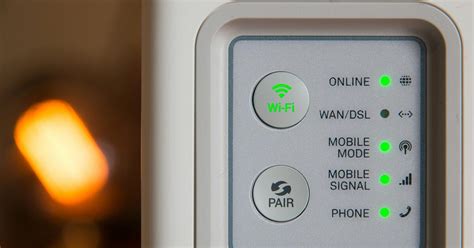
Kaip Prijungti Stacionarų Kompiuterį prie Wi-Fi
Norint prijungti kompiuterį prie Wi-Fi, reikia įsitikinti, kad jūsų stacionariame kompiuteryje yra įdiegtas bevielis adapteris. Dauguma naujųjų modelių turi įmontuotą Wi-Fi adapterį, tačiau senesni modeliai gali to neturėti. Jei neturite, galite įsigyti išorinį Wi-Fi adapterį.
Wi-Fi Adapterio Įdiegimas
- Įdiegimas: Įdiekite ir paleiskite Wi-Fi adapterį pagal pakuotėje pateiktas instrukcijas. Dauguma iš jų tiesiog jungiasi prie USB prievado ir automatiškai įdiegia būtinas programas.
- Ryšio nustatymas: Kompiuteryje eikite į „Nustatymai“, tada pasirinkite „Tinklas ir internetas“. Čia turėtumėte matyti „Wi-Fi“ pasirinkimą. Įjunkite Wi-Fi režimą ir kompiuteris ims ieškoti galimų tinklų.
- Tinklo prisijungimas: Pasirinkite norimą Wi-Fi tinklą ir spustelėkite „Prijungti“. Čia turėsite įvesti tinklo slaptažodį (jei jis yra) ir paspausti „Prijungti“.
- Patvirtinimas: Gavus pranešimą, kad prisijungimas pavyko, įsitikinkite, kad internetas veikia teisingai, atidarę naršyklę ir atsidarę bet kokį tinklalapį.
Šie žingsniai leis lengvai prijungti jūsų stacionarų kompiuterį prie Wi-Fi. Tačiau, jei susiduriate su kokia nors problema, galite naudotis įvairiomis nuotolinio pagalbos paslaugomis arba kreiptis į savo interneto tiekėją.
Kaip Spręsti Problemas Prijungiant Kompiuterį prie Wi-Fi
Ne visada viskas vyksta sklandžiai su Wi-Fi, ypač jei bandoma prijungti stacionarų kompiuterį be jokio belaidžio ryšio palaikymo. Štai keletas patarimų, kaip spręsti labiausiai paplitusias problemas.
Dažniausios Ryšio Problemos ir Sprendimai
Patikrinkite Wi-Fi Palaikymą: Pirmiausia, patikrinkite, ar jūsų kompiuteris gali palaikyti Wi-Fi. Stacionarių kompiuterių atveju tai nėra savaime suprantamas dalykas. Wi-Fi palaikymui gali prireikti specialaus adapterio, kurio galima įdėti į PCI arba USB prievadą. Jei neturite, galite įsigyti išorinį WiFi adapterį, pavyzdžiui, IT112 - kompiuterių taisykloje Vilniuje (Kalvarijų g. 2, Vilnius, LT-09309, +370 658 04435).
Sistemos Diagnostika: Jei kompiuteris gali prisijungti prie Wi-Fi, bet yra problemų su interneto ryšiu, būtina atlikti sistemos diagnostiką. Daugelio operacinių sistemų nustatymuose yra integruota ryšio sutrikimų nustatymo funkcija, kuri gali padėti nustatyti ir išspręsti problemas. Jei naudojate Windows 11 įrenginį, pradėkite paleisdami automatinę tinklo ir interneto trikčių diagnostikos priemonę programėlėje „Pagalba“. Ji automatiškai paleis diagnostiką ir bandys išspręsti daugelį problemų.
Tinklo Matomumas ir Saugumo Nustatymai: Patikrinkite, ar kompiuteris gali matyti Wi-Fi tinklą. Būtina užtikrinti, kad Wi-Fi maršrutizatorius veiktų normaliai ir būtų matomas. Atitinkamai, patikrinkite, ar į Wi-Fi tinklą neįjungtos jokios saugos funkcijos, kurios gali trukdyti prisijungti.
Modemo ir Maršrutizatoriaus Perkraukimas: Jei negalite pasiekti el. pašto, naršyti žiniatinklyje arba transliuoti muzikos, tikėtina, kad nesate prisijungę prie tinklo ir negalite pasiekti interneto. Pabandykite atlikti modemo ir maršrutizatoriaus perkrovimą. Atjunkite modemo maitinimo laidą nuo maitinimo šaltinio. Kai kurie modemai turi atsarginį akumuliatorių. Jei iš modemo reikėjo išimti akumuliatorių, įdėkite jį atgal. Vėl prijunkite modemą prie maitinimo šaltinio. Pradės mirksėti modemo lemputės. Palaukite kelias minutes, kol modemas ir maršrutizatorius visiškai įsijungs. Kai tai padarysite, visi, kurie yra prisijungę prie jūsų Wi-Fi tinklo, bus laikinai atjungti.
Kitos Dažnių Juostos Naudojimas: Pabandykite prisijungti prie tinklo naudodami kitą dažnių juostą. Daugelis vartotojų Wi-Fi maršrutizatoriai transliuoja dviem skirtingomis tinklo dažnių juostomis: 2,4 GHz ir 5 GHz. Pasiekiamų Wi-Fi tinklų sąraše jie bus rodomi kaip atskiri tinklai. Jei pasiekiamų Wi-Fi tinklų sąraše yra ir 2,4 GHz, ir 5 GHz tinklas, pabandykite prisijungti prie kito tinklo. Kitame nešiojamajame kompiuteryje arba telefone bandykite prisijungti prie to paties tinklo.
Tinklo Adapterio Tvarkyklės Tvarkymas: Jei atlikus pirmiau nurodytus veiksmus problemos išspręsti nepavyko, pabandykite pašalinti tinklo adapterio tvarkyklę, tada iš naujo paleiskite kompiuterį. „Windows“ automatiškai įdiegs naujausią tvarkyklę. Prieš šalindami, įsitikinkite, kad turite tvarkyklės atsarginę kopiją. Apsilankykite kompiuterio gamintojo žiniatinklio svetainėje ir iš jos atsisiųskite naujausią tinklo adapterio tvarkyklę. Jei kompiuterio negalite prijungti prie interneto, turėsite atsisiųsti tvarkyklę į kitą kompiuterį ir įrašyti ją į USB „flash“ atmintinę, tada įdiegti savo kompiuteryje. Paleidus kompiuterį iš naujo „Windows“ automatiškai ras ir įdiegs tinklo adapterio tvarkyklę. Patikrinkite, ar taip pavyko išspręsti ryšio problemą.

Kaip Perinstaliuoti Wi-Fi Tvarkykles
Tvarkyklių perinstaliavimas yra dažnas sprendimas, kai kyla problemų su Wi-Fi adapteriu. Štai kaip tai atlikti:
Tvarkyklės Perinstaliavimo Žingsniai
- Atidarykite Įrenginių Tvarkytuvę: Užduočių juostoje pasirinkite „Ieškoti“ ir įveskite „Įrenginių tvarkytuvė“. Pasirinkite tinkamą rezultatą.
- Raskite Tinklo Adapterį: Išplėskite kategoriją „Tinklo adapteriai“. Raskite savo Wi-Fi adapterį (dažnai jo pavadinime bus „Wireless“ arba „Wi-Fi“).
- Pašalinkite Tvarkyklę: Dešiniuoju pelės klavišu spustelėkite Wi-Fi adapterį ir pasirinkite „Pašalinti įrenginį“. Jei bus pasiūlymas ištrinti tvarkyklės programinę-aparatinę įrangą, pažymėkite šią parinktį. Patvirtinkite pašalinimą.
- Paleiskite Kompiuterį Iš Naujo: Po tvarkyklės pašalinimo paleiskite kompiuterį iš naujo. „Windows“ automatiškai bandys aptikti ir įdiegti tinklo adapterį bei jo tvarkykles.
- Rankinis Tvarkyklės Įdiegimas (Jei Reikalinga): Jei „Windows“ automatiškai neįdiegia tvarkyklės, turėsite ją įdiegti rankiniu būdu.
- Atsisiuntimas: Apsilankykite kompiuterio arba Wi-Fi adapterio gamintojo svetainėje ir atsisiųskite naujausią tvarkyklę jūsų modeliui ir operacinei sistemai.
- Diegimas: Jei negalite prisijungti prie interneto, atsisiųskite tvarkyklę į kitą kompiuterį ir perkopijuokite ją į savo kompiuterį naudodami USB atmintinę. Paleiskite tvarkyklės diegimo programą ir vykdykite instrukcijas.
How To Install Latest WiFi Drivers in Windows 11
Išsamūs Tinklo Valdymo ir Saugumo Aspektai
Be tvarkyklių perinstaliavimo, svarbu suprasti ir tinklo valdymo bei saugumo ypatumus, ypač naudojant Wi-Fi plėtiklius.
Wi-Fi Plėstinių Valdymas ir Saugumas
Wi-Fi Plėtiniai: „Wi-Fi“ plėtiniai (angl. range extenders) sustiprina maršrutizatoriaus signalą, leidžiantį jam paveikti platesnę sritį. Galite mėgautis greitesniu ir kokybiškesniu interneto ryšiu naudodamiesi „Wi-Fi“ diapazono plėtikliu tose vietose, kur „Wi-Fi“ nėra arba kur jūsų namuose/biure yra žemas signalas. Įdiegę įrenginį šalia maršrutizatoriaus, efektyviau jį pastatyti toje vietoje, kur susilpnėja Wi-Fi ryšys. Svarbu, kad signalas būtų perneštas dideliais atstumais, pasinaudojant šių įrenginių Wi-Fi kartotuvo funkcija didesnėse srityse.
Konkretūs Prekės ženklai ir Jų Ypatumai:
- TP-Link Wi-Fi Plėtinys: Numatytasis slaptažodis, reikalingas norint prisijungti prie valdymo puslapio pirmą kartą nustatant įrenginį, yra „admin“.
- Rockspace Wi-Fi Ilgintuvas: Jūsų programėlė padeda nustatyti atstumą, valdymą ir saugumą.
- Linksys WLAN Diapazono Išplėtimas: Norint užtikrinti įrenginio ir interneto tinklo saugumą, būtina sukurti stiprų Wi-Fi slaptažodį kartotuve ir stiprintuve, kaip ir maršrutizatoriuje. Jūsų programa padeda valdyti ir naudoti įrenginį.
- Netgear Plėtiklis: Išsiskiria jutikline funkcija ir patvirtinimu dviem veiksmais. Naudodami „Netgear“ plėtinio programą galite suaktyvinti daugiasluoksnius saugos nustatymus. Galite išmatuoti įrenginio lempučių signalų stiprumą.
- iPtime Extender: Jūs galite sukurti svečių tinklą savo įrenginyje. Galite sukurti ir bendrinti reikiamą sąrankos informaciją naujam vartotojui naudodami „iPtime“ plėtiklio programą. Vartotojo sąsaja paprasta.
- Mi Wi-Fi Range Extender Pro: Jis perduoda signalus iki dvigubai stipresnio nei belaidžio ryšio.
Saugus Wi-Fi Slaptažodis: Norint užtikrinti įrenginio ir interneto tinklo saugumą, būtina sukurti stiprų Wi-Fi slaptažodį kartotuve ir stiprintuve, kaip ir maršrutizatoriuje.
Tinklo Nustatymas Iš Naujo
Tinklo nustatymas iš naujo turėtų būti paskutinis dalykas, kurį galite išbandyti. Tai gali padėti išspręsti prisijungimo problemas, galinčias kilti atnaujinus versiją iš Windows 10 į Windows 11. Tai taip pat gali padėti išspręsti problemą, kai galite prisijungti prie interneto, bet negalite prisijungti prie bendrinamų tinklo diskų. Iš naujo nustačius tinklą pašalinami visi įdiegti tinklo adapteriai ir jų parametrai. Pasirinkite „Pradžios“ mygtuką, tada įveskite „Parametrai“. Po tinklo nustatymo iš naujo kiekvienam iš jūsų žinomų tinklo ryšių gali būti nustatytas viešojo tinklo profilis. Naudojant viešojo tinklo profilį jūsų kompiuterio negali aptikti kiti tame tinkle esantys kompiuteriai ir įrenginiai ir tai gali padėti apsaugoti jūsų kompiuterį.
IP Adreso ir DNS Nustatymų Tikrinimas
IP Adreso Patikrinimas: Jei jūsų kompiuteris prijungtas prie vietinio tinklo, tačiau nėra prijungtas prie interneto, po „Wi-Fi“ tinklu, prie kurio esate prisijungę, bus rodomi žodžiai „Nėra interneto“. Raskite savo IP adresą ir įsitikinkite, kad jis nėra panašus į 169.254.x.x. Jei jūsų IP adresas atrodo taip, tai reiškia, kad „Windows“ nepavyko gauti IP adreso iš jūsų maršrutizatoriaus. Jei savo tinkle nenaudojate statinių IP adresų, patikrinkite ir įsitikinkite, kad maršrutizatoriuje įjungtas DHCP.
DNS Serverio Nustatymų Tikrinimas: Atidarykite komandinę eilutę administratoriaus teisėmis. Įveskite
ipconfig /all | findstr /c:"DNS Servers"ir paspauskite Enter. Jei turite galiojantį IP adresą, bet negalite pateikti ryšio užklausos DNS serveriui, galite pakeisti DNS serverio adresą į kitą, tada bandyti teikti ryšio užklausą naujuoju adresu. Yra daug nemokamų viešųjų DNS serverių. Norėdami juos rasti, eikite į žiniatinklį ir ieškokite viešųjų DNS serverių.
Tvarkyklių Diegimo Įrankiai Be Interneto Ryšio
Kartais „Windows“ negali rasti tinklo įrenginio tvarkyklės net per „Windows Update“. Norėdami išspręsti šią situaciją, galime pasinaudoti nemokamais įrankiais tinklo tvarkyklėms įdiegti be interneto ryšio. Jums tereikia atsisiųsti jų sąranką kompiuteryje, kuriame veikia internetas, tada perkelti sąranką į kompiuterį be interneto ryšio naudodami USB atmintinę ir tada paleisti sąranką. Šie įrankiai automatiškai aptiks ir įdiegs tvarkykles.
- DriverPack Solution: Nemokama neprisijungus veikianti programa, skirta atsisiųsti ir įdiegti visas reikalingas tvarkykles.
- Driver Easy: Nemokama programa, kurią galima naudoti norint nuskaityti kompiuterį, tą, kuris neturi interneto ryšio, tada naudoti šią informaciją kitame kompiuteryje, kuriame yra aktyvus interneto ryšys, ir atsisiųsti reikiamas tvarkykles.
- 3DP Net: Dar vienas neprisijungęs tvarkyklės diegimo įrenginys, kuris dažnai pasirodė esąs labai naudingas, kai vartotojai negali rasti tinkamos tinklo adapterio tvarkyklės.
- Snappy Driver Installer: Ketvirtas pasirinkimas, suteikiantis galimybę įdiegti tvarkykles, kai įrenginys yra neprisijungęs.
Šie įrankiai yra būtini sistemos administratoriams tinklo įrankių rinkiniuose ir gali padėti greitai ir efektyviai išspręsti tvarkyklių problemas.
tags: #kaip #perrasyti #wifi #draiverius