Belaidis internetas (Wi-Fi) tapo neatsiejama mūsų kasdienybės dalimi. Dažnai tenka prisijungti prie jau pažįstamo tinklo su kitu įrenginiu, tačiau slaptažodis būna pamirštas. Tai gali sukelti nepatogumų, ypač kai reikia greitai prisijungti prie interneto ar suteikti prieigą svečiams. Laimei, nepaisant to, kad slaptažodis užmirštas ir lapelis su juo seniai pamestas, yra keletas paprastų būdų, kaip jį rasti ar atkurti. Jums nereikia skambinti interneto paslaugų teikėjui ar iš naujo nustatyti viso maršrutizatoriaus. Šiame straipsnyje pateiksime išsamius nurodymus, kaip rasti „Wi-Fi“ slaptažodį įvairiose operacinėse sistemose ir įrenginiuose.
Kodėl svarbu saugoti „Wi-Fi“ slaptažodį?
Prieš gilindamiesi į slaptažodžio atkūrimo būdus, svarbu suprasti, kodėl slaptažodis yra svarbus. „Wi-Fi“ slaptažodis yra pagrindinė jūsų belaidžio tinklo saugumo priemonė. Jis apsaugo jus nuo neteisėtos prieigos, apsaugo jūsų duomenis ir neleidžia kitiems naudoti jūsų interneto ryšio, o tai gali sulėtinti jūsų paties interneto greitį. Kuo daugiau įrenginių bus prijungta prie vieno tinklo, tuo lėčiau veiks internetas. Taigi, apsaugoti savo tinklą yra būtina.
Išsaugotų „Wi-Fi“ slaptažodžių peržiūra išmaniajame telefone
Dauguma šiuolaikinių išmaniųjų telefonų leidžia peržiūrėti išsaugotus „Wi-Fi“ slaptažodžius tiesiogiai per sistemos nustatymus. Tai ypač patogu, kai pamirštate slaptažodį, bet esate prie tinklo prisijungę kitu įrenginiu.
„Android“ įrenginiuose
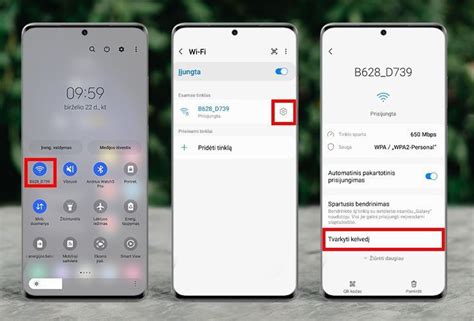
„Android“ naudotojai gali patikrinti savo „Wi-Fi“ slaptažodį neįdiegdami papildomų programų. Naujesnėse „Android“ versijose tai padaryti galima tiesiogiai per sistemos nustatymus.
- Eikite į „Nustatymai“: Atidarykite savo telefono pagrindinį nustatymų meniu.
- Pasirinkite „Tinklas ir internetas“ arba „Ryšiai“: Šis meniu punktas gali šiek tiek skirtis priklausomai nuo jūsų telefono gamintojo ir „Android“ versijos.
- Spustelėkite „Wi-Fi“: Jums bus pateiktas prijungtų ir pasiekiamų belaidžių tinklų sąrašas.
- Pasirinkite prijungtą tinklą: Spustelėkite ant to tinklo, kurio slaptažodį norite sužinoti.
- Bendrinti tinklą arba ieškoti slaptažodžio: Kai kuriuose įrenginiuose, ypač naujesniuose „Samsung“ modeliuose, galite matyti slaptažodį tiesiogiai arba rasti parinktį „Bendrinti“ (Share). Spustelėjus „Bendrinti“, dažnai sugeneruojamas QR kodas, o po juo matomas ir pats slaptažodis. Kituose įrenginiuose gali tekti ieškoti papildomų nustatymų, pavyzdžiui, „Papildomi parametrai“ (Additional settings) arba „Tvarkyti tinklus“ (Manage networks).
- Peržiūrėkite slaptažodį: Jei pasirinkote „Bendrinti“ arba radote slaptažodžio laukelį, gali tekti patvirtinti savo tapatybę (pvz., piršto antspaudu, veido atpažinimu ar ekrano užrakto kodu). Po patvirtinimo slaptažodis bus rodomas teksto formatu.
Alternatyvus būdas „Android“ telefonams (jei slaptažodis nerodomas tiesiogiai):
Jei jūsų „Android“ telefone slaptažodis nėra tiesiogiai matomas nustatymuose, galite pasinaudoti QR kodo funkcija ir papildoma programėle.
- Sugeneruokite QR kodą: Eikite į „Nustatymai“ > „Wi-Fi“, pasirinkite prijungtą tinklą ir ieškokite parinkties „Bendrinti“ (Share) arba panašios, kuri sugeneruoja QR kodą.
- Naudokite „Google Lens“:
- Pirmasis būdas: Padarykite QR kodo ekrano nuotrauką. Tada atidarykite „Google Lens“ programėlę, spustelėkite nuotraukos piktogramą ir pasirinkite ekrano nuotrauką. „Google Lens“ automatiškai atpažins QR kodą ir parodys slaptažodį.
- Antrasis būdas: Su kitu įrenginiu (pvz., kitu telefonu ar planšete) atidarykite „Google Lens“ ir nufotografuokite pirmojo telefono ekrane rodomą QR kodą. Po nuotraukos, „Google Lens“ parodys tinklo slaptažodį.
Kai kuriose senesnėse „Android“ versijose gali nebūti integruotos slaptažodžių peržiūros priemonės. Tokiu atveju gali prireikti specializuotų programėlių, tokių kaip „WiFi Password Viewer“ ar „WiFi Key Recovery“. Tačiau svarbu atsiminti, kad daugeliui tokių programėlių reikalinga „root“ prieiga, kuri gali kelti saugumo riziką ir anuliuoti garantiją.

„iPhone“ (iOS) įrenginiuose
„iOS“ įrenginiuose slaptažodžio radimas šiek tiek skiriasi, tačiau taip pat yra gana paprastas. Naujausios „iOS“ versijos (nuo iOS 16) suteikia lengvesnę prieigą prie išsaugotų slaptažodžių.
- Eikite į „Nustatymai“: Atidarykite pagrindinį telefono nustatymų meniu.
- Pasirinkite „Wi-Fi“: Jums bus pateiktas prijungtų ir pasiekiamų belaidžių tinklų sąrašas.
- Spustelėkite informacijos piktogramą: Šalia norimo „Wi-Fi“ tinklo pavadinimo pamatysite mėlyną informacijos simbolį („i“ apskritime). Spustelėkite jį.
- Peržiūrėkite slaptažodį: Kitame lange pamatysite tinklo informaciją. Spustelėkite laukelį „Slaptažodis“.
- Patvirtinkite tapatybę: Jūsų „iPhone“ paprašys patvirtinti tapatybę naudojant „Face ID“, „Touch ID“ arba ekrano užrakto kodą. Atlikus šį veiksmą, slaptažodis bus rodomas ekrane.
Jei naudojate senesnę „iOS“ versiją arba norite bendrinti slaptažodį su svečiu, procesas gali būti šiek tiek kitoks. Kai kas nors bando prisijungti prie jūsų tinklo, kartais ekrane pasirodo pranešimas, klausiantis, ar norite bendrinti slaptažodį.
Jei jūsų „iPhone“ yra „jailbreakintas“, galite naudoti specifines programėles, tokias kaip „Wi-Fi Passwords“ iš „Cydia“ parduotuvės. Tačiau „jailbreak“ taip pat susijęs su saugumo rizika ir nėra rekomenduojamas daugumai vartotojų.
„Wi-Fi“ slaptažodžio radimas kompiuteriuose
Jei prie „Wi-Fi“ tinklo esate prisijungę per kompiuterį, slaptažodį galite rasti ir jame.
„Windows“ operacinėje sistemoje
„Windows“ operacinė sistema saugo visų tinklų, prie kurių kada nors buvote prisijungę, slaptažodžius.
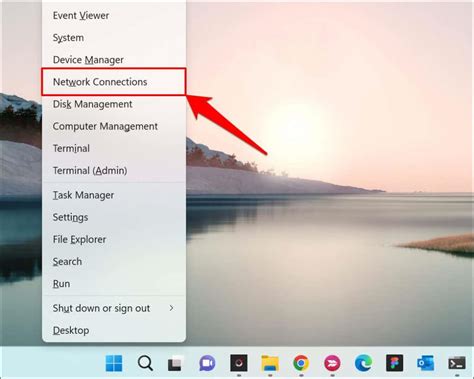
- Atidarykite Valdymo skydą (Control Panel): Galite jį rasti paieškoje arba per pradinius meniu.
- Pasirinkite „Tinklo ir bendrinimo centras“ (Network and Sharing Center): Čia rasite informaciją apie jūsų tinklo nustatymus.
- Spustelėkite „Belaidžio tinklo nustatymai“ (Wireless Network Properties): Pasirinkite tinklą, kurio slaptažodį norite sužinoti.
- Eikite į skirtuką „Sauga“ (Security): Šiame skirtuke rasite tinklo saugumo raktą.
- Pažymėkite „Rodyti simbolius“ (Show characters): Norėdami pamatyti slaptažodį, pažymėkite šią parinktį. Jums gali prireikti administratoriaus teisių.
Naudojant komandinę eilutę („Command Prompt“):
Šis metodas reikalauja kompiuterio administratoriaus teisių.
- Atidarykite komandinę eilutę su administratoriaus teisėmis: Paieškoje surinkite „cmd“, dešiniuoju pelės mygtuku spustelėkite „Command Prompt“ ir pasirinkite „Run as administrator“.
- Įveskite komandą: Nukopijuokite ir įklijuokite šią komandą, pakeisdami „tinklo pavadinimas“ į jūsų „Wi-Fi“ tinklo pavadinimą:
netsh wlan show profile name=”tinklo pavadinimas” key=clearJei tinklo pavadinime yra tarpų, kabutės yra būtinos. - Peržiūrėkite slaptažodį: Ataskaitoje, skirsnyje „Security settings“, šalia „Key Content“ matysite savo tinklo slaptažodį.
„OS X“ (macOS) sistemoje
„Mac“ kompiuteriuose slaptažodžiai saugomi „Keychain Access“ programoje.
- Atidarykite „Keychain Access“: Galite jį rasti per „Spotlight“ paiešką (Command + Space) arba „Applications“ > „Utilities“ aplanką.
- Pasirinkite „Passwords“ kategoriją: Kairėje šoninėje juostoje pasirinkite „System“ arba „login“ kategoriją.
- Suraskite tinklą: Sąraše raskite norimo „Wi-Fi“ tinklo pavadinimą.
- Peržiūrėkite slaptažodį: Dukart spustelėkite tinklo pavadinimą, kad atidarytumėte jo informaciją. Pažymėkite „Show password“ (Rodyti slaptažodį) ir įveskite savo administratoriaus slaptažodį. Jūsų „Wi-Fi“ slaptažodis bus atskleistas.
Saugus Wi-Fi slaptažodis ir kaip jį pasikeisti?
„Wi-Fi“ slaptažodžio radimas maršrutizatoriaus nustatymuose
Jei turite prieigą prie maršrutizatoriaus žiniatinklio sąsajos, slaptažodį galite peržiūrėti ir ten.
- Atidarykite naršyklę: Įveskite maršrutizatoriaus IP adresą. Dažniausiai tai būna
192.168.1.1arba192.168.0.1. Tikslią informaciją rasite ant maršrutizatoriaus lipduko arba jo naudojimo instrukcijoje. - Prisijunkite: Įveskite savo prisijungimo vardą ir slaptažodį. Jei jų nekeitėte, jie dažniausiai yra standartiniai (pvz., admin/admin, admin/password).
- Raskite belaidžio tinklo nustatymus: Kiekvieno gamintojo meniu struktūra skiriasi, tačiau ieškokite skyrių, susijusių su „Wireless Network“, „Wi-Fi“ arba „WLAN“.
- Peržiūrėkite saugos nustatymus: Šiame skyriuje rasite saugos parinktis ir bevielio tinklo slaptažodį (dažnai žymimą kaip „Password“, „Passphrase“ ar „Key“). Dažnai numatytasis slaptažodis yra paslėptas ir norint jį parodyti, reikia spustelėti mygtuką „Rodyti slaptažodį“ (Show Password) ar panašų.
Gamyklinio slaptažodžio ir maršrutizatoriaus nustatymų naudojimas
Numatytasis maršrutizatoriaus slaptažodis
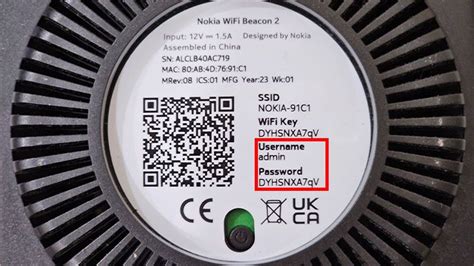
Daugelis naujesnių maršrutizatorių turi etiketę su gamykliniu „Wi-Fi“ pavadinimu (SSID) ir slaptažodžiu. Šis būdas tinka jūsų asmeniniam maršrutizatoriui ar bet kuriam kitam, prie kurio jūs turite fizinę prieigą. Paprastai etiketė yra ant maršrutizatoriaus pagrindo arba šoninės dalies. Jei ten nieko nėra, pabandykite paieškoti instrukcijoje arba „Google“ paieškoje pagal maršrutizatoriaus modelį, ieškodami „default password“.
Maršrutizatoriaus atstatymas į gamyklinius nustatymus
Jei visus kitus metodus išbandėte ir slaptažodžio nepavyksta rasti, paskutinė išeitis - atstatyti maršrutizatorių į gamyklinius nustatymus.
- Raskite „Reset“ mygtuką: Ant maršrutizatoriaus yra mažas mygtukas, dažniausiai įspaustas į korpusą (reikalingas smeigtukas ar panašus aštrus daiktas).
- Atstatykite nustatymus: Įjunkite maršrutizatorių. Smeigtuku paspauskite ir palaikykite „Reset“ mygtuką 10-30 sekundžių. Jei tai nepadeda, galite pabandyti išjungti maršrutizatorių, palaikyti mygtuką nuspaustą, o tada jį įjungti ir laikyti dar 30 sekundžių.
- Konfigūruokite iš naujo: Po atstatymo maršrutizatoriaus nustatymai bus grąžinti į gamyklinius. Tai reiškia, kad reikės iš naujo konfigūruoti jo pavadinimą, slaptažodį ir galbūt interneto tiekėjo nustatymus. Naują slaptažodį galėsite rasti ant maršrutizatoriaus lipduko arba nustatyti jį iš naujo žiniatinklio sąsajoje.
Svarbu: Nustatymų atstatymas ištrins visus individualius nustatymus, įskaitant bet kokius specialius tinklo konfigūracijos nustatymus, kuriuos galėjo nustatyti jūsų interneto paslaugų teikėjas. Jei jūsų interneto paslaugų teikėjas naudoja specifinius ryšio nustatymus, gali tekti kreiptis į juos dėl pagalbos juos atkuriant.
Ką daryti, jei slaptažodžio nerandate telefone?
Ne visi telefonai leidžia tiesiogiai peržiūrėti išsaugotus „Wi-Fi“ slaptažodžius nustatymuose. Tokiu atveju galite pasinaudoti šiais būdais:
- Patikrinkite maršrutizatoriaus žiniatinklio sąsają: Kaip aprašyta aukščiau, prisijunkite prie maršrutizatoriaus per naršyklę.
- Patikrinkite išsaugotus tinklus „Google“ paskyroje (Android) arba „Apple ID“ (iOS): Kai kurie debesų paslaugų teikėjai gali sinchronizuoti ir saugoti „Wi-Fi“ slaptažodžius. Jei su ta pačia „Google“ paskyra susikursite asmeninę „Microsoft“ paskyrą, jos tarpusavyje susiesite, tada ir jūsų „Windows“ kompiuteris galės prisijungti prie visų belaidžių tinklų, kurių duomenys išlikę telefone.
- Naudokite trečiųjų šalių programėles: Kaip minėta, „Android“ sistemoms skirtos programos, pavyzdžiui, „WiFi Password Viewer“, gali padėti. Tačiau būkite atsargūs ir rinkitės patikimas programėles, nes daugeliui jų reikalinga „root“ prieiga.
Saugumo rekomendacijos
- Keiskite numatytuosius slaptažodžius: Jei vis dar naudojate gamyklinį slaptažodį, atspausdintą ant maršrutizatoriaus, pakeiskite jį į stipresnį ir sudėtingesnį.
- Naudokite stiprius slaptažodžius: Slaptažodis turėtų būti sudėtingas, sudarytas iš didžiųjų ir mažųjų raidžių, skaičių ir simbolių.
- Niekada nesidalinkite slaptažodžiais su nepatikimais asmenimis: „Wi-Fi“ slaptažodis yra jūsų tinklo saugumo raktas.
- Periodiškai keiskite slaptažodžius: Kibernetinio saugumo ekspertai rekomenduoja periodiškai keisti visus slaptažodžius, įskaitant „Wi-Fi“.
- Atnaujinkite maršrutizatoriaus programinę įrangą: Reguliariai tikrinkite, ar yra programinės įrangos atnaujinimų, nes jie dažnai apima saugumo pataisas.
Pamiršti „Wi-Fi“ slaptažodį yra įprasta problema, tačiau jos sprendimas yra paprastesnis, nei daugelis mano. Naudodamiesi šiais patarimais, galėsite lengvai atkurti prisijungimo duomenis ir vėl mėgautis interneto ryšiu.
tags: #kaip #susirasti #pamirsta #slaptazodi #wifi