Šiame straipsnyje išsamiai paaiškinsime, kaip įdiegti VPN ir kaip pradėti juo naudotis, užtikrinant saugią ir privačią interneto naršymo patirtį. Nors VPN technologija atrodo sudėtinga, ją naudoti paprasta - tereikia žinoti kelis pagrindinius dalykus: kaip jį įjungti, išjungti ir tinkamai sukonfigūruoti. Jei jums kyla klausimų, kaip instaliuoti VPN, nedvejokite ir skaitykite toliau. Kaip pavyzdį naudosime „NordVPN“, bet net jei įsigijote kito VPN tiekėjo paslaugą, nesijaudinkite. Toliau pateiksime praktinius pavyzdžius naudojant populiarią VPN paslaugą - „Surfshark“. Tai viena iš geriausiai įvertintų VPN platformų, pasižyminti paprasta sąsaja, greitu prisijungimu ir įvairiomis pažangiomis funkcijomis.
Kaip įdiegti VPN: žingsnis po žingsnio
Jei tai yra pirmas kartas, kai naudojate VPN, žemiau žingsnis po žingsnio paaiškinsime, kaip įdiegti VPN.
- Apsilankykite VPN svetainės puslapyje. Mūsų atveju tai yra „NordVPN”. Spustelėkite ant „Atsisiųsti VPN“.
- Pasirinkite operacinę sistemą ar įrenginį. Šiame puslapyje pasirinkite jūsų naudojamą operacinę sistemą, naršyklę ar prietaisą, pavyzdžiui, „Android TV“. Mūsų atveju tai bus „Windows OS“. Spauskite „Atsisiųsti programėlę”.
- Įdiekite VPN programą. Atsisiuntus VPN programą į kietąjį diską, spustelėkite ant failo. Dabar galėsite įdiegti VPN programą. Spustelėkite mygtuką „Next” (liet. „Kitas“) ir galiausiai spustelėkite mygtuką „Install“ (liet. „Įdiegti“).
- Prisijunkite prie paskyros. Tam jums reikės tik el. pašto adreso ir slaptažodžio.
VPN naudojimas: kaip pradėti naudotis VPN?
Taigi, prisijungėte prie VPN programėlės, o ką daryti toliau?
Kaip įjungti VPN - pirmasis žingsnis saugumui
Įjungti VPN reiškia aktyvuoti šifruotą ryšį tarp jūsų įrenginio ir VPN serverio. Kai VPN įjungtas, jūsų interneto tiekėjas, trečiosios šalys ar įsilaužėliai negali matyti, ką veikiate internete. Tai ypač svarbu prisijungus prie viešų „Wi-Fi“ tinklų, keliaujant ar norint apeiti regioninius apribojimus.
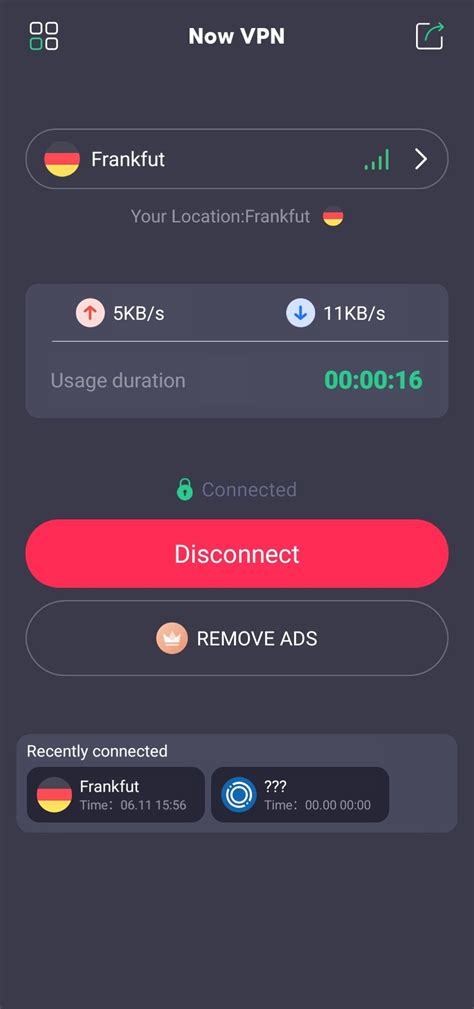
Naudojant „Surfshark“ VPN įjungimas užtrunka vos kelias sekundes:
- Atsidarote programėlę.
- Pasirenkate šalį arba spustelite „Quick connect“ (liet. „Greita jungtis“).
- VPN įsijungia ir jūsų ryšys tampa apsaugotas.
Įjungtas VPN ryšys dažniausiai pažymimas aiškiu pranešimu, kad „Esate apsaugotas“ arba matomas žalios spalvos indikatorius šalia VPN logotipo.
Jeigu norite, galite pasitikrinti, ar VPN veikia - tiesiog apsilankykite mūsų puslapyje „Koks mano IP“ ir pažiūrėkite, ar IP adresas pasikeitė.
Kaip išjungti VPN - kada tai naudinga?
VPN išjungimas leidžia grįžti prie tiesioginio, nešifruoto interneto ryšio. Nors daugeliu atvejų rekomenduojama laikyti VPN įjungtą nuolat, kartais gali kilti situacijų, kai norėsite jį laikinai išjungti:
- Jungiantis prie svetainių, kurios blokuoja VPN (pvz., kai kurie bankai).
- Norint pasiekti lokalius įrenginius, pvz., spausdintuvą ar tinklo diską.
- Bandant patikrinti interneto greitį be tarpinio serverio.
Kaip išjungti VPN su „Surfshark“:
- Atsidarykite programėlę.
- Spustelėkite „Disconnect“ (liet. „Atjungti“) arba atjunkite nuo serverio.
- Matysite pranešimą, kad VPN išjungtas.
Išjungus VPN, ryšys tampa matomas jūsų interneto tiekėjui. Jei naudojate „Kill Switch“ funkciją, internetas gali automatiškai nutrūkti, kad apsaugotų jus nuo duomenų nutekėjimo.
VPN nustatymai - kaip tinkamai sukonfigūruoti savo ryšį
Nors VPN galima naudoti ir be papildomų nustatymų, išnaudojant numatytąjį serverį ir automatinį prisijungimą, geriausią apsaugą ir našumą pasieksite sukonfigūravę keletą pažangių funkcijų. Naudojant „Surfshark“ tai padaryti labai paprasta - visas pagrindines parinktis rasite paspaudę nustatymų ikoną (⚙️ Settings) programėlės šoninėje juostoje.
Protokolų pasirinkimas
VPN protokolai lemia, kaip jūsų duomenys yra šifruojami ir kaip greitai juda tarp įrenginio ir serverio. „Surfshark“ leidžia pasirinkti iš kelių variantų:
- Automatic (liet. „Automatinis“) - sistema automatiškai parenka optimalų protokolą.
- OpenVPN (UDP / TCP) - stabilus ir saugus, bet gali būti šiek tiek lėtesnis.
- WireGuard - modernus, labai greitas ir efektyvus sprendimas.
Kaip pasirinkti protokolą:Nustatymuose pasirinkite skiltį „Protocol“, tada atsidarys išskleidžiamasis meniu, kur galėsite pasirinkti norimą variantą. Rekomenduojame naudoti „WireGuard“, jei siekiate maksimalaus greičio ir privatumo.
Auto-connect (automatinis prisijungimas)
„Auto-connect“ funkcija leidžia VPN įsijungti automatiškai kiekvieną kartą paleidus programėlę ar prisijungus prie interneto. Tai itin naudinga viešose vietose (kavinėse, oro uostuose), kur norite apsaugoti savo ryšį be papildomų veiksmų.
Kaip įjungti:Skiltyje „Connectivity“ (liet. „Ryšys“) įjunkite „Auto-connect“ funkciją ir pasirinkite serverio vietą. Pvz., galite nustatyti, kad jungiantis prie nepatikimų tinklų visada prisijungtumėte per serverį Lietuvoje ar Vokietijoje.
Kill Switch
„Kill Switch“ yra būtina saugumo funkcija - ji automatiškai atjungia jūsų interneto ryšį, jei VPN nutrūksta, taip užkertant kelią IP nutekėjimui. Tai ypač aktualu tiems, kurie naudojasi viešais tinklais arba siekia maksimalaus privatumo.
Kaip aktyvuoti:Skiltyje „VPN settings“ (liet. „VPN nustatymai“) raskite „Kill Switch“ ir aktyvuokite. Galite pasirinkti „soft“ versiją (jei VPN atsijungia netikėtai) arba stipresnę - jei VPN privalomas nuolat.
Split Tunneling („Bypasser“ funkcija)
„Bypasser“, dar vadinama „Split tunneling“, leidžia tiksliai kontroliuoti, kurios programos ar svetainės veiks per VPN, o kurios - tiesiogiai per jūsų įprastą interneto ryšį. Tai vienas pažangiausių „Surfshark“ VPN nustatymų, skirtas vartotojams, kurie nori daugiau lankstumo ir efektyvumo.
Kada ši funkcija naudinga?
- Kai norite, kad tik naršyklė naudotų VPN, o failų siuntimo programos - ne.
- Kai prisijungiant prie tam tikrų bankų ar valstybinių svetainių reikia būti be VPN.
- Kai tam tikros programos neveikia per VPN (pvz., vietinio tinklo programos, spausdintuvai, „Smart TV“ valdymas).
Kaip sukonfigūruoti „Bypasser“ „Surfshark“ programėlėje:
- Eikite į VPN nustatymus ir pasirinkite „Bypasser“ skiltį (žr. ikoną su raktais 🔑).
- Galite valdyti atskirai:
- Programas (App): „Route via VPN“ (liet. „Nukreipti per VPN“) - priversti konkrečią programą naudoti VPN. „Bypass VPN“ (liet. „Apeiti VPN“) - leisti konkrečiai programai apeiti VPN.
- Svetaines ar IP adresus: „Bypass VPN“ - pasirinkite, kurios svetainės (pvz., bankas.lt) nenaudos VPN ryšio.
Tiesiog įjunkite reikiamus jungiklius - sąsaja paprasta ir aiški, kaip matote šiame pavyzdyje:
Atminkite: programų nustatymai turi prioritetą prieš svetainių ar IP adresų taisykles. Tai reiškia, kad jei naršyklė nustatyta „route via VPN“, bet svetainė - „bypass“, svetainė vis tiek naudos VPN.Ši funkcija suteikia didelę kontrolę ir padeda išvengti VPN apribojimų be būtinybės jį visiškai išjungti. Jei reguliariai naudojatės tiek saugomomis, tiek VPN-blokuojamomis svetainėmis, „Bypasser“ gali tapti jūsų mėgstamiausia VPN nustatymo dalimi.
Papildomi saugumo nustatymai
Be pagrindinių funkcijų „Surfshark“ siūlo ir kelias papildomas saugumo opcijas:
- Invisible on LAN (liet. „Nematomas LAN tinkle“) - jūsų įrenginys nematomas vietiniame tinkle (naudinga viešuose tinkluose).
- Rotating IP (liet. „Besisukantis IP“) - keičiamas IP adresas, net jei likote tame pačiame serveryje.
- NoBorders (liet. „Be sienų“) - padeda prisijungti VPN šalyse, kuriose ribojamas laisvas interneto ryšys.
Kaip VPN nustatyti skirtinguose įrenginiuose
Kad VPN suteiktų maksimalią apsaugą, jis turėtų veikti visuose jūsų naudojamuose įrenginiuose - ne tik kompiuteryje, bet ir telefone, planšetėje ar net televizoriuje. „Surfshark“ siūlo plačią įrenginių palaikymo aprėptį ir patogų diegimo procesą.
Windows ir macOS
Kompiuteriams VPN diegimas yra ypač paprastas.
- Apsilankykite oficialioje „Surfshark“ svetainėje ir atsisiųskite programėlę.
- Įdiekite ją kaip bet kurią kitą programą.
- Prisijunkite su savo paskyra.
- Spustelėkite „Quick connect“ arba pasirinkite serverį rankiniu būdu.
Papildomi VPN nustatymai kompiuteryje:
- Galite nustatyti, kad VPN įsijungtų automatiškai paleidus kompiuterį.
- Rekomenduojama įjungti „Kill Switch“ funkciją.
- Galite naudotis „Bypasser“, jei norite, kad kai kurios programos veiktų be VPN.
Android ir iOS
Mobiliosioms platformoms „Surfshark“ siūlo atskiras programėles, pritaikytas liečiamiesiems ekranams.
- Atsisiųskite „Surfshark“ iš „Google Play“ arba „App Store“.
- Prisijunkite prie savo paskyros.
- Paspauskite „Connect“ - VPN įsijungs iškart.
Naudingi nustatymai mobiliuose įrenginiuose:
- „Auto-connect“ leidžia VPN automatiškai įsijungti prisijungus prie nepatikimo „Wi-Fi“ tinklo.
- Galite pasirinkti protokolą (pvz., „WireGuard“ - geriausias greičiui).
- Daugeliu atvejų naudinga aktyvuoti „CleanWeb“ - ji blokuoja reklamas ir stebėjimo priemones naršyklėje.
Išmanieji televizoriai, maršrutizatoriai ir kiti įrenginiai
„Surfshark“ galima įdiegti ir į kai kuriuos išmaniuosius TV (pvz., su „Android TV“), taip pat - į maršrutizatorius. Tokiu būdu viso tinklo srautas tampa šifruotas, net jei pats įrenginys neturi VPN programėlės.
Kaip tai veikia:
- Įdiegę VPN į maršrutizatorių, apsaugosite visus prie tinklo prijungtus įrenginius.
- Reikės šiek tiek daugiau techninių žinių, bet „Surfshark“ pateikia išsamius diegimo vadovus.
Kur verta naudoti VPN, o kur - ne visada būtina?
Nors VPN technologija yra universali, jos nauda skirtinguose įrenginiuose gali skirtis. Štai trumpas gidas, padėsiantis suprasti, kur VPN privalomas, rekomenduojamas ar nebūtinas, priklausomai nuo situacijos.
VPN naudojimo rekomendacijos pagal įrenginius
| Įrenginys | VPN naudojimo būtinybė |
|---|---|
| Kompiuteris (Windows / macOS) | Būtinas |
| Išmanusis telefonas | Būtinas |
| Nešiojamas kompiuteris kelionėse | Būtinas |
| Planšetė | Rekomenduojamas |
| Išmanusis televizorius (Android TV, Apple TV) | Rekomenduojamas |
| Maršrutizatorius | Rekomenduojamas |
| Žaidimų konsolės (PlayStation, Xbox) | Nebūtinas |
| Išmanieji laikrodžiai, IoT įrenginiai | Nebūtinas |
VPN naudojimo rekomendacijos pagal situacijas:
- Būtinas, kai:
- Naudojate viešąjį „Wi-Fi“ ryšį.
- Atliekate konfidencialias užduotis (pvz., bankininkystė, darbas su jautriais duomenimis).
- Keliaujate ar dirbate nuotoliniu būdu.
- Norite apeiti regioninius apribojimus ar cenzūrą.
- Siunčiatės torrentus anonimiškai.
- Rekomenduojamas, kai:
- Norite padidinti bendrą interneto privatumą.
- Žaidžiate žaidimus ir norite sumažinti ping laiką (jungiantis prie artimiausio serverio).
- Stebite turinį su regioniniais apribojimais.
- Nebūtinas, kai:
- Naudojatės patikimu, saugiu namų tinklu ir atliekate nekonfidencialius veiksmus.
- Pasiekiate lokalius tinklo įrenginius, kurių VPN gali netrukdyti.
- Reikalingas maksimalus interneto greitis ir pasitikite savo tinklu.
Dažniausiai užduodami klausimai susiję su VPN funkcijomis
Ar VPN reikia įjungti kiekvieną kartą iš naujo?Ne, dauguma VPN programėlių leidžia įjungti automatinį prisijungimą („Auto-connect“). Aktyvavus šią funkciją, VPN automatiškai įsijungs paleidus įrenginį ar prisijungus prie tinklo.
Kas atsitinka, jei pamirštu išjungti VPN?Nieko blogo - VPN gali būti įjungtas visą laiką. Daugelis naudotojų jį palieka nuolat įjungtą dėl privatumo ir apsaugos. Tačiau kai kurios svetainės (pvz., bankai) gali blokuoti VPN ryšį.
Kuo skiriasi „Kill Switch“ ir „Auto-connect“?„Kill Switch“ apsaugo jus tuo atveju, jei VPN netikėtai atsijungia - jis atjungia interneto ryšį, kad duomenys nenutekėtų. „Auto-connect“ tiesiog įjungia VPN automatiškai, kai paleidžiate įrenginį ar jungiatės prie tinklo.
Ar reikia atskirai konfigūruoti VPN kiekviename įrenginyje?Taip, kiekviename įrenginyje VPN reikia atsisiųsti ir prisijungti prie paskyros. Nustatymai (protokolai, „Kill Switch“, „Bypasser“) dažnai taip pat pasirenkami atskirai pagal įrenginį.
Ar VPN gali sulėtinti mano internetą?Kai kuriais atvejais - taip. VPN gali šiek tiek sumažinti greitį dėl šifravimo ir maršrutizavimo per kitą serverį. Tačiau naudojant greitus protokolus ir arti esančius serverius, šis sulėtėjimas dažniausiai būna minimalus.
Kaip patikrinti, ar VPN veikia?
Įdiegus VPN, reikia atlikti testą ir patikrinti, ar:
- Nenuteka IP adresas.
- Nenuteka DNS.
- Nenuteka „WebRTC“.
- Nemažėja greitis.
Norėdami pradėti testą, prijunkite VPN, tada apsilankykite svetainėje, pvz., ipleak.net, arba vadovaukitės „NordVPN“ paruoštu vadovu apie tai, kaip patikrinti, ar VPN veikia. Patikrinkite, ar matomas IP adresas ir DNS sutampa su VPN serverio (o ne jūsų tikrąja) buvimo vieta. Jei nesutampa, ryšys nėra visiškai apsaugotas.
Kodėl svarbu išsirinkti tinkamą VPN teikėją?
VPN saugo jūsų privatumą. Jis pakeičia IP adresą ir apsaugo jūsų naršymo veiklos duomenis nuo interneto paslaugų teikėjo, užšifruoja duomenų srautą viešajame „Wi-Fi“ tinkle ir suteikia ramybę. Tačiau ne visos VPN paslaugos yra sukurtos vienodai.
Rinkdamiesi VPN užduokite kelis klausimus:
- Kiek įrenginių norite prijungti prie VPN? Jei VPN reikalingas keliems įrenginiams, įsitikinkite, kad teikėjas leidžia sukurti pakankamai ryšių vienu metu ir apsaugoti visą tinklą.
- Kiek sulėtės ryšys? Visi VPN šiek tiek sulėtina greitį, nes jūsų duomenys nukreipiami per užšifruotą tunelį. Tačiau naudodami geriausius VPN to praktiškai nepastebėsite. Ieškokite teikėjų, kurie garsėja pastoviai ir greitai veikiančiu VPN.
- Kur yra įmonė? Vieta yra svarbi. Atsižvelgiant į šalį, VPN įmonėms gali būti taikomi duomenų saugojimo įstatymai. Visada patikrinkite, kokius naudotojo duomenis jie privalo registruoti ir kokiais naudotojo duomenimis privalo dalytis (jei tai privaloma).
- Kuo skiriasi nemokamas VPN ir mokamas VPN? Nors nemokama paslauga vilioja, greičiausiai ji bus lėtesnė, turės mažiau serverių ir silpniau saugos privatumą. Kartais „nemokamas“ reiškia, kad prekė esate jūs.
- Ar tikrai galite pasitikėti šia įmone? Perskaitykite visą privatumo politiką, o ne tik išvardytus pagrindinius punktus. Patikimas VPN teikėjas neregistruoja jūsų IP adreso ar naršymo istorijos ir taiko patikimus šifravimo standartus.
Šiandien „NordVPN“, „CyberGhost” arba „Surfshark“ VPN yra tarp geriausių pasirinkimų, kurie siūlo stiprią apsaugą, greitį ir plačias funkcijas.
Kaip įsigyti VPN
Norėdami pradėti naudoti VPN, vadovaukitės toliau nurodytais žingsniais:
- Išsirinkite teikėją. Ieškokite tokio, kuris teikia stiprią apsaugą, neregistruoja duomenų ir turi puikių atsiliepimų (pvz., „NordVPN“).
- Apsilankykite teikėjo svetainėje. Išsirinkite planą pagal savo biudžetą ir poreikius.
- Atsisiųskite programėlę. Atsisiųskite programėlę savo įrenginiui: telefonui, nešiojamajam kompiuteriui, planšetiniam kompiuteriui ar maršrutizatoriui.
- Užsiregistruokite ir prisijunkite. Įjunkite programėlę ir prisijunkite. Štai ir viskas.
Ar verta mokėti už VPN?
Taip, mokėti už VPN verta, jei jums rūpi privatumas internete, greitis ir patikima kokybė. Nemokamos VPN paslaugos dažniausiai būna lėtos, turi mažai serverių, riboja duomenis ir vadovaujasi neaiškia privatumo politika. Mokamos paslaugos garantuoja greitesnį ryšį, stipresnį šifravimą ir daug mažiau galvos skausmo. Trumpai tariant, kaina atitinka kokybę.