Nors šiuolaikinės technologijos leidžia mėgautis sparčiu ir patikimu interneto ryšiu, kartais net ir pažangiausi įrenginiai, tokie kaip ZTE modemai, gali sukelti Wi-Fi ryšio problemų. Šiame straipsnyje gilinsimės į dažniausiai pasitaikančius su ZTE modemo Wi-Fi ryšiu susijusius nesklandumus ir pateiksime išsamias rekomendacijas, kaip juos spręsti, remdamiesi tiek gamintojo nurodymais, tiek telekomunikacijų specialistų patarimais.
Dažniausios Wi-Fi Prisijungimo Problemų Priežastys ir Sprendimai
Kai ZTE modemo Wi-Fi ryšys neveikia, svarbiausia yra sistemiškai analizuoti galimas priežastis, pradedant nuo pačių paprasčiausių. Dažnai sprendimas slypi elementariose situacijose, kurias galima lengvai ištaisyti.
1. Netinkamas Wi-Fi Slaptažodis arba Jo Keitimas
Viena iš dažniausių priežasčių, kodėl įrenginys neprisijungia prie ZTE modemo sukurto Wi-Fi tinklo, yra neteisingai įvestas slaptažodis. Svarbu atkreipti dėmesį į tai, kad slaptažodžiai yra jautrūs didžiosioms ir mažosioms raidėms. Jei nesate tikri dėl slaptažodžio, rekomenduojama jį patikrinti iš naujo. Kai kurie ZTE įrenginiai turi specialią "akies" piktogramą šalia slaptažodžio laukelio, kuri leidžia realiu laiku matyti įvedamus simbolius. Tai padeda užtikrinti, kad slaptažodis būtų įvestas teisingai.
Taip pat svarbu patikrinti, ar Wi-Fi tinklo pavadinimas (SSID) ir slaptažodis nebuvo pakeisti. Jei jie buvo pakeisti, reikės iš naujo prisijungti prie tinklo ir įvesti naują slaptažodį. Jei slaptažodžio nepamenate, jį galima atstatyti. Gamyklinį slaptažodį dažniausiai galima rasti ant paties ZTE modemo korpuso, prie žodžio "Password" arba "Slaptažodis". Jei slaptažodis buvo pakeistas ir pamirštas, gali tekti atstatyti modemo gamyklinius nustatymus, paspaudus ir palaikius "Reset" mygtuką.
2. Įrenginio ir Modemo Atstumas bei Signalo Stiprumas
Wi-Fi ryšio kokybė tiesiogiai priklauso nuo atstumo tarp jūsų įrenginio (telefono, kompiuterio, planšetės) ir ZTE modemo. Jei įrenginys yra per toli nuo modemo, signalas gali būti silpnas, o tai lemia automatinį atjungimą nuo tinklo. Rekomenduojama laikyti mobilųjį telefoną ar kitą įrenginį ne per dideliu atstumu nuo modemo.
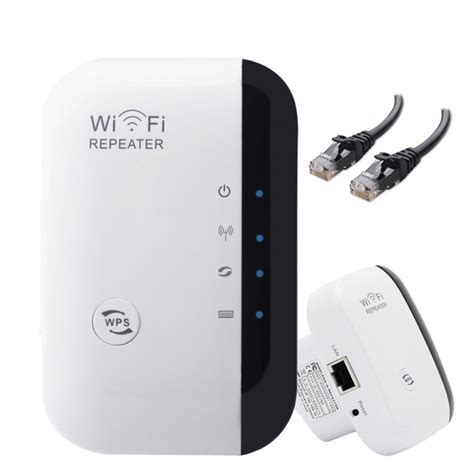
Kai kuriais atvejais, ypač didesniuose namuose ar butuose su storiais sienomis, Wi-Fi signalas gali būti nepakankamai stiprus tam tikrose zonose. Tokiu atveju sprendimas gali būti modemo perkėlimas į centrinę arba aukštesnę namų vietą, kur signalas pasiskirstytų tolygiau. Taip pat galima naudoti "Wi-Fi" signalo kartotuvus (angl. Wi-Fi extenders), kurie sustiprina ir praplečia modemo signalo aprėptį.
Kai kurie išmanieji įrenginiai, pavyzdžiui, lemputės ar robotai siurbliai, palaiko tik 2.4 GHz dažnio "Wi-Fi" ryšį. Nors 5 GHz ryšys paprastai yra greitesnis ir stabilesnis, tam tikrais atvejais gali tekti perjungti ZTE modemo dažnį į 2.4 GHz režimą. Kaip tai padaryti, išsamiai paaiškinta žemiau.
3. Modemo Per Perkrovimas ir SIM Kortelės Patikrinimas
Jei įrenginys rodo, kad prie belaidžio tinklo yra prijungtas, bet interneto ryšio nėra, dažnai padeda paprastas modemo perkrovimas. Tai reiškia, kad reikia atjungti ZTE modemą nuo maitinimo, palaukti kelias sekundes ir vėl jį įjungti. Šis veiksmas atnaujina modemo procesus ir gali išspręsti laikinus ryšio sutrikimus.
Jei naudojate mobiliojo ryšio modemo, svarbu patikrinti, ar SIM kortelė yra tinkamai įstatyta į tam skirtą lizdą. Netinkamai įstatyta SIM kortelė gali sukelti interneto ryšio problemas. Taip pat verta patikrinti, ar SIM kortelė yra aktyvi ir ar tinkamai veikia kitoje įrenginyje. Kai kuriais atvejais tinklo operatorius gali deaktyvuoti SIM kortelę, todėl verta susisiekti su savo mobiliojo ryšio paslaugų teikėju ir tai patvirtinti.
Taip pat svarbu patikrinti, ar ZTE įrenginyje SIM kortelė yra įjungta nustatymuose (Settings > SIM & network > SIM 1/ SIM 2). Jei ZTE įrenginys buvo pirktas su sutartimi iš konkretaus operatoriaus (pvz., O2), gali būti, kad su juo veiks tik tos pačios sutarties SIM kortelės.
4. Viešųjų Tinklų Prisijungimo Reikalavimai
Kai kurie viešieji Wi-Fi tinklai, pavyzdžiui, kavinėse ar viešbučiuose, reikalauja papildomos prisijungimo procedūros per specialų tinklapį (Web page login). Jei negalite prisijungti prie tokio tinklo, patikrinkite, ar tinkamai atlikote visus prisijungimo veiksmus. Daugiau informacijos apie tai turėtų suteikti tinklo paslaugos teikėjas.
5. Įrenginių Skaičiaus Limitas Modeme
Kiekvienas Wi-Fi maršrutizatorius turi nustatytą maksimalų įrenginių skaičių, kuriuos jis gali vienu metu aptarnauti. Jei prie jūsų ZTE modemo yra prisijungę per daug įrenginių, nauji įrenginiai negalės prisijungti. Tokiu atveju reikėtų atjungti nereikalingus įrenginius arba pakeisti modemo nustatymus, leidžiančius prijungti daugiau įrenginių (jei tokia galimybė yra).
6. IP Adreso Konfigūravimo Problemos
Jei ZTE modemas nuolat rodo, kad bando gauti IP adresą, bet nepavyksta jo prisiskirti, galite pabandyti nustatyti statinį IP adresą. Ši procedūra yra sudėtingesnė ir reikalauja techninių žinių. Jei susiduriate su šia problema, rekomenduojama kreiptis pagalbos į specialistus.
ZTE Modemo Wi-Fi Dažnio Perjungimas (5 GHz į 2.4 GHz)
Kai kurie išmanieji įrenginiai, pavyzdžiui, senesni televizoriai, lemputės ar robotai siurbliai, palaiko tik 2.4 GHz dažnio Wi-Fi ryšį. Jei jūsų ZTE modemas veikia 5 GHz režimu, šie įrenginiai negalės prisijungti. Laimei, dauguma ZTE modemo modelių leidžia lengvai perjungti dažnį.
Greitasis būdas (priklausomai nuo modelio):
Kai kuriuose ZTE modemo modeliuose, pavyzdžiui, "ZTE U30 Air", dažnį galima perjungti fiziniu mygtuku ant korpuso. Paprastai tai yra viršutinis šoninis mygtukas, kurį reikia paspausti ir palaikyti apie 3 sekundes. Lemputės spalvos pakeitimas (pvz., balta į mėlyną) paprastai signalizuoja apie sėkmingą perjungimą į 2.4 GHz režimą.
Detalus būdas per valdymo langą:
- Prisijunkite prie modemo Wi-Fi tinklo: Įsitikinkite, kad jūsų įrenginys yra prijungtas prie ZTE modemo skleidžiamo Wi-Fi tinklo. Tinklo pavadinimą ir slaptažodį galite rasti ant lipduko po modemo dangteliu.
- Atidarykite modemo valdymo langą: Naršyklės adreso juostoje įveskite modemo IP adresą (dažniausiai tai yra 192.168.0.1 arba panašus, taip pat nurodytas ant lipduko).
- Įveskite slaptažodį: Atsidarius prisijungimo langui, įveskite modemo slaptažodį (taip pat rasite ant lipduko).
- Naviguokite nustatymuose: Pagrindiniame valdymo lange ieškokite meniu (dažnai tai trys horizontalios linijos viršuje kairėje) ir pasirinkite "Wi-Fi", o tada "Wi-Fi Settings".
- Pasirinkite 2.4 GHz dažnį: Viršuje rasite galimybę pasirinkti "2.4Ghz" arba "5Ghz". Pasirinkite "2.4Ghz" ir patvirtinkite pakeitimus paspausdami "Apply" arba "Išsaugoti".
- Modemo perkrovimas: Po pakeitimų modemas paprastai persikrauna. Po kelių minučių jis turėtų skleisti 2.4 GHz tinklą.
ZTE | How to Install Mesh Wi-Fi Network at Home
Papildomos Rekomendacijos ir Patarimai
- Programinės įrangos atnaujinimas: Patikrinkite, ar jūsų ZTE modemas turi naujausią programinę įrangą. Naujinimai dažnai išsprendžia įvairias problemas, įskaitant ryšio sutrikimus. Naujinimo galimybę galite rasti modemo valdymo nustatymuose (Settings > System Updates).
- Maršrutizatoriaus (modemo) vieta: Niekada nedėkite modemo į uždarą spintelę, stalčių ar už kitų didelių elektros prietaisų. Jis turi būti gerai vėdinamas ir netrukdomas. Palangė dažnai yra geriausia vieta, nes ten signalas paprastai yra stipriausias.
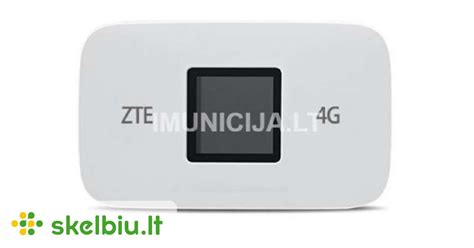
- Nenaudokite nešiojamų modemo nuolat namuose: Jei ZTE modemas yra nešiojamas ir turi bateriją, jis nėra skirtas nuolatiniam naudojimui namuose prijungus prie elektros tinklo. Ilgalaikis įkrovimas gali sugadinti bateriją ir perkaitinti prietaisą. Tokiu atveju geriau naudoti stacionarų mobiliojo interneto maršrutizatorių.
- Konfliktai su kitais Wi-Fi tinklais: Gyvenant daugiabučiuose, jūsų Wi-Fi tinklas gali konkuruoti su kaimynų tinklais. Naudojant specialias programėles (pvz., "Fing - Network Tools"), galima nustatyti, kurie Wi-Fi kanalai yra mažiausiai apkrauti, ir pakeisti juos modemo nustatymuose.
- Telekomunikacijų bendrovės strategija: Reikėtų suprasti, kad skirtingos telekomunikacijų bendrovės turi skirtingas strategijas. Kai kurios, kaip Telia, orientuojasi į inovacijas ir naujausias technologijas, todėl jų paslaugos gali būti brangesnės. Kitos, kaip Bitė ar Tele2, gali siūlyti pigesnius planus, bet diegti naujoves vėliau. Renkantis paslaugų teikėją, svarbu atsižvelgti į savo poreikius ir biudžetą.
Nors Wi-Fi ryšio problemos gali sukelti nepatogumų, dažniausiai jos yra išsprendžiamos atlikus paprastus patikrinimus ir nustatymų pakeitimus. Svarbiausia yra neskubėti daryti skubotų išvadų ir sistemingai ieškoti sprendimo.