Šiuolaikiniame pasaulyje stabilus ir greitas interneto ryšys yra neatsiejama kasdienio gyvenimo dalis. Nesvarbu, ar dirbate iš namų, mokotės, ar tiesiog mėgaujatės pramogomis internete, patikimas Wi-Fi tinklas yra būtinas. ASUS maršrutizatoriai yra žinomi dėl savo kokybės, našumo ir plačių konfigūravimo galimybių. Šiame straipsnyje detaliai apžvelgsime, kaip sukonfigūruoti ASUS maršrutizatorių, naudojant tiek ASUS Router programėlę, tiek per kompiuterio naršyklę (Web GUI).
1. Paruošiamieji veiksmai: Tinkamas prijungimas
Prieš pradedant konfigūraciją, svarbu užtikrinti, kad visi įrenginiai būtų tinkamai prijungti. Tai yra kertinis žingsnis, norint sėkmingai nustatyti maršrutizatorių.
Tinklo kabelių prijungimas:
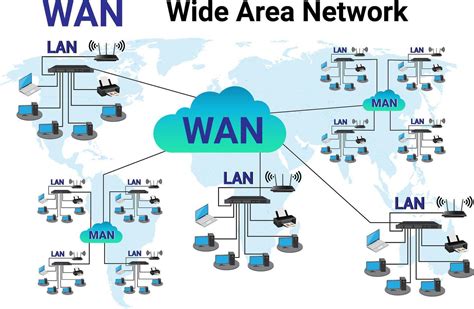
- Prijunkite interneto tiekėjo modemą prie maršrutizatoriaus WAN (arba Internet) jungties, naudodami RJ-45 kabelį. Ši jungtis dažniausiai yra atskirta spalva arba pažymėta.
- Jei naudojate atskirą DSL modemą, įsitikinkite, kad jis tinkamai veikia ir yra prijungtas prie telefono linijos arba optinio tinklo. Interneto laidas iš DSL modemo turėtų būti pajungtas į maršrutizatoriaus WAN portą.
- Kompiuterį prie maršrutizatoriaus galite prijungti laidu, įkišdami RJ-45 kabelį į bet kurį iš LAN (paprastai 1-4) jungčių. Nors konfigūraciją galima atlikti ir belaidžiu ryšiu, laidinis ryšys yra stabilesnis ir rekomenduojamas pirminio nustatymo metu.
- Palaikantys tinklo jungimo schemą galite įsivaizduoti taip: interneto laidas > DSL modemas > maršrutizatorius > kompiuteris.
Maitinimo prijungimas:
- Prijunkite maršrutizatoriaus maitinimo adapterį prie DC-IN prievado ir įkiškite jį į elektros lizdą.
- Paspauskite maršrutizatoriaus maitinimo mygtuką, jei toks yra, ir palaukite kelias minutes, kol įrenginys įsijungs ir pradės veikti. Stebėkite indikatorines lemputes, kurios parodys įrenginio veikimo būseną.
2. Konfigūracija naudojant ASUS Router programėlę
ASUS Router programėlė suteikia patogų ir greitą būdą valdyti savo tinklą tiesiai iš išmaniojo telefono ar planšetinio kompiuterio. Ji palaiko daugybę ASUS maršrutizatorių modelių, įskaitant visą ZenWiFi, 802.11ax, ROG Rapture, TUF Gaming linijas, taip pat daugelį RT ir DSL modelių.
Paruošimas prieš naudojant programėlę:
- Prijunkite maršrutizatorių prie maitinimo: Įsitikinkite, kad maršrutizatorius įjungtas ir veikia.
- Prijunkite savo įrenginį prie maršrutizatoriaus:
- Belaidžiu ryšiu: Jūsų telefone ar planšetiniame kompiuteryje suraskite numatytąjį belaidžio tinklo pavadinimą (SSID), kuris paprastai būna nurodytas etiketėje ant paties maršrutizatoriaus (pvz., ASUSXX, kur XX yra paskutiniai du 2.4GHz MAC adreso skaitmenys). Prisijunkite prie šio tinklo. Kai kuriuose modeliuose gali būti atskiri tinklai 2.4GHz ir 5GHz dažniams (pvz., ASUS ir ASUS5G).
- Laidiniu ryšiu: Jei pasirinkote laidinį ryšį, įsitikinkite, kad jūsų kompiuteris tinkamai prijungtas prie maršrutizatoriaus LAN portų.
Konfigūracijos žingsniai su ASUS Router programėle:
- Atsisiųskite ir paleiskite ASUS Router programėlę: Raskite ją savo išmaniojo įrenginio programėlių parduotuvėje (Google Play Store arba Apple App Store) ir įdiekite. Atidarykite programėlę.
- Leiskite reikiamus leidimus: Programėlė gali paprašyti leidimo naudoti Bluetooth (svarbu aptikti maršrutizatorių) ar kitus leidimus. Pasirinkite "Allow while using app" arba panašią parinktį, jei rekomenduojama.
- Pradėkite sąranką: Programėlėje bakstelėkite Setup, tada pasirinkite [ASUS Router].
- Pradėti nustatymus: Bakstelėkite Start.
- Pasirinkite interneto ryšio tipą:
- Automatic IP (DHCP): Dažniausias pasirinkimas, kai jūsų interneto paslaugų teikėjas (ISP) automatiškai priskiria tinklo nustatymus. Bakstelėkite Next.
- PPPoE: Jei jūsų ISP reikalauja naudoti vartotojo vardą ir slaptažodį prisijungimui, pasirinkite šį tipą. Įveskite savo ISP suteiktus prisijungimo duomenis ir bakstelėkite [Next]. Jei nesate tikri, kreipkitės į savo interneto paslaugų teikėją.
- Nustatykite Wi-Fi tinklo pavadinimą (SSID) ir slaptažodį: Įveskite norimą belaidžio tinklo pavadinimą (SSID) ir sukurkite saugų slaptažodį. Galite pasirinkti nustatyti atskirus pavadinimus ir slaptažodžius 2.4GHz ir 5GHz dažniams, pažymėdami atitinkamą langelį. Bakstelėkite [Next].
- Nustatykite prisijungimo duomenis prie maršrutizatoriaus: Įveskite vartotojo vardą ir slaptažodį, kuriuos naudosite norėdami prisijungti prie maršrutizatoriaus valdymo sąsajos ateityje. Svarbu pasirinkti ilgus ir sudėtingus slaptažodžius, maišant didžiąsias ir mažąsias raides, skaičius bei specialius simbolius. Kai kuriuose modeliuose galima naudoti numatytuosius prisijungimo duomenis, nurodytus ant maršrutizatoriaus etiketės. Bakstelėkite [Next].
- Nuotolinio ryšio nustatymai: Po sąrankos gali pasirodyti langas su pasiūlymu įjungti nuotolinę prieigą. Pasirinkite OK, jei norite turėti galimybę valdyti maršrutizatorių iš bet kurios vietos internete.
- Užbaigimas: Kai pagrindinis ekranas pasirodo, jūsų maršrutizatorius sėkmingai sukonfigūruotas. Jei pagrindinis ekranas nepasirodo, pabandykite atjungti ir vėl prijungti savo įrenginio Wi-Fi ryšį arba iš naujo paleiskite ASUS Router programėlę.
How to Set Up ASUS Router with ASUS Router App | ASUS
3. Konfigūracija naudojant Web GUI (Kompiuterio naršyklę)
Web GUI (Graphical User Interface) yra tradicinis būdas konfigūruoti tinklo įrenginius per kompiuterio naršyklę. Šis metodas suteikia daugiau kontrolės ir prieigą prie visų maršrutizatoriaus funkcijų.
Paruošimas prieš naudojant Web GUI:
- Įjunkite maršrutizatorių: Įsitikinkite, kad maršrutizatorius yra įjungtas ir veikia.
- Prijunkite savo kompiuterį: Geriausia naudoti laidinį ryšį (RJ-45 kabeliu) prie vieno iš LAN portų.
Konfigūracijos žingsniai per Web GUI:
- Atidarykite naršyklę: Paleiskite savo mėgstamą interneto naršyklę (pvz., Chrome, Firefox, Edge).
- Įveskite maršrutizatoriaus IP adresą: Naršyklės adreso juostoje įveskite maršrutizatoriaus IP adresą. Dažniausiai ASUS maršrutizatorių IP adresas yra 192.168.1.1 arba 192.168.50.1. Tikslų adresą galite rasti maršrutizatoriaus instrukcijoje arba ant lipduko, esančiojoje maršrutizatoriaus apačioje ar gale. Paspauskite Enter.
- Prisijunkite prie valdymo sąsajos: Atsidarys prisijungimo langas.
- Pirmas prisijungimas: Jei tai pirmas kartas arba maršrutizatorius yra gamykliniuose nustatymuose, jums reikės nustatyti vartotojo vardą ir slaptažodį. Dauguma ASUS maršrutizatorių siūlo numatytuosius prisijungimo duomenis, kuriuos galite rasti ant maršrutizatoriaus lipduko (pvz., vartotojo vardas: admin, slaptažodis: admin arba tuščias laukas). Rekomenduojama iškart pakeisti šiuos duomenis į saugesnius.
- Vėlesni prisijungimai: Naudokite anksčiau nustatytus vartotojo vardą ir slaptažodį.
- Saugos patarimas: Naudokite ilgus ir sudėtingus slaptažodžius (daugiau nei 10 simbolių, maišant didžiąsias ir mažąsias raides, skaičius bei specialius simbolius). Venkite lengvai atspėjamų derinių, tokių kaip "1234567890" ar "abcdefghij".
- Quick Internet Setup (QIS): Dažniausiai, prisijungus pirmą kartą, maršrutizatorius pasiūlys Quick Internet Setup (QIS) - greitą interneto sąrankos vedlį. Sekite jo nurodymus, kurie bus panašūs į tuos, aprašytus ASUS Router programėlės dalyje (interneto ryšio tipo pasirinkimas, Wi-Fi SSID ir slaptažodžio nustatymas).
- Rankinė interneto ryšio sąranka (Manual Internet Connection Setup): Jei QIS nepasileidžia arba norite atlikti nustatymus savarankiškai:
- Naviguokite į Network Map (Tinklo žemėlapis) arba WAN (arba Internet Connection) skiltį.
- Internet Connection Type: Pasirinkite savo interneto ryšio tipą (Automatic IP/DHCP, PPPoE, Static IP ir kt.). Jei nesate tikri, kreipkitės į savo interneto paslaugų teikėją.
- Automatic IP (DHCP): Dažniausiai nereikalauja papildomų nustatymų.
- PPPoE: Įveskite savo ISP suteiktą vartotojo vardą ir slaptažodį.
- MAC Address: Kai kurie interneto tiekėjai "pririša" paslaugą prie konkretaus MAC adreso. Jei internetas neatsiranda, gali tekti klonuoti jūsų kompiuterio MAC adresą arba susisiekti su ISP ir informuoti juos apie naują maršrutizatorių. ASUS maršrutizatoriuose dažnai yra "Clone MAC Address" funkcija.
- Išsaugokite pakeitimus (Save Settings).
Bevielio tinklo (Wi-Fi) nustatymai:
- Naviguokite į Wireless (Bevielis ryšys) skiltį.
- Network Name (SSID): Nustatykite savo Wi-Fi tinklo pavadinimą. Galite nustatyti atskirus pavadinimus 2.4GHz ir 5GHz dažniams.
- Security Mode: Pasirinkite saugumo režimą. WPA2-Personal (arba WPA-Personal) yra rekomenduojamas ir plačiai palaikomas. Kai kurie naujesni modeliai gali siūlyti WPA3.
- Pre-Shared Key (PSK): Įveskite saugų slaptažodį savo Wi-Fi tinklui.
- Išsaugokite pakeitimus.
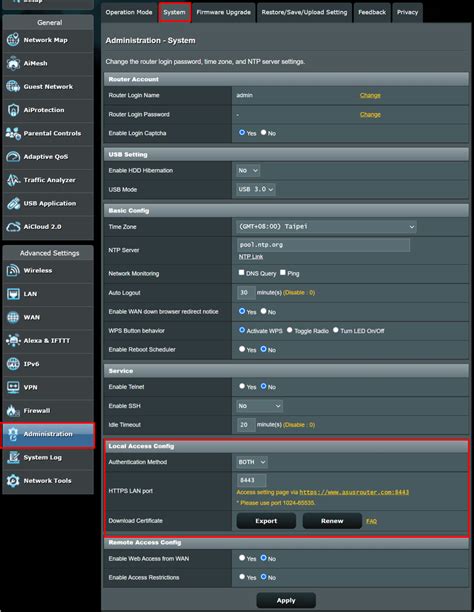
Pakeiskite administratoriaus slaptažodį: Dėl saugumo svarbu pakeisti numatytąjį prisijungimo slaptažodį prie maršrutizatoriaus valdymo sąsajos. Ieškokite skiltelės Administration (Administravimas) arba System (Sistema) ir pasirinkite Password (Slaptažodis). Įveskite naują, sudėtingą slaptažodį ir išsaugokite.
4. VPN konfigūravimas ASUS maršrutizatoriuje
VPN (Virtual Private Network) maršrutizatorius veikia kaip įprastas VPN, nukreipdamas duomenų srautą per VPN serverius, taip užtikrinant anonimiškumą ir saugumą internete. Įdiegus VPN tiesiai į maršrutizatorių, visi prie jo prijungti įrenginiai bus apsaugoti, net ir tie, kurie paprastai nepalaiko VPN programinės įrangos (išmanieji namų įrenginiai, žaidimų konsolės ir kt.).
Privalumai:
- Visapusiška tinklo apsauga: Nuolat veikiantis VPN ryšys visiems įrenginiams.
- Apsauga įrenginiams, nepalaikantiems VPN: Išplečia VPN privalumus į senesnius ar specifinius įrenginius.
- Patogumas: Vieną kartą sukonfigūravus, visi įrenginiai automatiškai jungiasi per VPN.
- Daugiau prijungtų įrenginių: Maršrutizatorius skaitomas kaip vienas įrenginys, leidžiantis aplenkti VPN paslaugos įrenginių skaičiaus apribojimus.
Trūkumai:
- Sudėtingesnis valdymas: Nustatymų keitimas gali būti mažiau patogus nei per atskirą programėlę.
- Maršrutizatoriaus galimybės: Šifravimo protokolo ir bendro našumo lygis priklauso nuo paties maršrutizatoriaus techninių galimybių.
- Gali blokuoti įeinančius ryšius: VPN iš esmės blokuoja nepatvirtintus įeinančius ryšius, kas gali sukelti problemų tam tikriems paslaugoms.
- Srautas tarp įrenginio ir maršrutizatoriaus nešifruojamas: Šifravimas vyksta maršrutizatoriuje, bet ne tarp jūsų įrenginio ir paties maršrutizatoriaus.
Kaip sužinoti, ar jūsų maršrutizatorius suderinamas su VPN:
- Patikrinkite maršrutizatoriaus vartotojo instrukciją arba gamintojo svetainę. Ieškokite informacijos apie VPN klientų (VPN Client) arba VPN palaikymą.
- Kai kurie ASUS modeliai, pvz., Asus RT-AC86U, turi integruotą VPN funkciją.
- Jei jūsų dabartinis maršrutizatorius nepalaiko VPN, galite apsvarstyti specialaus VPN maršrutizatoriaus įsigijimą arba sujungti ISP modemą su VPN palaikančiu maršrutizatoriumi.
Kaip sukonfigūruoti VPN ASUS maršrutizatoriuje:
- Pasirinkite VPN paslaugą: Pasirinkite VPN tiekėją, kuris palaiko VPN konfigūraciją maršrutizatoriuose (pvz., NordVPN).
- Atsisiųskite VPN konfigūracijos failus: Dauguma VPN paslaugų teikėjų suteikia OpenVPN konfigūracijos failus (.ovpn) savo svetainėse.
- Prisijunkite prie maršrutizatoriaus Web GUI: Naudodami naršyklę, prisijunkite prie savo ASUS maršrutizatoriaus valdymo sąsajos (pvz., 192.168.1.1).
- Naviguokite į VPN nustatymus: Ieškokite skiltelės VPN (paprastai Advanced Settings > VPN).
- Konfigūruokite VPN klientą:
- Pasirinkite VPN Client (VPN klientas).
- Spustelėkite Add profile (Pridėti profilį).
- Pasirinkite OpenVPN.
- Įkelkite atsisiųstą .ovpn konfigūracijos failą.
- Įveskite savo VPN paslaugos vartotojo vardą ir slaptažodį.
- Išsaugokite nustatymus.
- Aktyvuokite VPN ryšį: Įjungę profilį, aktyvuokite VPN ryšį. Maršrutizatorius bandys prisijungti prie VPN serverio.
- Patikrinkite ryšį: Kai VPN ryšys bus aktyvus, visi prie maršrutizatoriaus prijungti įrenginiai naudos VPN tunelį. Galite patikrinti savo viešąjį IP adresą per VPN paslaugos svetainę ar kitus IP tikrinimo įrankius.
Pastaba: Tikslios VPN konfigūravimo instrukcijos gali skirtis priklausomai nuo ASUS maršrutizatoriaus modelio ir VPN paslaugos teikėjo.
5. Optimali maršrutizatoriaus vietos parinkimas
Norint užtikrinti geriausią Wi-Fi signalo aprėptį, svarbu tinkamai pasirinkti maršrutizatoriaus vietą namuose:
- Centrinė padėtis: Idealu, jei maršrutizatorius yra patalpoje, kurioje dažniausiai naudojatės internetu, ir stovi kuo arčiau jos centro.
- Aukštesnė padėtis: Statykite maršrutizatorių ant lentynos ar stalo, o ne ant grindų.
- Venkite kliūčių: Signalas silpnėja, kai tarp maršrutizatoriaus ir jūsų įrenginio yra daug sienų, metalinių konstrukcijų, didelių baldų ar buitinės technikos (mikrobangų krosnelės, bevieliai telefonai).
- Atvirumas: Nelaikykite maršrutizatoriaus uždarose spintelėse ar kampuose.
6. Dažniausiai užduodami klausimai (FAQ)
Ką daryti, jei negaliu prisijungti prie maršrutizatoriaus valdymo sąsajos?
- Patikrinkite, ar maršrutizatorius yra įjungtas ir veikia.
- Įsitikinkite, kad kompiuteris tinkamai prijungtas (laidiniu arba belaidžiu ryšiu) prie maršrutizatoriaus.
- Dvigubai patikrinkite, ar teisingai įvedėte maršrutizatoriaus IP adresą (192.168.1.1 arba 192.168.50.1).
- Pabandykite perkrauti maršrutizatorių (išjungti ir vėl įjungti).
- Jei problema išlieka, galite pabandyti atstatyti maršrutizatorių į gamyklinius nustatymus paspaudę ir palaikę "Reset" mygtuką (paprastai 5-15 sekundžių). Atminkite, kad tai ištrins visus jūsų nustatymus.
- Jei vis tiek nepavyksta, kreipkitės į ASUS palaikymo tarnybą.
Kodėl man reikia keisti MAC adresą?
- Kai kurie interneto paslaugų teikėjai naudoja MAC adreso adresacijos sistemą, kad kontroliuotų, kurie įrenginiai gali jungtis prie tinklo. Jei pakeičiate maršrutizatorių arba pridedate naują, gali tekti informuoti savo ISP arba klonuoti senojo įrenginio MAC adresą į naują maršrutizatorių per jo nustatymus.
Kuo skiriasi 2.4GHz ir 5GHz Wi-Fi dažniai?
- 2.4GHz dažnis turi didesnį aprėpties spindulį ir geriau prasiskverbia per sienas, bet yra lėtesnis ir labiau linkęs į trukdžius (daug kitų įrenginių naudoja šį dažnį).
- 5GHz dažnis siūlo didesnį greitį ir mažiau trukdžių, bet jo aprėpties spindulys yra mažesnis ir jis prasčiau prasiskverbia per kliūtis. Dauguma modernių ASUS maršrutizatorių yra dviejų dažnių (dual-band) arba trijų dažnių (tri-band), leidžiančių pasirinkti optimalų ryšį.
Konfigūruojant ASUS maršrutizatorių, svarbu atidžiai sekti instrukcijas ir, jei reikia, konsultuotis su interneto paslaugų teikėju. Tinkamai nustatytas maršrutizatorius užtikrins stabilų, saugų ir greitą interneto ryšį jūsų namuose.
tags: #kaip #sukonfiguruoti #routeri #asus