Prieiga prie „TP-Link“ maršrutizatoriaus ir jo konfigūravimas gali atrodyti sudėtingas, jei niekada to nedarėte anksčiau, tačiau šiomis dienomis tai vienas naudingiausių valdymo įgūdžių, kurį galite išmokti, norėdami pagerinti savo namų tinklą ir išspręsti bet kokias ryšio problemas. Šiame straipsnyje mes jums padėsime žingsnis po žingsnio ir be techninių terminų. Šiame vadove pateikiama visa informacija apie bet kurio „TP-Link“ maršrutizatoriaus nustatymų pasiekimo procesą, nesvarbu, ar tai klasikinis modelis, ar naujesnė versija.
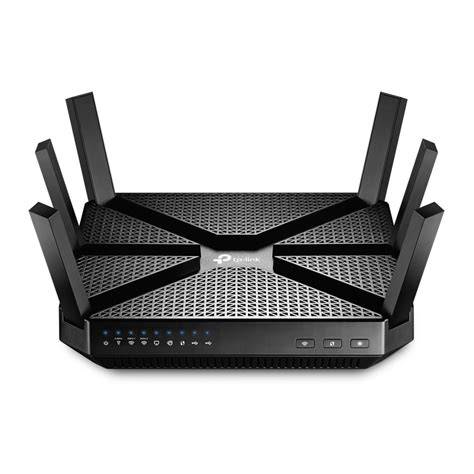
Įvadas į TP-Link maršrutizatoriaus valdymo sąsają
TP-Link maršrutizatoriaus valdymo sąsaja - tai jūsų namų tinklo centras. Ji leidžia valdyti praktiškai kiekvieną tinklo aspektą. Galite pakeisti „Wi-Fi“ slaptažodį, atnaujinti programinę-aparatinę įrangą, atidaryti prievadus, įjungti tėvų kontrolę, optimizuoti stabilumą arba apriboti prieigą tam tikriems įrenginiams. Visa tai pasiekiama iš vieno skydelio, pasiekiamo per naršyklę.
Fizinis ryšys: Pirmieji žingsniai
Pirmas žingsnis - prijungti įrenginį prie TP-Link maršrutizatoriaus. Yra du pagrindiniai būdai tai padaryti:
- Per Ethernet kabelį: Prijunkite vieną tinklo kabelio galą prie bet kurio maršrutizatoriaus LAN prievado (dažniausiai pažymėti skaičiais 1-4), o kitą - prie kompiuterio Ethernet prievado. Šis metodas yra stabiliausias ir rekomenduojamas konfigūravimo metu.
- Per Wi-Fi: Jei negalite naudoti laido, prijunkite kompiuterį, nešiojamąjį kompiuterį ar mobilųjį įrenginį prie TP-Link maršrutizatoriaus „Wi-Fi“ tinklo. Jei nežinote slaptažodžio, jį galite rasti ant paties maršrutizatoriaus etiketės (paprastai nurodomas kaip „Belaidžio ryšio slaptažodis / PIN kodas“ arba „Wi-Fi Password“).
Maršrutizatoriaus administravimo sąsajos pasiekimas
Norint pasiekti maršrutizatoriaus nustatymus, nereikia specialios programinės įrangos ar interneto ryšio, nes maršrutizatorius veikia kaip vidinis serveris.
- Atidarykite žiniatinklio naršyklę: Bet kuriame įrenginyje, prijungtame prie jūsų namų tinklo (laidiniu ar belaidžiu ryšiu), atidarykite interneto naršyklę (pvz., Chrome, Firefox, Edge).
- Įveskite IP adresą arba domeno vardą: Adreso juostoje įveskite maršrutizatoriaus IP adresą arba jo domeno vardą. Dažniausiai naudojami numatytieji IP adresai yra
192.168.1.1arba192.168.0.1. Taip pat galite naudoti TP-Link domeną, pavyzdžiui,tplinkwifi.net. Jei nežinote teisingo URL arba IP adreso, pažvelkite į savo TP-Link maršrutizatoriaus etiketę. Ten bus nurodytas numatytasis tinklo pavadinimas ir administratoriaus prieiga. Jei šie adresai neveikia, galite juos sužinoti kompiuteryje:- Windows: Atidarykite komandinę eilutę (Command Prompt) ir įveskite komandą
ipconfig. Ieškokite „Default Gateway“ (Numatytoji šliuzas) reikšmės. - Linux / macOS: Atidarykite terminalą ir įveskite komandą
ifconfigarbaip a. Ieškokite tinklo sąsajos, kurią naudojate prisijungimui, ir raskite jos IP adresą, kuris dažnai yra ir numatytasis šliuzas.
- Windows: Atidarykite komandinę eilutę (Command Prompt) ir įveskite komandą
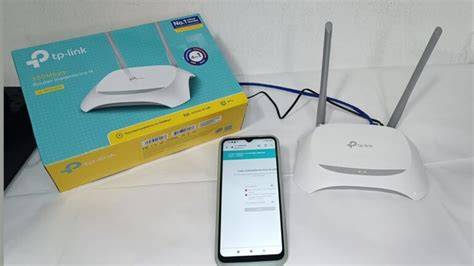
Prisijungimo langas: Įvedus IP adresą, turėtų pasirodyti prisijungimo langas. Čia reikės įvesti vartotojo vardą ir slaptažodį. Jei pirmą kartą prisijungiate prie TP-Link maršrutizatoriaus arba atlikote atstatymą, dažniausiai naudojami numatytieji duomenys yra:
- Vartotojo vardas:
admin - Slaptažodis:
adminKai kurie gamintojai gali naudoti kitokius derinius, pvz.,admin/password,root/root, arba išvis nereikalauti slaptažodžio (pvz., kai kurie D-Link modeliai pirmą kartą). Jei numatytieji duomenys netinka, patikrinkite maršrutizatoriaus instrukcijoje arba ant jo dugno esančioje etiketėje.
- Vartotojo vardas:
Saugumo įspėjimai: Kai kurie naujesni modeliai naudoja HTTPS ir savarankiškai pasirašytus sertifikatus. Dėl to šiuolaikinės naršyklės gali rodyti įspėjimą apie privatumą arba nesaugų ryšį (pvz., „Neprivatus ryšys“ arba „Neapsaugota svetainė“). Nesijaudinkite, tai normalu. Galite spustelėti „Išplėstinės parinktys“ (Advanced options), o tada „Prisijungti vis tiek“ (Proceed anyway), kad be jokių problemų pasiektumėte svetainę.
Administratoriaus slaptažodžio nustatymas: Jei tai jūsų pirmas kartas, kai prisijungiate prie TP-Link maršrutizatoriaus, arba jei atlikote gamyklinių parametrų atkūrimą, būsite paraginti sukurti administratoriaus slaptažodį. Svarbu sukurti stiprų, sunkiai atspėjamą slaptažodį ir jį saugoti saugioje vietoje. Daugumoje naujausių modelių tai yra privalomas pirmasis žingsnis. Jei jau esate prisijungę anksčiau, įveskite nustatytą slaptažodį.
Maršrutizatoriaus nustatymų konfigūravimas
Prisijungus prie administravimo sąsajos, atsiveria valdymo skydelis. Kiekvieno gamintojo sąsaja atrodo skirtingai, bet pagrindiniai principai ir meniu punktai yra panašūs.
Internetinio ryšio konfigūravimas (WAN nustatymai)
Šie nustatymai priklauso nuo jūsų interneto paslaugų teikėjo (IPT) ir ryšio tipo.
- Dynamic IP (DHCP): Dauguma IPT naudoja šį metodą. Maršrutizatorius automatiškai gauna IP adresą ir kitus tinklo nustatymus iš IPT serverio. Pasirinkite šią parinktį, jei jūsų IPT teikia DHCP paslaugą.
- Static IP: Jei jūsų IPT suteikia fiksuotą IP adresą, subnet mask, default gateway ir DNS serverio adresus, pasirinkite šią parinkį ir įveskite gautus duomenis.
- PPPoE (Point-to-Point Protocol over Ethernet): Dažnai naudojamas DSL ir kai kuriuose kituose ryšio tipuose. Jums reikės įvesti vartotojo vardą ir slaptažodį, kuriuos suteikė jūsų IPT.
- PPP Username/Password: Įveskite IPT pateiktus prisijungimo duomenis.
- Connection Mode: Galite pasirinkti „Always on“ (visada prijungtas), „Connect on demand“ (jungtis tik pareikalavus, su laiko limitu) arba „Connect manually“ (jungtis rankiniu būdu).
- MTU (Maximum Transmission Unit): Paprastai 1500 baitų, bet gali skirtis priklausomai nuo IPT.
- L2TP / PPTP: Kiti ryšio protokolai, kurie gali būti naudojami. Jums reikės serverio IP adreso/pavadinimo, vartotojo vardo ir slaptažodžio, kuriuos suteikia jūsų IPT.
- BigPond Cable: Specifinis ryšio tipas.
Pastaba: Jei po šių nustatymų atlikimo internetas neatsiranda, gali tekti paskambinti savo interneto tiekėjui ir informuoti jį apie naują įrenginį arba paprašyti MAC adreso klonavimo.
MAC adreso klonavimas
Kai kurie interneto tiekėjai „pririša“ interneto paslaugą prie konkretaus įrenginio MAC adreso. Jei pakeitėte seną maršrutizatorių arba naudojate naują, gali dingti internetas. Yra du sprendimai:
- Susisiekite su IPT: Paprašykite, kad jie atrištų paslaugą nuo seno MAC adreso ir pririštų prie naujojo maršrutizatoriaus.
- MAC adreso klonavimas: Maršrutizatoriaus nustatymuose (dažniausiai skiltyje „Network“ > „MAC Clone“) galite nuklonuoti prie maršrutizatoriaus prijungto kompiuterio MAC adresą. Paspaudus mygtuką „Clone Your PC’s MAC Address“, maršrutizatorius naudos to kompiuterio MAC adresą.
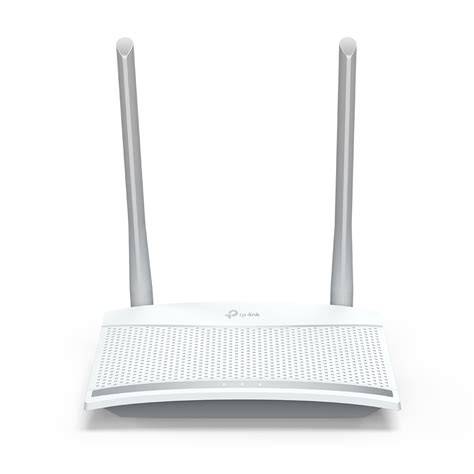
Bevielio tinklo (Wi-Fi) konfigūravimas
Tai vienas svarbiausių jūsų tinklo nustatymų, leidžiantis įrenginiams prisijungti prie interneto belaidžiu būdu.
- Navigacija: Eikite į skiltį „Wireless“ (Bevielis ryšys) ir pasirinkite „Basic Settings“ (Pagrindiniai nustatymai).
- Bevielio tinklo pavadinimas (SSID): Tai yra jūsų Wi-Fi tinklo pavadinimas, kurį matysite ieškodami tinklų. Pasirinkite unikalų ir lengvai atpažįstamą pavadinimą (pvz., „ManoNamaiWiFi“).
- Sauga (Security Mode): Tai yra pats svarbiausias nustatymas, užtikrinantis jūsų tinklo saugumą.
- WPA-Personal / WPA2-Personal (arba WPA2-PSK): Tai yra rekomenduojami saugumo protokolai. WPA2 yra saugesnis nei WPA. Kai kurie naujausi modeliai palaiko WPA3.
- Slaptažodis (Pre-Shared Key / Password): Įveskite stiprų slaptažodį, kurį naudosite prisijungdami prie Wi-Fi tinklo. Jis turėtų būti sudarytas iš raidžių, skaičių ir simbolių.
- Kiti nustatymai:
- Enable Wireless: Įsitikinkite, kad belaidis ryšys yra įjungtas.
- Wireless Network Name (SSID): Jau paminėta aukščiau.
- Mode: Dažniausiai rekomenduojama rinktis „Mixed“ režimą, kuris palaiko įvairius Wi-Fi standartus (pvz., 802.11b/g/n/ac/ax).
- Channel: Galite pasirinkti automatinį kanalą (Auto) arba rankiniu būdu pasirinkti kanalą, kuris yra mažiausiai apkrautas jūsų apylinkėse, siekiant pagerinti signalo kokybę.
- Channel Width: Nustato kanalo plotį, kuris gali turėti įtakos greičiui.
- Enable SSID Broadcast: Jei įjungta, tinklo pavadinimas bus matomas ieškant tinklų. Jei išjungsite, tinklas bus paslėptas, bet tai nėra didelis saugumo privalumas.
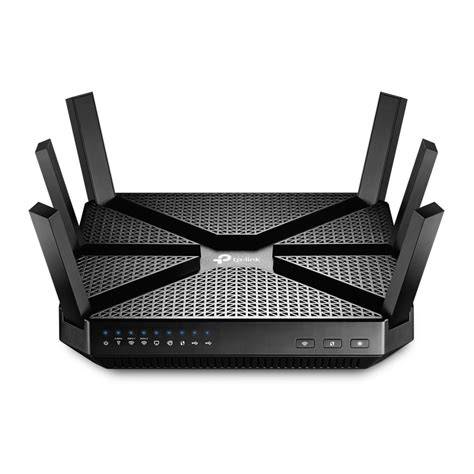
Papildomos svarbios funkcijos
Maršrutizatoriaus nustatymų slaptažodžio keitimas
Dėl saugumo svarbu pakeisti numatytąjį administratoriaus slaptažodį į savo unikalų ir stiprų slaptažodį. Paprastai tai rasite skiltyje „System Tools“ (Sistemos įrankiai) arba „Administration“ (Valdymas) ir pasirinkę „Password“ (Slaptažodis) arba „Users“.
Programinės-aparatinės įrangos (Firmware) atnaujinimas
Maršrutizatoriaus programinės-aparatinės įrangos atnaujinimas yra būtinas norint ištaisyti klaidas, pridėti naujų funkcijų ir, svarbiausia, pagerinti saugumą.
- Patikrinkite versiją: Eikite į „System Tools“ > „Firmware Upgrade“ arba „Status“ (Būsena) ir sužinokite dabartinę programinės-aparatinės įrangos versiją.
- Atsisiuntimas: Apsilankykite oficialioje TP-Link svetainėje, raskite savo maršrutizatoriaus modelį ir atsisiųskite naujausią programinės-aparatinės įrangos failą.
- Atnaujinimas: Grįžkite į maršrutizatoriaus sąsają, pasirinkite atsisiųstą failą ir pradėkite atnaujinimo procesą. Svarbu: Neatjunkite maršrutizatoriaus nuo maitinimo ar interneto atnaujinimo metu, nes tai gali sugadinti įrenginį.
Tėvų kontrolė (Parental Controls)
Tėvų kontrolė maršrutizatoriuje - tai ne šnipinėjimas ar nepasitikėjimas vaikais. Tai protingas būdas sukurti saugesnę skaitmeninę aplinką namuose. Konfigūruojant kontrolę pačiame maršrutizatoriuje, kontroliuojate visą namų tinklą vienu ypu. Dauguma šiuolaikinių maršrutizatorių turi integruotas tėvų kontrolės funkcijas.
- Laiko apribojimai: Galite nustatyti, kad vaikų įrenginiai galėtų prisijungti prie interneto tik tam tikru laiku (pvz., mokyklos dienomis tik po pamokų).
- Turinio filtravimas: Dauguma maršrutizatorių leidžia blokuoti tam tikras svetainių kategorijas (suaugusiųjų turinys, smurtas, azartiniai žaidimai ir pan.).
- Įrenginių valdymas: Galite priskirti skirtingas taisykles skirtingiems įrenginiams pagal jų MAC adresus.
TP-Link maršrutizatoriai, ypač su „HomeCare“ funkcija, siūlo antivirusinę apsaugą ir pažangų turinio filtravimą.
Kaip nustatyti tėvų kontrolę TP-Link maršrutizatoriuje
Svečių tinklas (Guest Network)
Jei dažnai sulaukiate svečių ir nenorite jiems duoti savo pagrindinio Wi-Fi slaptažodžio, galite sukurti atskirą svečių tinklą. Jis leidžia suteikti svečiams interneto prieigą, bet apriboti jų galimybes pasiekti jūsų pagrindinį tinklą ir įrenginius.
Kitos funkcijos
- Prievadų persiuntimas (Port Forwarding): Naudinga, jei naudojate tam tikras programas ar žaidimus, kuriems reikia atidaryti specifinius prievadus.
- Juostos pločio valdymas (Bandwidth Control): Leidžia nustatyti prioritetus arba apriboti interneto greitį tam tikriems įrenginiams.
- Tinklo žemėlapis (Network Map): Vizualiai parodo visus prijungtus įrenginius prie jūsų tinklo.
- Saugumo nustatymai: Įskaitant ugniasienę (Firewall), DMZ ir kt.
Dažnos problemos ir sprendimai
- Negalite prisijungti prie maršrutizatoriaus:
- Patikrinkite, ar esate tinkamai prijungtas prie maršrutizatoriaus (laidiniu ar belaidžiu ryšiu).
- Įveskite teisingą IP adresą ar domeno vardą.
- Įveskite teisingą vartotojo vardą ir slaptažodį.
- Jei pamiršote slaptažodį, atlikite gamyklinių parametrų atkūrimą.
- Pamiršote administratoriaus slaptažodį:
- Atlikite gamyklinių parametrų atkūrimą. Maršrutizatoriaus gale ar apačioje rasite mažą „RESET“ mygtuką. Paspauskite ir palaikykite jį (apie 10 sekundžių), kol pradės mirksėti priekinės lemputės. Po to maršrutizatorius grįš į gamyklinius nustatymus ir galėsite prisijungti su numatytaisiais duomenimis.
- Nėra interneto po konfigūravimo:
- Patikrinkite fizinius laidų prijungimus.
- Patikrinkite, ar teisingai sukonfigūravote WAN nustatymus pagal savo IPT.
- Atlikite MAC adreso klonavimą, jei reikia.
- Pabandykite perkrauti maršrutizatorių ir modemą (jei naudojate atskirą modemą).
- Lėtas Wi-Fi greitis:
- Pastatykite maršrutizatorių optimalioje vietoje, atokiau nuo kliūčių (sienų, didelių metalinių objektų).
- Atnaujinkite programinę-aparatinę įrangą.
- Pasirinkite tinkamą Wi-Fi kanalą.
- Apsvarstykite galimybę naudoti 5 GHz dažnių juostą, jei jūsų įrenginiai ją palaiko (ji greitesnė, bet mažesnio nuotolio).
- Jei namuose yra didelės erdvės, apsvarstykite tinklo plėtiklio (range extender) ar Mesh sistemos naudojimą.
TP-Link Tether programėlė
TP-Link siūlo mobiliąją programėlę „Tether“, kuri leidžia valdyti daugumą TP-Link maršrutizatorių ir tinklo įrenginių tiesiai iš savo išmaniojo telefono ar planšetinio kompiuterio. Per „Tether“ programėlę galite atlikti tokius veiksmus kaip:
- Pradinių nustatymų konfigūravimas.
- Wi-Fi slaptažodžio keitimas.
- Svečių tinklo valdymas.
- Tėvų kontrolės nustatymas.
- Prietaisų prijungimo stebėjimas.
- Programinės-aparatinės įrangos atnaujinimas.
Norėdami naudotis „Tether“, maršrutizatorius turi būti susietas su jūsų TP-Link ID.
Išvada
TP-Link maršrutizatoriaus konfigūravimas gali atrodyti sudėtingas, bet vadovaudamiesi šiais žingsniais ir patarimais, bet kuris vartotojas gali visiškai valdyti ir pritaikyti savo namų tinklą. TP-Link maršrutizatoriai suteikia lankstumo ir daugybę funkcijų, kurios padeda užtikrinti stabilų, greitą ir saugų interneto ryšį jūsų namuose. Nepamirškite reguliariai tikrinti programinės-aparatinės įrangos naujinius ir stiprinti savo tinklo saugumą.
tags: #kaip #sukonfiguruoti #marsrutizatoriu #tp #link