Šiame straipsnyje bus pateikta išsami instrukcija, kaip nustatyti D-Link maršrutizatorių naudojant Windows 10 operacinę sistemą. Dėmesys bus skiriamas ne tik interneto ryšio užmezgimui, bet ir kitiems svarbiems nustatymams, kurie užtikrins saugų ir efektyvų jūsų namų tinklą.
Prieš Pradedant: Suprasti Savo Interneto Ryšio Tipą
Prieš prijungiant D-Link maršrutizatorių prie interneto, būtina suprasti, kokio tipo ryšį naudojate ir kaip jis yra nustatomas. Yra keletas pagrindinių scenarijų:
- DSL vartotojai be modemo: Jei naudojate DSL ryšį ir jūsų interneto paslaugų teikėjas (IPT) nepateikė modemo, jums reikės naudoti PPPoE (Point-to-Point Protocol over Ethernet) protokolą D-Link maršrutizatoriui prijungti. Šis metodas reikalauja specialių prisijungimo duomenų (vartotojo vardo ir slaptažodžio), kuriuos turėtų suteikti jūsų IPT.
- DSL vartotojai su modemo/maršrutizatoriaus deriniu: Jei jūsų IPT suteiktas įrenginys yra modemo ir maršrutizatoriaus derinys, geriausia naudoti PPPoE. Patikrinkite, ar gavote PPPoE prisijungimo duomenis, arba paprašykite jų iš savo IPT. Jei jūsų IPT nepalaiko trečiųjų šalių maršrutizatorių (pvz., kaip Nyderlanduose), D-Link maršrutizatorių reikės įrengti už IPT modemo/maršrutizatoriaus. Tokiu atveju jūsų IPT įrenginys veiks kaip modemas, o D-Link maršrutizatorius - kaip pagrindinis tinklo valdytojas.
- Kabelinės/Pluoštinės sąjungos vartotojai: Jei naudojate kabelinę ar pluoštinę sąjungą ir turite tik modemą, D-Link maršrutizatorių galite prijungti už jo. Gali prireikti iš naujo paleisti modemą po D-Link maršrutizatoriaus prijungimo, kad jis atpažintų naują įrenginį.
Svarbu suprasti skirtumą tarp modemo ir maršrutizatoriaus. Modemas atsakingas už ryšio su internetu užmezgimą. Maršrutizatorius jungia visus jūsų namų įrenginius tarpusavyje, leidžia spausdinti tinklo spausdintuvais, dalintis failais tarp kompiuterių ir naudotis interneto ryšiu. Dauguma vartotojams skirtų maršrutizatorių taip pat teikia Wi-Fi ryšį ir turi kelis Ethernet (RJ45) prievadus.
Jei jūsų IPT nepateikia PPPoE prisijungimo duomenų, gali tekti nustatyti jūsų esamą maršrutizatorių į tiltelio (bridge) režimą. Šiuo režimu maršrutizatorius nebeatliks maršrutizavimo funkcijų, o veiks kaip paprastas tinklo jungiklis (switch). Tilto režimo nustatymas skiriasi kiekvienam maršrutizatoriui, todėl geriausia pasikonsultuoti su jūsų maršrutizatoriaus vartotojo vadovu.
Fizinis Ryšys ir Pradinis Nustatymas
Prieš pradedant programinės įrangos nustatymą, svarbu tinkamai fiziškai sujungti įrenginius:
- Padėtis: Padėkite savo D-Link maršrutizatorių šalia modemo ir kompiuterio pradiniam sąrankos procesui.
- Modemo atjungimas: Atjunkite modemo Ethernet kabelį, kuris jungiasi prie jūsų kompiuterio ar esamo maršrutizatoriaus.
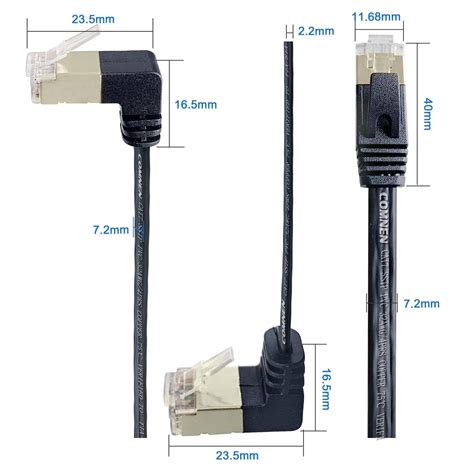
- Maršrutizatoriaus prijungimas: Vieną Ethernet kabelio galą (dažniausiai geltoną, pažymėtą „INTERNET“) prijunkite prie D-Link maršrutizatoriaus gale esančio „INTERNET“ prievado.
- Maitinimo prijungimas: Prijunkite pateiktą maitinimo adapterį prie D-Link maršrutizatoriaus maitinimo lizdo ir įjunkite į elektros tinklą ar į apsauginį elektros lizdą. Paspauskite maitinimo mygtuką ir patikrinkite, ar dega maitinimo LED indikatorius.
- Kompiuterio prijungimas: Vieną komplekte esančio Ethernet kabelio galą prijunkite prie maršrutizatoriaus gale esančio prievado, pažymėto „1“ (arba bet kurio kito LAN prievado), o kitą galą - prie kompiuterio Ethernet prievado. Jei norite nustatyti D-Link DIR-605L per Wi-Fi, eikite į kompiuterio ar mobiliojo įrenginio Wi-Fi nustatymus, pasirinkite tinklo pavadinimą, nurodytą pridedamame Wi-Fi konfigūracijos lape (pvz., „dlink“), ir įveskite Wi-Fi slaptažodį.
Kaip nustatyti maršrutizatorių | Interneto sąranka
Prisijungimas prie Maršrutizatoriaus Sąsajos
Atlikus fizinius jungimus, laikas pradėti maršrutizatoriaus programinės įrangos sąranką. Dauguma D-Link maršrutizatorių turi patogų sąrankos vedlį, kuris padeda atlikti šį procesą.
- Atidarykite naršyklę: Atidarykite naują naršyklės skirtuką ir adreso juostoje įveskite maršrutizatoriaus IP adresą. Dažniausiai tai yra
dlinkrouter.localarba192.168.0.1. Jei šie adresai neveikia, patikrinkite savo maršrutizatoriaus vadovą arba ieškokite informacijos D-Link svetainėje. - Prisijungimo duomenys: Atsidarius prisijungimo langui, įveskite numatytuosius D-Link prisijungimo duomenis:
- Vartotojo vardas:
Admin - Slaptažodis: (palikite tuščią arba įveskite „password“, priklausomai nuo modelio)
- Pastaba: Jei šie duomenys neveikia, patikrinkite maršrutizatoriaus apačioje esančią etiketę arba vadovą.
- Vartotojo vardas:
- Sąrankos vedlys: Po sėkmingo prisijungimo paprastai automatiškai pasileidžia „Internet Connection Wizard“ (Interneto Ryšio Vedlys). Šis vedlys sukurtas padėti jums atlikti naujo D-Link maršrutizatoriaus konfigūravimą ir prisijungti prie interneto žingsnis po žingsnio. Jei vedlys nepasileidžia automatiškai, ieškokite meniu punkto „Setup Wizard“ arba „Internet Setup“.
Interneto Ryšio Konfigūravimas
Tai vienas svarbiausių žingsnių. Vedlys bandys automatiškai aptikti jūsų interneto ryšio tipą.
- Automatinis aptikimas: Palaukite, kol maršrutizatorius aptiks jūsų interneto ryšio tipą.
- Ryšio tipo pasirinkimas: Jei maršrutizatorius aptinka Ethernet ryšį, bet ne interneto ryšio tipą, gali pasirodyti langas su pasirinkimo galimybėmis:
- DHCP Connection (Dynamic IP Address): Pasirinkite šį variantą, jei naudojate kabelinį internetą arba jūsų IPT naudoja dinaminį IP adresų priskyrimą. Šiuo atveju nereikia įvesti MAC adreso ar hostname.
- Username/Password Connection (PPPoE): Pasirinkite šį variantą, jei naudojate DSL internetą. Jums reikės įvesti savo IPT suteiktą vartotojo vardą ir slaptažodį.
- Static IP Address Connection: Jei jūsų IPT suteikė statinį IP adresą, pasirinkite šį variantą ir įveskite IP adresą, tinklo kaukę (Subnet Mask), pagrindinį šliuzą (Gateway Address), pirminį DNS adresą ir antrinį DNS adresą. Šią informaciją turėtų suteikti jūsų IPT.
- Informacijos įvedimas: Įveskite visą reikiamą informaciją ir spustelėkite „Next“ (Toliau). D-Link maršrutizatorius dabar bus prijungtas prie interneto.
Belaidžio Tinklo (Wi-Fi) Nustatymas
Dabar, kai maršrutizatorius prijungtas prie interneto, laikas nustatyti belaidį tinklą.
2.4 GHz Juosta
- Tinklo pavadinimas (SSID): Sukurkite pavadinimą savo Wi-Fi tinklui (SSID - Service Set Identifier) 2.4 GHz dažnių juostai. Pasirinkite pavadinimą, kuris yra unikalus ir lengvai atpažįstamas.
- Sauga: Pasirinkite saugos režimą. Rekomenduojama naudoti „AUTO-WPA/WPA2“ arba „WPA2-Personal“, kad užtikrintumėte geriausią saugumą.
- Slaptažodis: Lauke „Pre-Shared Key“ (arba „Network Key“) įveskite naują, stiprų slaptažodį savo Wi-Fi tinklui. Slaptažodis turėtų būti bent 8 simbolių ilgio ir sudėtingas, kad jį būtų sunku atspėti. Rekomenduojama naudoti derinį iš didžiųjų ir mažųjų raidžių, skaičių ir simbolių.
- Kanalas ir kanalo plotis:
- Mode: Palikite nustatymą „Mixed 802.11n, 802.11g and 802.11b“, kad užtikrintumėte suderinamumą su įvairiais įrenginiais.
- Channel Width: Tai svarbus nustatymas, ypač jei gyvenate tankiai apgyvendintoje vietovėje (pvz., daugiabutyje), kurioje yra daug belaidžių įrenginių. Tokiu atveju pakeiskite kanalo plotį į „20Mhz“. Tai padeda sumažinti trukdžius ir pagerinti ryšio stabilumą. Jei gyvenate mažiau užstatoje vietovėje, galite palikti nustatymą „20/40Mhz“, kuris gali pasiūlyti didesnį greitį.
- Kiti nustatymai: Vedlys gali pasiūlyti ir kitus nustatymus, pvz., WPS (Wi-Fi Protected Setup). WPS leidžia lengvai prijungti įrenginius prie belaidžio tinklo paspaudus mygtuką ant maršrutizatoriaus arba įvedus PIN kodą. Tačiau, dėl saugumo silpnumų, kai kuriuose įrenginiuose rekomenduojama WPS išjungti.
5 GHz Juosta (jei maršrutizatorius palaiko)
Dauguma modernių D-Link maršrutizatorių palaiko dviejų juostų Wi-Fi (2.4 GHz ir 5 GHz). 5 GHz juosta paprastai siūlo didesnį greitį ir mažiau trukdžių, tačiau jos veikimo nuotolis yra trumpesnis nei 2.4 GHz.
- Tinklo pavadinimas (SSID): Sukurkite atskirą pavadinimą 5 GHz tinklui, kad galėtumėte lengvai atskirti juos.
- Sauga ir slaptažodis: Naudokite tuos pačius saugos nustatymus ir slaptažodį kaip ir 2.4 GHz tinkle, arba sukurkite kitą slaptažodį.
- Kanalas ir kanalo plotis: Taikykite panašius principus kaip ir 2.4 GHz juostai. Jei gyvenate tankiai apgyvendintoje vietovėje, sumažinkite kanalo plotį iki 20Mhz.
Papildomi Svarbūs Nustatymai
Maršrutizatoriaus Administratoriaus Slaptažodžio Keitimas
Tai vienas svarbiausių saugumo žingsnių. Numatytasis „Admin“ vartotojo vardas ir tuščias slaptažodis yra labai nesaugūs.
- Raskite nustatymus: Eikite į maršrutizatoriaus sąrankos meniu, ieškokite skiltinio „Administration“ (Administravimas), „System“ (Sistema) arba „Security“ (Sauga).
- Keiskite slaptažodį: Raskite parinktį „Change Router Password“ (Keisti maršrutizatoriaus slaptažodį) arba panašią. Įveskite stiprų, unikalų slaptažodį, kuris skiriasi nuo jūsų Wi-Fi slaptažodžio. Rekomenduojama naudoti bent 8 simbolių ilgį, didžiąsias ir mažąsias raides, skaičius ir simbolius.
- Grafinė autentifikacija (CAPTCHA): Kai kurie D-Link modeliai siūlo papildomą saugumo funkciją - grafinę autentifikaciją (CAPTCHA), kurią galima įjungti, kad prisijungimas prie administratoriaus sąsajos būtų saugesnis.
Tinklo Laiko Nustatymas (Time Zone)
Nustatyti teisingą laiko juostą yra svarbu, kad maršrutizatoriaus žurnaluose (logs) būtų tikslus laikas, o tokios funkcijos kaip tėvų kontrolė ar tvarkaraščiai veiktų tinkamai.
- Raskite nustatymus: Eikite į „System“ (Sistema) arba „Administration“ (Administravimas) meniu.
- Pasirinkite laiko juostą: Pasirinkite savo laiko juostą iš išplečiamojo meniu. Jei jūsų regione galioja vasaros laikas, pažymėkite langelį, kad laikas būtų automatiškai koreguojamas.
DNS Serverio Nustatymas
DNS (Domain Name System) serveris veikia kaip interneto žodynas, verčiantis svetainių pavadinimus (pvz., google.com) į IP adresus, kuriuos supranta kompiuteriai. Jūsų IPT DNS serveriai dažnai nebūna greičiausi.
- Kodėl verta keisti DNS?
- Greitis: Naudojant greitesnius viešuosius DNS serverius (pvz., Google DNS, Cloudflare DNS) galite pastebimai pagreitinti interneto naršymą, nes puslapiai krausis greičiau.
- Privatumas: Įmonė, valdanti DNS serverį, gali matyti visas svetaines, kurias lankote. Viešųjų DNS paslaugų teikėjai dažnai turi griežtesnes privatumo politiką.
- Sauga ir turinio filtravimas: Kai kurie DNS paslaugų teikėjai siūlo papildomas saugumo funkcijas, pvz., kenkėjiškų svetainių blokavimą.
- Raskite nustatymus: Eikite į „Network Setup“ (Tinklo sąranka) arba „WAN Setup“ (WAN sąranka) skiltį. Ieškokite DNS nustatymų.
- Įveskite DNS adresus: Galite pasirinkti automatinį DNS gavimą iš IPT arba rankiniu būdu įvesti pirminį ir antrinį DNS serverių adresus. Populiarūs viešieji DNS serveriai:
- Google DNS:
8.8.8.8ir8.8.4.4 - Cloudflare DNS:
1.1.1.1ir1.0.0.1
- Google DNS:
QoS (Quality of Service) - Tinklo Srauto Prioritetizavimas
QoS leidžia nustatyti prioritetus skirtingiems tinklo srautams, kad svarbiausios programos ar įrenginiai gautų reikiamą pralaidumą. Tai ypač naudinga namų ūkiuose, kur keli nariai vienu metu naudojasi internetu.
- Kaip tai veikia? Pavyzdžiui, jei vienas asmuo žiūri Netflix transliaciją, o kitas atsisiunčia didelį žaidimą, be QoS, Netflix vaizdo kokybė gali pablogėti arba vaizdas gali strigti. QoS leidžia nurodyti, kad vaizdo transliacijos ar žaidimų srautui būtų teikiamas prioritetas.
- Raskite nustatymus: Ieškokite „QoS Setup“ arba „Traffic Management“ skiltyje.
- Konfigūravimas: Dauguma maršrutizatorių turi numatytas taisykles, kurios yra pakankamos daugumai vartotojų. Tačiau, jei turite žaidimų konsolę ir žaidžiate internetinius žaidimus, galite norėti prioritetizuoti visą srautą iš tos konsolės. Tam gali reikėti nustatyti „Local IP Range“ (vietinį IP diapazoną), kuris atitinka jūsų žaidimų konsolės IP adresą. Kai kurie maršrutizatoriai leidžia nustatyti prioritetus pagal programas ar protokolus.
Svečių Wi-Fi Tinklas
D-Link maršrutizatoriai dažnai palaiko svečių Wi-Fi tinklo funkciją. Tai leidžia suteikti interneto prieigą svečiams, neleidžiant jiems prieiti prie jūsų privačiojo namų tinklo.
- Kaip tai veikia? Svečių tinklas yra atskiras Wi-Fi tinklas su savo tinklo pavadinimu (SSID) ir slaptažodžiu. Svečiai prisijungia prie jo ir gauna interneto prieigą, bet negali matyti jūsų kompiuterių, tinklo spausdintuvų ar kitų įrenginių.
- Nustatymai: Raskite „Guest Wi-Fi“ arba „Guest Network“ skiltį. Įjunkite funkciją, sukurkite tinklo pavadinimą (SSID) ir slaptažodį svečiams.
Mydlink Cloud Services
D-Link siūlo „mydlink Cloud Services“ paslaugą, kuri leidžia nuotoliniu būdu valdyti, kontroliuoti ir stebėti jūsų namų tinklą iš bet kurios vietos, naudojant „mydlink Lite“ mobiliąją programėlę arba „mydlink“ interneto portalą.
- Registracija: Sąrankos vedlys dažnai pasiūlys užregistruoti jūsų maršrutizatorių su „mydlink“ paslaugomis. Galite pasirinkti „Next“ (Toliau) arba „Skip“ (Praleisti) registraciją vėliau.
- Reikalavimai: Norint naudotis „mydlink“ paslaugomis, reikia turėti „mydlink“ paskyrą ir užregistruoti maršrutizatorių šioje paskyroje.
- Prisijungimas: Jei turite esamą „mydlink“ paskyrą, įveskite savo vartotojo vardą ir slaptažodį. Jei norite sukurti naują paskyrą, sekite nurodymus ekrane ir sutikite su paslaugų teikimo sąlygomis.
- Svarbu: „mydlink“ slaptažodis yra skirtas prisijungti prie „mydlink“ portalo ir mobiliųjų programėlių, jis skiriasi nuo jūsų maršrutizatoriaus administratoriaus prisijungimo duomenų ar Wi-Fi tinklo slaptažodžio.
Programinės Įrangos Atnaujinimas (Firmware Update)
Nuolatinis maršrutizatoriaus programinės įrangos atnaujinimas yra labai svarbus siekiant užtikrinti saugumą, stabilumą ir našumą. Naujos programinės įrangos versijos dažnai apima:
- Klaidų taisymus: Pašalina žinomus programinės įrangos veikimo sutrikimus.
- Saugumo atnaujinimus: Uždaro saugumo spragas, kurias gali išnaudoti įsilaužėliai.
- Našumo patobulinimus: Gali pagerinti ryšio greitį ar stabilumą.
- Raskite nustatymus: Eikite į „Maintenance“ (Priežiūra), „System Tools“ (Sistemos įrankiai) arba „Firmware Update“ skiltį.
- Atnaujinimo metodai:
- Automatinis atnaujinimas per internetą: Dauguma maršrutizatorių gali automatiškai ieškoti ir atsisiųsti naujausias programinės įrangos versijas per internetą. Tai patogiausias būdas.
- Rankinis atnaujinimas: Galite atsisiųsti naujausią programinę įrangą iš D-Link oficialios svetainės, pasirinkę savo maršrutizatoriaus modelį, ir tada įkelti ją per maršrutizatoriaus sąsają.
- Procesas: Jei naudojate automatinį atnaujinimą, maršrutizatorius paprastai informuos jus apie galimus atnaujinimus. Sekite nurodymus ekrane. Svarbu: Neatjunkite maršrutizatoriaus nuo maitinimo ar interneto proceso metu, nes tai gali sugadinti įrenginį.
Konfigūracijos Atsarginė Kopija
Baigę konfigūruoti maršrutizatorių, visada yra gera praktika sukurti jo konfigūracijos atsarginę kopiją. Tai leis greitai atkurti visus jūsų nustatymus, jei prireiktų atstatyti maršrutizatorių į gamyklinius nustatymus arba jei norėtumėte perkelti nustatymus į naują tą patį modelį.
- Raskite nustatymus: Eikite į „Maintenance“ (Priežiūra), „System Tools“ (Sistemos įrankiai) arba „Backup & Restore“ (Atsarginė kopija ir atkūrimas) skiltį.
- Išsaugoti konfigūraciją: Spustelėkite mygtuką „Backup“ (Išsaugoti) ir išsaugokite konfigūracijos failą savo kompiuteryje.
Iš naujo paleidimas
Po visų atliktų pakeitimų, ypač po programinės įrangos atnaujinimo ar didelių konfigūracijos pakeitimų, rekomenduojama iš naujo paleisti maršrutizatorių ir kompiuterį. Tai padeda užtikrinti, kad visi pakeitimai būtų tinkamai pritaikyti ir kad visi įrenginiai veiktų sinchronizuotai.
D-Link Router Setup Guide Programėlė
Vertėtų paminėti, kad egzistuoja ir programėlė pavadinimu „D-Link Router Setup Guide“, skirta Android įrenginiams. Tai ne oficiali D-Link programinė įranga, o trečiosios šalies programėlė, skirta padėti vartotojams atlikti maršrutizatoriaus sąranką. Nors ji gali būti naudinga, visada rekomenduojama naudoti oficialius D-Link vadovus ir sąsajas, kad būtų užtikrintas tikslumas ir saugumas.
Atlikus šiuos žingsnius, jūsų D-Link maršrutizatorius bus tinkamai nustatytas ir paruoštas naudoti su Windows 10 kompiuteriu, užtikrinant stabilų interneto ryšį ir saugų namų tinklą.