Šiuolaikiniame pasaulyje internetas tapo neatsiejama mūsų gyvenimo dalimi. Dirbame, bendraujame, pramogaujame ir mokomės virtualioje erdvėje. Todėl, kai telefone dingsta interneto ryšys arba atsiranda Wi-Fi piktograma su šauktuku, tai gali sukelti nemažai nepatogumų ir sutrikdyti kasdienę rutiną. Laimei, daugelį dažniausiai pasitaikančių belaidžio interneto problemų „Android“ ir „iPhone“ įrenginiuose galima išspręsti savarankiškai.
Pirminiai veiksmai, kai dingsta internetas
Pirmasis ir dažniausiai veiksmingiausias žingsnis, susidūrus su bet kokiais programinės įrangos trikdžiais, yra įrenginio perkrovimas. Jei telefone neveikia internetas, pabandykite jį išjungti ir po kelių sekundžių vėl įjungti.

Jei perkrovimas nepadeda, kitas greitas ir paprastas sprendimas yra lėktuvo režimo įjungimas ir išjungimas. Tai galima padaryti perbraukus pirštu iš viršaus į apačią per ekraną (greitųjų nustatymų skydelyje) ir du kartus spustelėjus lėktuvo piktogramą. Palaukite 5-10 sekundžių, kol režimas įsijungs, ir vėl jį išjunkite. Kai kurie „Android“ įrenginiai automatiškai įjungia lėktuvo režimą, kai paleidžiamas saugusis režimas.
Tikrinimas ir tinklo nustatymų koregavimas
Wi-Fi tinklo patikrinimas kituose įrenginiuose:Vienas iš pirmųjų būdų nustatyti, ar problema yra telefone, ar pačiame Wi-Fi tinkle, yra pabandyti prisijungti prie to paties tinklo kitu įrenginiu. Pavyzdžiui, pabandykite prisijungti su nešiojamuoju kompiuteriu, planšetiniu kompiuteriu ar kito asmens telefonu. Jei kiti įrenginiai sėkmingai prisijungia prie tinklo, problema greičiausiai yra jūsų telefone. Jei ir kiti įrenginiai negali prisijungti, problema gali būti maršrutizatoriuje arba pas interneto paslaugų teikėją.
Mobilieji duomenys:„Android“ įrenginiuose svarbu patikrinti, ar įjungti mobilieji duomenys. Jei jie yra išjungti, Wi-Fi ryšys gali neveikti tinkamai, net jei esate prisijungę prie belaidžio tinklo. Mobilieji duomenys įjungiami per telefono nustatymus.
Interneto prieigos taško (APN) nustatymai:Netinkami interneto prieigos taško (APN) nustatymai gali sukelti interneto ryšio problemas.
„Android“ įrenginiuose:
- Eikite į telefono nustatymus.
- Pasirinkite „Ryšiai“ (arba panašią parinktį).
- Pasirinkite „Mobilieji tinklai“.
- Pasirinkite „Prieigos taškų pavadinimai“ (APN).
- Jei matote esamą APN, galite pabandyti jį redaguoti arba pridėti naują. Spustelėkite mygtuką „Pridėti“ arba tris taškelius viršuje ir pasirinkite „Naujas APN“.
- Laukelyje „Vardas“ įrašykite bet kokį žodį (pvz., „Bitė“).
- Laukelyje „APN“ įrašykite „internet“ (jei naudojatės „Bitės“ paslaugomis) arba atitinkamą jūsų operatoriaus APN reikšmę.
- Išsaugokite nustatymus (dažniausiai per tris taškelius viršuje dešinėje).
- Grįžkite į APN sąrašą ir pasirinkite ką tik sukurtą arba redaguotą APN.
- Kitas APN taškus, jei jie netinkami, rekomenduojama pašalinti.
„iPhone“ įrenginiuose:
- Eikite į „Nustatymai“.
- Pasirinkite „Mobilieji duomenys“.
- Pasirinkite „Mobiliojo tinklo duomenys“.
- Laukelyje „APN“ įveskite „internet“ arba jūsų operatoriaus reikšmę.
- Po pakeitimų dar kartą įjunkite ir išjunkite lėktuvo režimą.
Netinkamas slaptažodis:Viena iš dažniausių priežasčių, kodėl nepavyksta prisijungti prie Wi-Fi tinklo, yra neteisingai įvestas slaptažodis. Patikrinkite, ar slaptažodis įvestas teisingai, atsižvelgiant į didžiąsias ir mažąsias raides. Kai kuriose naujausiose „Android“ versijose galite pažymėti langelį „Rodyti slaptažodį“, kad įsitikintumėte, jog jis įvestas teisingai.
Pamiršti ir iš naujo prisijungti:Kartais gali padėti tiesiog „pamiršti“ Wi-Fi tinklą ir prisijungti prie jo iš naujo.
- „Android“: Eikite į Nustatymai > Wi-Fi. Palieskite ir palaikykite tinklo pavadinimą, tada pasirinkite „Pamiršti tinklą“.
- „iPhone“: Eikite į Nustatymai > Wi-Fi. Palieskite informacijos (i) piktogramą šalia tinklo pavadinimo, tada pasirinkite „Pamiršti šį tinklą“.Po to vėl suraskite tinklą ir bandykite prisijungti iš naujo, įvesdami slaptažodį.
Maršrutizatoriaus ir tinklo konfigūracijos problemos
Maršrutizatoriaus perkrovimas:Jei Wi-Fi neveikia, pabandykite perkrauti maršrutizatorių ir modemą. Atjunkite juos nuo elektros tinklo, palaukite 30 sekundžių ir vėl įjunkite. Palaukite kelias minutes, kol įrenginiai visiškai paleis ir vėl bandykite prisijungti.
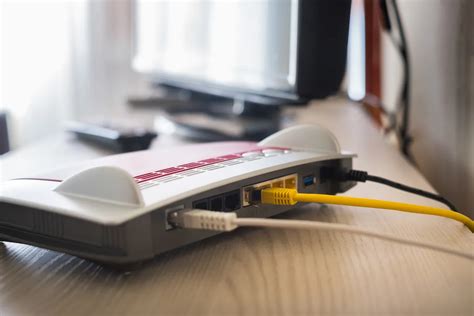
Maršrutizatoriaus nustatymai:Senesni maršrutizatoriai gali nepalaikyti naujausių saugos protokolų, todėl gali kilti problemų su „Android“ įrenginiais.
- Raskite maršrutizatoriaus IP adresą (dažnai nurodytas ant paties įrenginio arba vartotojo vadove, pvz., 192.168.1.1).
- Įveskite šį adresą į savo naršyklės adresų juostą.
- Prisijunkite naudodami administratoriaus vardą ir slaptažodį (dažnai „admin“ / „admin“ arba nurodyti ant maršrutizatoriaus).
- Ieškokite belaidžio ryšio nustatymų (pvz., „Wireless LAN“, „WLAN Settings“).
- Raskite nustatymą „Encryption“ (šifravimo tipas) ir pasirinkite „AES“.
- Taip pat patikrinkite „Channel“ (kanalas) nustatymą. Rekomenduojama pasirinkti automatinį kanalų perjungimo režimą.
- Išsaugokite pakeitimus ir, jei reikia, paleiskite maršrutizatorių iš naujo.
Tinklo režimo pasirinkimas:Kai kuriuose „Android“ telefonuose gali būti pasirinktas 2G tinklo režimas, kuris gali trukdyti greitam interneto veikimui. Patikrinkite nustatymus „Mobilieji tinklai“ ir įsitikinkite, kad pasirinktas tinkamas režimas, pvz., 4G (LTE).
Programinės įrangos ir programėlių įtaka
Atnaujinimai:Įsitikinkite, kad jūsų telefono programinė įranga ir visos susijusios programėlės yra atnaujintos iki naujausios versijos. Tai galima padaryti telefono nustatymuose, skyriuje „Programinės įrangos naujinimai“.
Saugusis režimas ir pašalintos programėlės:Kartais programėlė, kurią atsisiuntėte, gali sukelti Wi-Fi problemas. Norėdami tai patikrinti, galite paleisti telefoną saugiuoju režimu. Jei saugiuoju režimu Wi-Fi veikia, problema yra viena iš neseniai įdiegtų programėlių. Pabandykite pašalinti neseniai atsisiųstas programėles po vieną, kol problema bus išspręsta.
How to remove safe mode in Redmi note 8, 9, 10, 11, 12,
Trečiųjų šalių programinė įranga (Custom ROM):Jei naudojate ne oficialią, o trečiųjų šalių programinę įrangą, gali kilti suderinamumo problemų su Wi-Fi tvarkyklėmis. Tokiu atveju rekomenduojama ieškoti informacijos apie žinomas klaidas arba apsvarstyti galimybę grįžti prie oficialios programinės įrangos.
Kitos galimos priežastys ir sprendimai
Data ir laikas:Neteisingai nustatyti telefono data ir laikas gali sukelti įvairių ryšio problemų, įskaitant Wi-Fi. Įsitikinkite, kad jūsų telefone automatiškai nustatoma data ir laikas pagal tinklą.
Viešieji tinklai:Jei kyla problemų su viešaisiais tinklais (pvz., kavinėse, oro uostuose), dažnai reikia atlikti papildomą patvirtinimą per specialų tinklalapį.
SIM kortelė:Sugedusi arba netinkamai įdėta SIM kortelė taip pat gali paveikti interneto ryšį. Pabandykite išimti SIM kortelę ir vėl ją įdėti, įsitikindami, kad ji nepažeista. Jei naudojate dviejų SIM kortelių telefoną, patikrinkite, kuri SIM kortelė naudojama interneto ryšiui.
VPN ar antivirusinės programos:Kartais VPN paslaugos arba antivirusinės programos gali blokuoti interneto ryšį. Pabandykite laikinai išjungti šias programas ir patikrinkite, ar tai padeda.
Aparatūros gedimai:Jei išbandėte visus aukščiau nurodytus sprendimus, o Wi-Fi vis tiek neveikia, gali būti, kad yra aparatūros gedimas pačiame telefone arba maršrutizatoriuje. Tokiu atveju reikėtų kreiptis į techninės priežiūros specialistą arba apsvarstyti naujo maršrutizatoriaus įsigijimą.
Wi-Fi išjungimas įjungus Hotspot:Kai kuriuose įrenginiuose, pavyzdžiui, „Pixel 7a“, negalima vienu metu naudoti „Wi-Fi“ ir mobiliojo ryšio „hotspot“. Jei susiduriate su šia problema, gali tekti pasirinkti vieną iš šių funkcijų.
Susisiekite su paslaugų teikėju:Jei vis tiek kyla problemų, kreipkitės į savo mobiliojo ryšio operatorių arba interneto paslaugų teikėją. Jie gali padėti atlikti papildomus patikrinimus arba suteikti konkrečių nurodymų jūsų situacijai.
Laikydamiesi šių patarimų, galite efektyviai spręsti daugelį „Android“ ir „iPhone“ telefonų Wi-Fi ryšio problemų ir vėl mėgautis nuolatiniu interneto ryšiu.