Belaidis interneto ryšys („Wi-Fi“) mums leidžia naudotis internetu be jokių laidų. Daugelis šiuo belaidžiu internetu naudojasi ne tik namuose, bet, tarkime, ir sėdint jaukioje kavinėje ar laukiant skrydžio oro uoste. Visgi norint pasimėgauti šiais ir kitais „Wi-Fi“ privalumais, iš pradžių reikės prie jo prisijungti. Šiame straipsnyje pateiksime išsamias instrukcijas, kaip tai padaryti naudojant „iPhone“ telefoną, taip pat aptarsime dažniausiai pasitaikančias problemas ir jų sprendimus.
Pagrindiniai prisijungimo prie Wi-Fi būdai „iPhone“ telefone
Prie „Wi-Fi“ tinklo „iPhone“ telefone galite prisijungti keliais būdais: per telefono nustatymus, naudojant greitąjį meniu arba nuskenavus QR kodą. Telefonas taip pat gali automatiškai prisijungti prie netoliese esančių „Wi-Fi“ tinklų, prie kurių buvote prisijungę anksčiau.
Prisijungimas per telefono nustatymus
Tai yra standartinis ir labiausiai paplitęs būdas prisijungti prie belaidžio tinklo:
- Atverkite telefono „Nustatymų“ programą.
- Pasirinkite „Wi-Fi“.
- Jūsų ekrane iškart pasirodys prieinamų „Wi-Fi“ tinklų sąrašas.
- Išsirinkite tinklą, prie kurio norite prisijungti.
- Jei tinklas yra apsaugotas, įveskite jo slaptažodį. Svarbu atkreipti dėmesį, kad slaptažodžiai yra jautrūs didžiosioms ir mažosioms raidėms.
- Spustelėkite „Prisijungti“ (angl. „Join“).
Po sėkmingo prisijungimo prie tinklo pavadinimo atsiras mėlyna varnelė, o ekrano viršuje pasirodys „Wi-Fi“ piktograma.
Prisijungimas per greitąjį meniu
Šis metodas yra greitesnis ir patogesnis, kai norite greitai įjungti arba išjungti „Wi-Fi“ ryšį:
- Norėdami atverti greitąjį meniu, nuo ekrano viršaus braukite pirštu žemyn (jei jūsų „iPhone“ turi „Face ID“) arba nuo ekrano apačios aukštyn (jei jūsų „iPhone“ turi „Touch ID“ mygtuką „Home“).
- Atsivėrusiame meniu raskite ir spustelėkite „Wi-Fi“ simbolį. Jei jis yra šviesiai mėlynas, „Wi-Fi“ yra įjungtas. Jei pilkas, jis yra išjungtas.
- Jei „Wi-Fi“ buvo išjungtas, spustelėjus simbolį jis įsijungs ir pradės ieškoti prieinamų tinklų.
- Norėdami pasirinkti konkretų tinklą, ilgiau palaikykite nuspaudę „Wi-Fi“ simbolį, kol atsivers prieinamų tinklų sąrašas, ir tuomet pasirinkite norimą tinklą bei įveskite slaptažodį, jei reikia.
Prisijungimas naudojant QR kodą
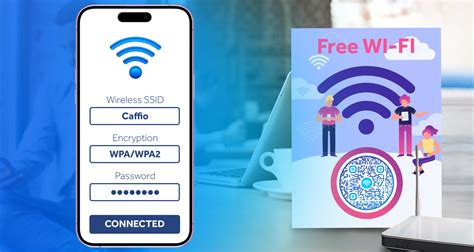
QR kodai yra patogus būdas greitai prisijungti prie „Wi-Fi“ tinklo, ypač viešose vietose ar pas draugus, kai nenorite prašyti slaptažodžio.
- Atidarykite telefono kamerą.
- Nukreipkite ją į „Wi-Fi“ tinklo QR kodą. Dažniausiai šie kodai būna ant maršrutizatoriaus arba pateikiami informacinėse lentelėse.
- Telefone pasirodys pranešimas su tinklo pavadinimu. Bakstelėkite jį.
- Jei tinklas apsaugotas, vis tiek gali tekti patvirtinti prisijungimą arba įvesti slaptažodį, tačiau dažnai QR kodas apima ir slaptažodį, todėl prisijungimas tampa automatinis.
- Alternatyviai, galite atverti „Wi-Fi“ nustatymus ir spustelėti ekrano viršuje esantį QR kodo simbolį, kad nuskenuotumėte kodą tiesiai iš telefono.
Automatinis prisijungimas prie Wi-Fi tinklų
„iPhone“ turi funkciją, kuri leidžia jam automatiškai prisijungti prie anksčiau naudotų tinklų. Kai esate netoliese tinklo, prie kurio jau buvote prisijungę ir kurio slaptažodį išsaugojote, jūsų telefonas prisijungs automatiškai, jei „Wi-Fi“ funkcija yra įjungta.
Norėdami valdyti šią funkciją:
- Eikite į „Nustatymai“ > „Wi-Fi“.
- Šalia prisijungto tinklo pavadinimo bakstelėkite „i“ (informacijos) piktogramą.
- Čia galite įjungti arba išjungti parinktį „Automatinis prisijungimas“ (angl. „Auto Join“). Išjungus šią parinktį, telefonas nebandys automatiškai prisijungti prie šio tinklo, net jei būsite arti jo.
Taip pat galite pasirinkti parinktį „Prašyti jungtis prie tinklų“ („Ask to Join Networks“). Galimi nustatymai yra „Išjungti“ (Off), „Pranešti“ (Notify) arba „Klausti“ (Ask). „Išjungti“ reiškia, kad telefonas neieškos ir neprašys prisijungti prie naujų tinklų. „Pranešti“ parodys pranešimą apie prieinamus tinklus. „Klausti“ paprašys jūsų patvirtinimo prieš prisijungiant.
„Wi-Fi“ energijos taupymo režimas
Siekiant taupyti telefono baterijos sąnaudas, galite įjungti „Wi-Fi“ energijos taupymo režimą. Ši funkcija neleidžia įrenginiui nuolat ieškoti naujų „Wi-Fi“ tinklų, prie kurių galėtų prisijungti, kai yra išjungtas ekranas ar kai nenaudojate interneto. Tai galima rasti „Nustatymai“ > „Wi-Fi“ > [Tinklo pavadinimas] > [i piktograma] ir aktyvuoti „Wi-Fi“ energijos taupymo režimą.
Papildomos „Wi-Fi“ nustatymų parinktys
Atidarius „Wi-Fi“ nustatymus ir spustelėjus tris taškelius viršuje (arba „Redaguoti“ naujesnėse versijose), galite pasiekti papildomų nustatymų, tokių kaip:
- Išplėstiniai nustatymai: Čia galite rasti tokias parinktis kaip „Įjungti mobiliuosius duomenis“ (angl. „Enable Cellular Data“). Ši funkcija automatiškai įjungs mobiliuosius duomenis, jei bevielis interneto ryšys taps lėtas ar nestabilus. Būkite atsargūs naudodami šią funkciją, ypač jei turite ribotą mobiliųjų duomenų kiekį ar esate užsienyje.
- DNS nustatymai: Pažengusiems vartotojams gali būti naudinga pakeisti DNS nustatymus. Telefono „Wi-Fi“ nustatymuose pasirinkus „Statinis IP“ (Static IP) ir DNS skiltyje įvedus Google DNS adresus (8.8.8.8 ir 8.8.4.4), kartais galima pagerinti ryšio stabilumą ar greitį.
- IP adresas: Telefono nustatymuose galite peržiūrėti savo telefono IP adresą, maršrutizatoriaus adresą ir kitus tinklo parametrus.
Dažniausiai pasitaikančios problemos ir jų sprendimai
Nors prisijungimas prie „Wi-Fi“ paprastai yra paprastas procesas, kartais gali kilti problemų. Štai keletas dažniausiai pasitaikančių ir jų sprendimo būdų:

Telefonas neprisijungia prie „Wi-Fi“ tinklo
- Patikrinkite, ar „Wi-Fi“ įjungtas: Pirma, įsitikinkite, kad „Wi-Fi“ funkcija jūsų „iPhone“ yra įjungta. Taip pat patikrinkite, ar neįjungtas „Skrydžio režimas“ (Airplane Mode), kuris išjungia visus belaidžius ryšius.
- Perkraukite „Wi-Fi“: Išjunkite „Wi-Fi“ nustatymuose, palaukite kelias sekundes ir vėl įjunkite.
- Pamirškite tinklą ir prisijunkite iš naujo: Eikite į „Nustatymai“ > „Wi-Fi“, bakstelėkite „i“ šalia tinklo pavadinimo ir pasirinkite „Pamiršti šį tinklą“ (Forget This Network). Tada pabandykite prisijungti iš naujo, atidžiai įvesdami slaptažodį.
- Perkraukite maršrutizatorių: Atjunkite maršrutizatoriaus maitinimo kabelį, palaukite apie 30 sekundžių ir vėl įjunkite. Palaukite, kol maršrutizatorius visiškai paleis ir bandykite prisijungti prie tinklo.
- Patikrinkite slaptažodį: Įsitikinkite, kad slaptažodį įvedate teisingai, atsižvelgdami į didžiąsias ir mažąsias raides.
- Atnaujinkite „iPhone“ programinę įrangą: Kartais programinės įrangos klaidos gali sukelti ryšio problemas. Įsitikinkite, kad jūsų „iPhone“ turi naujausią iOS versiją. Eikite į „Nustatymai“ > „Bendra“ > „Programinės įrangos naujinimas“.
- Atkurti tinklo nustatymus: Jei niekas kitas nepadeda, galite pabandyti atkurti tinklo nustatymus. Tai ištrins visus išsaugotus „Wi-Fi“ tinklus, slaptažodžius, „Bluetooth“ susiejimus ir VPN nustatymus. Eikite į „Nustatymai“ > „Bendra“ > „Perkelti arba atnaujinti „iPhone“ > „Atstatyti“ > „Atstatyti tinklo nustatymus“. Prieš tai būtinai pasidarykite atsarginę duomenų kopiją.
Nėra interneto ryšio, nors esate prisijungę prie „Wi-Fi“
- Patikrinkite kito įrenginio ryšį: Pabandykite prisijungti prie to paties „Wi-Fi“ tinklo kitu įrenginiu (pvz., kompiuteriu ar kitu telefonu). Jei kitas įrenginys taip pat neturi interneto, problema greičiausiai yra maršrutizatoriuje arba jūsų interneto paslaugų teikėjo pusėje. Susisiekite su savo paslaugų teikėju.
- „Wi-Fi“ rekomendacijos: Jei jūsų „iPhone“ aptinka ryšio problemą, po tinklo pavadinimu gali pasirodyti „Wi-Fi“ rekomendacijos, pavyzdžiui, „Nėra interneto ryšio“. Sekite pateikiamomis rekomendacijomis.
- Perkraukite maršrutizatorių: Kaip minėta aukščiau, tai dažnai padeda išspręsti tinklo problemas.
- Bandykite prisijungti iš kitos vietos: Galbūt problema yra silpnas signalas jūsų dabartinėje vietoje. Pabandykite prisijungti prie tinklo arčiau maršrutizatoriaus.
Lėtas „Wi-Fi“ ryšys
- Atstumas nuo maršrutizatoriaus: „Wi-Fi“ signalas silpnėja su atstumu. Įsitikinkite, kad esate pakankamai arti maršrutizatoriaus.
- Maršrutizatoriaus vieta: Venkite statyti maršrutizatorių už baldų, spintose ar namų kampuose. Geriausia vieta yra namų centras, pakeltas nuo grindų.
- Daug įrenginių tinkle: Jei prie tinklo prisijungta daug įrenginių, tai gali sulėtinti ryšį.
- Dažnių juostos: Šiuolaikiniai maršrutizatoriai dažnai naudoja dvi dažnių juostas: 2.4 GHz ir 5 GHz. 2.4 GHz dažnis geriau sklinda per sienas, bet yra lėtesnis ir labiau apkrautas. 5 GHz dažnis yra greitesnis, bet sunkiau įveikia sienas. Pabandykite prisijungti prie 5 GHz tinklo, jei esate arti maršrutizatoriaus.
- Atnaujinkite maršrutizatoriaus programinę įrangą: Gamintojai reguliariai išleidžia atnaujinimus, kurie gali pagerinti ryšio stabilumą ir greitį. Prisijunkite prie maršrutizatoriaus administratoriaus aplinkos (dažniausiai per naršyklę suvedus 192.168.1.1 arba 192.168.0.1) ir patikrinkite, ar nėra naujesnės programinės įrangos versijos.
„Wi-Fi“ saugumas
Viešose vietose, tokiose kaip kavinės ar oro uostai, dažnai būna atviri „Wi-Fi“ tinklai, nereikalaujantys slaptažodžio. Nors tai patogu, tokie tinklai kelia didesnę riziką. Programišiai gali lengviau perimti jūsų siunčiamus duomenis. Todėl, naudodamiesi atvirais tinklais, venkite atlikti itin svarbius veiksmus, tokius kaip banko operacijos ar prisijungimas prie jautrių paskyrų. Rekomenduojama naudoti VPN (Virtual Private Network) paslaugą, kuri užšifruoja jūsų interneto srautą.
Taip pat svarbu apsaugoti savo namų „Wi-Fi“ tinklą stipriu ir unikaliu slaptažodžiu. Nenaudokite lengvai atspėjamų slaptažodžių, pavyzdžiui, „123456“ ar „password“.
„Wi-Fi“ ir energijos suvartojimas
Nors „Wi-Fi“ modulis telefone naudoja energiją ieškodamas tinklų, prisijungus prie „Wi-Fi“ duomenų perdavimas paprastai naudoja mažiau energijos nei mobilieji duomenys (4G/5G). Todėl, kai tik įmanoma, naudoti „Wi-Fi“ yra efektyviau baterijos atžvilgiu.
„iPhone“ kaip „Wi-Fi“ viešosios interneto prieigos taškas (Hotspot)
„iPhone“ gali būti naudojamas kaip mobiliojo interneto viešosios interneto prieigos taškas, leidžiantis kitiems įrenginiams prisijungti prie interneto per jūsų telefono mobilųjį ryšį. Tai itin naudinga, kai neturite prieigos prie „Wi-Fi“ tinklo.
Šią funkciją galima įjungti keliais būdais:
- Per „Wi-Fi“:
- Eikite į „Nustatymai“ > „Asmeninis interneto prieigos taškas“ (Personal Hotspot).
- Įjunkite „Leisti kitiems prisijungti“ (Allow Others to Join).
- Kituose įrenginiuose ieškokite „Wi-Fi“ tinklo pavadinimu, kuris atitinka jūsų „iPhone“ pavadinimą, ir prisijunkite naudodami „Wi-Fi“ slaptažodį, kurį galite nustatyti tame pačiame meniu.
- Per „Bluetooth“:
- Įjunkite „Bluetooth“ abiejuose įrenginiuose.
- Įrenginiuose, kuriuos norite susieti, atlikite susiejimo procedūrą per „Bluetooth“ nustatymus.
- Per USB kabelį:
- Prijunkite „iPhone“ prie kompiuterio USB kabeliu.
- Kompiuteryje turėtų būti atpažintas „iPhone“ kaip tinklo adapteris. Jums gali tekti patvirtinti ryšį telefone.
Svarbu: Naudojant „Asmeninį interneto prieigos tašką“ naudojami jūsų mobiliojo ryšio duomenys. Patikrinkite savo mobiliojo ryšio plano sąlygas ir galimus papildomus mokesčius. Kai kurie operatoriai gali apriboti šios funkcijos naudojimą.
Išvada
Prisijungti prie „Wi-Fi“ per „iPhone“ yra paprastas procesas, kurį galima atlikti keliais būdais. Supratimas, kaip tai padaryti, bei gebėjimas išspręsti dažniausiai pasitaikančias problemas, užtikrina sklandų ir nenutrūkstamą interneto ryšį, leidžiantį mėgautis visais skaitmeninio pasaulio privalumais. Nuolat atnaujinama programinė įranga, saugūs slaptažodžiai ir tinkamas maršrutizatoriaus priežiūra yra svarbūs veiksniai užtikrinant stabilų ir saugų belaidžio ryšio naudojimąsi.