Šiuolaikiniame pasaulyje stabilus ir greitas interneto ryšys tapo neatsiejama kasdienybės dalimi. Nesvarbu, ar dirbate iš namų, mokotės, pramogaujate ar tiesiog bendraujate su artimaisiais, patikimas belaidis internetas yra būtinas. Tačiau daugelis vartotojų susiduria su įvairiomis problemomis: nuo nepavykusio prisijungimo prie tinklo iki lėto puslapių krovimo ar nuolat trūkinėjančio ryšio. Šiame straipsnyje panagrinėsime, kaip lengvai ir efektyviai prisijungti prie namų Wi-Fi tinklo ir kaip patiems išspręsti dažniausiai pasitaikančias problemas.
Belaidžio ryšio pagrindai ir prisijungimo procesas
Wi-Fi, trumpinys nuo „Wireless Fidelity“, yra technologija, leidžianti įrenginiams keistis duomenimis belaidžiu būdu, naudojant radijo bangas. Ši technologija veikia pagal IEEE 802.11 standartus, kurie apibrėžia, kaip įrenginiai bendrauja ryšio kanale. Prieš prisijungiant prie Wi-Fi tinklo, svarbu suprasti kelis pagrindinius dalykus.
Pirmiausia, Jums reikės belaidžio maršrutizatoriaus (router), kuris skleidžia Wi-Fi signalą. Dauguma šiuolaikinių maršrutizatorių yra „dviejų dažnių“ (Dual-Band), transliuojantys signalą 2.4 GHz ir 5 GHz dažniais. 2.4 GHz dažnis geriau skverbiasi per sienas ir pasiekia didesnį atstumą, tačiau yra lėtesnis ir labiau apkrautas. 5 GHz dažnis užtikrina didesnį duomenų perdavimo greitį, idealiai tinkantį vaizdo transliacijoms ar žaidimams, tačiau sunkiau įveikia kliūtis.
Norint prisijungti prie Wi-Fi tinklo, Jūsų įrenginyje (kompiuteryje, telefone, planšetėje) turi būti aktyvuotas belaidžio ryšio adapteris.
Prisijungimas prie Wi-Fi tinklo naudojant skirtingus įrenginius
1. Prisijungimas prie Wi-Fi naudojant kompiuterį:
- Windows operacinė sistema:
- Įsitikinkite, kad kompiuteryje yra įdiegtas ir aktyvuotas belaidžio ryšio adapteris. Jei Jūsų kompiuteris neturi integruoto adapterio, galite naudoti išorinį USB adapterį.
- Atidarykite tinklo nustatymus. Dažniausiai tai galima padaryti paspaudus tinklo piktogramą užduočių juostoje.
- Pasirinkite tinkamą Wi-Fi tinklą iš galimų tinklų sąrašo.
- Įveskite tinklo slaptažodį. Atminkite, kad slaptažodžiai yra jautrūs didžiosioms ir mažosioms raidėms.
- Paspauskite „Prisijungti“.
- Jei naudojate Windows įrenginį su kamera, galite pasinaudoti QR kodo nuskaitymo funkcija greitesniam prisijungimui, neįvedant slaptažodžio. Atidarykite kameros programėlę ir nustatymuose pasirinkite galimybę prijungti prie Wi-Fi tinklo nuskaitydami QR kodą.
- macOS operacinė sistema:
- Spustelėkite „Apple“ meniu ir pasirinkite „System Settings“ (Sistemos nustatymai).
- Pasirinkite „Network“ (Tinklas) ir tada „Wi-Fi“.
- Įjunkite Wi-Fi, jei jis išjungtas, ir pasirinkite tinklą, prie kurio norite prisijungti.
- Įveskite slaptažodį ir spustelėkite „Join“ (Prisijungti).
- Norėdami peržiūrėti slaptažodžius prie kurių buvote prisijungę anksčiau, eikite į „Wi-Fi“ nustatymus, pasirinkite tinklą ir ieškokite parinkties „Show passwords“ (Rodyti slaptažodžius).
2. Prisijungimas prie Wi-Fi naudojant mobiliuosius įrenginius:
- Android operacinė sistema:
- Atidarykite „Settings“ (Nustatymai).
- Pasirinkite „Network & internet“ (Ryšiai ir internetas) arba panašią parinktį.
- Paspauskite „Wi-Fi“.
- Įjunkite Wi-Fi, jei jis išjungtas. Jūsų telefonas automatiškai ieškos pasiekiamų tinklų.
- Pasirinkite norimą tinklą ir įveskite slaptažodį.
- Naujesnėse „Android“ versijose (nuo 10) yra galimybė prisijungti be slaptažodžio, naudojant QR kodą arba bendrinant tinklo informaciją su kitu įrenginiu.
- Jei norite sužinoti Wi-Fi slaptažodį, kuriam esate prisijungę, dažnai tai galima padaryti per Wi-Fi nustatymus, paspaudus ant tinklo pavadinimo ir ieškant „QR code“ arba „Share“ (Dalintis) parinkties.
- iOS (iPhone) operacinė sistema:
- Atidarykite „Settings“ (Nustatymai).
- Pasirinkite „Wi-Fi“.
- Įsitikinkite, kad Wi-Fi yra įjungtas.
- Pasirinkite tinklą, prie kurio norite prisijungti.
- Įveskite slaptažodį.
- Naujesnėse iOS versijose (nuo 16) galite pamatyti tinklo slaptažodį, spustelėję ant jo ir patvirtinę savo tapatybę (piršto antspaudu ar veido atpažinimu).
- „Apple“ įrenginiai turi patogią funkciją automatiškai dalintis Wi-Fi slaptažodžiais tarp artimų įrenginių, jei abu vartotojai yra išsaugoję vienas kito kontaktus.
Dažniausiai pasitaikančios Wi-Fi problemos ir jų sprendimo būdai
Net ir tinkamai atlikus prisijungimo procesą, gali kilti įvairių trikdžių. „Bitės Profai“ pastebi, kad daugelis šių problemų yra lengvai išsprendžiamos patiems.
1. Įrenginys neprisijungia prie Wi-Fi tinklo
Tai viena dažniausių problemų. Pirmiausia, patikrinkite, ar teisingai įvedėte slaptažodį. Atkreipkite dėmesį į didžiųjų ir mažųjų raidžių nustatymą klaviatūroje. Daugumoje įrenginių yra „akies“ piktograma šalia slaptažodžio laukelio, kuri leidžia matyti įvedamas raides ir skaitmenis.
Jei slaptažodžio vis tiek nepamenate, o jo nesate keitę, dažniausiai jį galima rasti ant paties maršrutizatoriaus (prie užrašo „password“ arba „slaptažodis“). Jei slaptažodį esate pakeitę ir jo nepamenate, galite atstatyti maršrutizatoriaus gamyklinius nustatymus, paspaudę ir palaikę „Reset“ mygtuką ant maršrutizatoriaus korpuso. Po atstatymo slaptažodis bus toks, koks nurodytas ant maršrutizatoriaus.
Taip pat pabandykite perkrauti (išjungti ir vėl įjungti) tiek maršrutizatorių, tiek įrenginį, kuriuo bandote prisijungti. Būkite arčiau maršrutizatoriaus bandydami prisijungti.
2. Įrenginys rodo, kad prijungtas prie Wi-Fi, bet interneto nėra
Šiuo atveju problema greičiausiai slypi maršrutizatoriuje.
- Patikrinkite, ar visos maršrutizatoriaus lemputės šviečia žaliai.
- Pabandykite perkrauti maršrutizatorių.
- Jei naudojate mobiliojo ryšio maršrutizatorių, patikrinkite, ar SIM kortelė yra teisingai įstatyta.
- Įsitikinkite, kad laiku apmokėjote sąskaitą už interneto paslaugas. Sprendimas gali būti IMEI numerio įvedimas į paslaugų teikėjo svetainę.
- Jei maršrutizatorius pirktas naudotas arba pamiršote už jį sumokėti, gali būti, kad jis užblokuotas.
3. Silpnas Wi-Fi signalas tam tikrose namų vietose
Storos sienos, sudėtingas buto ar namo išplanavimas gali lemti, kad interneto ryšys nepasiekia visų kampų.
- Maršrutizatoriaus vietos optimizavimas: Pabandykite perkelti maršrutizatorių į centrinę namų vietą, atokiau nuo didelių metalinių daiktų ar buitinės technikos (pvz., mikrobangų krosnelės), kurios gali trukdyti signalui. Nerekomenduojama laikyti maršrutizatoriaus spintoje ar stalčiuje.
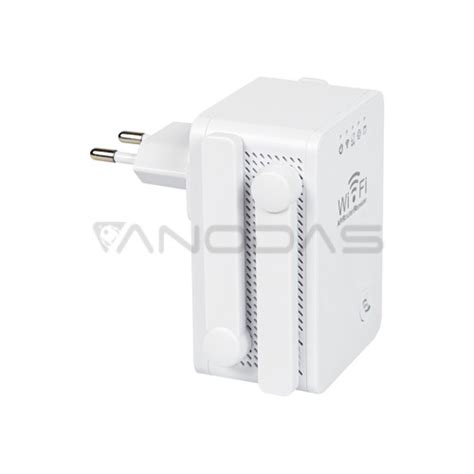
- Wi-Fi signalo stiprintuvas (Wi-Fi Repeater): Šis įrenginys priima signalą iš maršrutizatoriaus ir jį retransliuoja, taip praplėsdamas tinklo aprėptį.
- „Mesh“ sistema: Tai pažangesnis sprendimas, sukuriantis kelis prieigos taškus, kurie veikia kaip viena visuma, užtikrinant sklandų ryšį dideliuose būstuose.
- Naudojimasis programėlėmis: Programėlės, pvz., „Fing - Network Tools“, gali padėti realiu laiku matyti, kur „Wi-Fi“ ryšys yra geras, o kur silpnas, taip lengviau nuspręsti dėl maršrutizatoriaus vietos ar papildomų stiprintuvų poreikio.
4. Lėtas interneto ryšys
Sulėtėjusio interneto priežastys gali būti įvairios:
- Prijungtų įrenginių skaičius: Kuo daugiau įrenginių vienu metu prisijungta prie tinklo, tuo lėtesnis gali būti ryšys. Apsvarstykite, kiek įrenginių paprastai naudojate ir pasirinkite tinkamą interneto planą.
- Konkuruojantys Wi-Fi tinklai: Gyvenant daugiabutyje, aplinkiniai Wi-Fi tinklai gali trukdyti Jūsų signalui. Naudodami tinklo analizės programėles, galite nustatyti labiausiai apkrautą kanalą ir pakeisti jį maršrutizatoriaus nustatymuose.
- Maršrutizatoriaus programinė įranga: Patikrinkite, ar maršrutizatoriaus nustatymuose nėra paruošto programinės įrangos (firmware) atnaujinimo. Gamintojai reguliariai išleidžia atnaujinimus, kurie gali pagerinti ryšio stabilumą ir saugumą. Į maršrutizatoriaus nustatymus paprastai patenkama įvedus jo IP adresą (dažniausiai 192.168.1.1 arba 192.168.0.1) į interneto naršyklės adresų eilutę.
- Senesnė maršrutizatoriaus karta: Jei naudojate senesnės kartos maršrutizatorių (pvz., Wi-Fi 5), svarstykite galimybę atnaujinti jį į naujesnį (Wi-Fi 6, Wi-Fi 7), kuris palaiko didesnį greitį ir daugiau įrenginių vienu metu. Naujesni maršrutizatoriai taip pat palaiko saugesnį WPA3 protokolą.
Maršrutizatoriaus pirkimo vadovas pradedantiesiems
5. Saugumo užtikrinimas ir slaptažodžio valdymas
Wi-Fi slaptažodis yra būtinas, kadangi tai vienintelis būdas apsaugoti savo tinklą nuo pašalinių žmonių. Svarbu, kad visi naudojami slaptažodžiai (tiek interneto tinklui, tiek el. paštui ir kt.) būtų skirtingi, sudėtingi (turėtų didžiąsias ir mažąsias raides, skaičius, simbolius, nebūtų trumpesnis nei 8 simboliai) ir nebūtų lengvai atspėjami.
Jei pamiršote Wi-Fi slaptažodį, galite jį rasti:
- Ant maršrutizatoriaus (jei jis nebuvo keistas).
- Windows kompiuterio tinklo nustatymuose (per „Control Panel“ -> „Network and Sharing Center“ -> „Wi-Fi“ tinklo pavadinimas -> „Wireless Properties“ -> „Security“).
- macOS sistemoje (per „Apple menu“ -> „System Settings“ -> „Network“ -> „Wi-Fi“ -> „Show Passwords“).
- Android ir iOS įrenginiuose (per Wi-Fi nustatymus, pasirinkus tinklą ir ieškant informacijos ar slaptažodžio parinkties, dažnai su papildomu saugumo patvirtinimu).
Papildomos rekomendacijos ir patarimai
- Naudokite laidinį ryšį, kai įmanoma: Jei turite įrenginį (pvz., stacionarų kompiuterį, televizorių), kuris visą laiką yra vienoje vietoje, naudokite LAN kabelį. Tai sumažins belaidžio tinklo apkrovą ir užtikrins maksimalų ryšio stabilumą.
- Reguliariai atnaujinkite programinę įrangą: Tiek maršrutizatoriaus, tiek Jūsų įrenginių programinė įranga turėtų būti atnaujinta, kad būtų užtikrintas geriausias veikimas ir saugumas.
- Atsargiai su viešu Wi-Fi: Viešieji, neužšifruoti Wi-Fi tinklai (kavinėse, oro uostuose) gali būti nesaugūs. Programišiai gali perimti Jūsų siunčiamus duomenis. Jei būtina naudotis tokiu tinklu, venkite atlikti finansines operacijas ar jungtis prie jautrių paskyrų. Naudojimasis VPN (Virtual Private Network) gali padidinti saugumą.
- Atsitiktiniai aparatūros adresai (MAC adresų atsitiktinumas): Dauguma šiuolaikinių įrenginių naudoja atsitiktinius MAC adresus Wi-Fi tinklams, kad būtų sunkiau atsekti jūsų buvimo vietą viešose erdvėse. Ši funkcija paprastai yra įjungta pagal nutylėjimą.
- WPS (Wi-Fi Protected Setup): Nors WPS leidžia prisijungti prie tinklo be slaptažodžio, paspaudus mygtuką, saugumo specialistai rekomenduoja šią funkciją išjungti maršrutizatoriaus nustatymuose dėl galimų saugumo pažeidžiamumų.
- Sąveika su MEZON ir kitais tinklais: MEZON ir panašių 3,5 GHz dažniu veikiančių tinklų maršrutizatoriai gali skleisti didesnį elektromagnetinį spinduliavimą. Rekomenduojama tokius įrenginius laikyti kuo toliau nuo žmonių - palėpėje, balkone ar atskirame ūkiniame pastate.
Išspręsti daugelį namų belaidžio interneto problemų yra daug paprasčiau, nei gali atrodyti iš pirmo žvilgsnio. Atkreipkite dėmesį į šiuos patarimus, ir jūsų interneto ryšys taps stabilesnis bei greitesnis.