Jei turite du ar daugiau kompiuterių, pavyzdžiui, stalinį ir nešiojamą, ir norite juos visus prisijungti prie interneto, Jums reikia maršrutizatoriaus (routerio). Maršrutizatoriai yra skirtingi, taigi jį reikia išsirinkti įvertinus savo poreikius. Šiame straipsnyje aprašysime, kaip konfigūruoti bevielį maršrutizatorių, kad galėtumėte jungtis prie interneto laidu ir bevieliu ryšiu (WiFi).
Maršrutizatoriaus paruošimas ir pajungimas
Pirmasis žingsnis - tinkamai paruošti ir pajungti maršrutizatorių. Tai tikrai paprasta ir paprastai užtrunka apie 15 minučių.
- Išpakavimas ir maitinimas: Išpakavus maršrutizatorių, reikia jį įjungti į maitinimo tinklą.
- Kompiuterio prijungimas: Tuomet pajunkite kompiuterį prie maršrutizatoriaus tinklo kabeliu, naudojant RJ-45 jungtį. Svarbu atkreipti dėmesį į jungtis:
- Interneto laidas jungiamas į „Internet“ arba „WAN“ jungtį.
- Kompiuteriai jungiami į „LAN“ jungtis (dažniausiai jos yra pažymėtos skaičiais 1-4).
- MAC adreso pririšimas: Dažniausiai interneto tiekėjai „pririša“ įrenginių (routerių, kompiuterių, modemų) MAC adresus. Jei pajungsite kitą įrenginį, internetas dings. Norint to išvengti, reikia skambinti interneto tiekėjui ir jį informuoti apie pakeitimą. Kitas būdas tai padaryti - klonuoti MAC adresą. Tai reiškia, kad įvedate Jūsų pririšto prietaiso MAC adresą į maršrutizatorių. Šią funkciją galite atlikti maršrutizatoriaus konfigūravimo meniu.
- Tinklo schema: Dažniausia tinklo jungimo schema atrodo taip: interneto laidas > DSL modemas > maršrutizatorius > kompiuteris.
- Informacija ant maršrutizatoriaus: Taip pat maršrutizatoriaus adresas ir prisijungimo duomenys dažnai būna ant jo dugno.
- Interneto kabelio jungimas: Interneto kabelio kol kas nejungiame, nebent jau informavote interneto tiekėją apie MAC adreso pakeitimą.
Maršrutizatoriaus konfigūravimas
Pajungus maršrutizatorių, jį reikia sukonfigūruoti. Komplektacijoje turėtų būti instrukcija, kurioje rasite IP adresą, kurį reikia įvesti į naršyklę. Dažniausiai tai būna IP adresai, tokie kaip 192.168.0.1 ar 192.168.1.1.
Kaip rasti maršrutizatoriaus IP adresą?
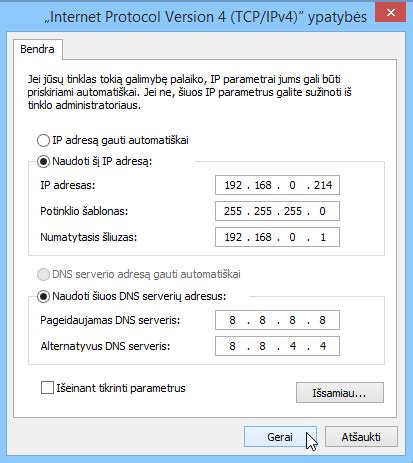
IP adresas yra tarsi įrenginio identifikavimo žyma. Dėl jo internetu siunčiami duomenų paketai randa reikiamus gavėjus. Numatytojo tinklų sietuvo IP adresas yra jūsų tinklo įvesties mazgui priklausantis IP adresas. Kadangi jūsų maršrutizatorius greičiausiai yra belaidžio tinklo įvesties mazgas, jo ir numatytojo tinklų sietuvo IP yra toks pat. Šis IP adresas taip pat vadinamas privačiuoju IP adresu.
Nors IP (interneto protokolas) yra tarsi jūsų tinklo žyma, jo nereikėtų painioti su tinklo pavadinimu. Jūsų maršrutizatoriaus IP adresas sudaro sąlygas kitiems tinklams ir interneto serveriams palaikyti su juo ryšį, o tinklo pavadinimas - tai pavadinimas, rodomas, kai prie jo bandote prijungti įrenginį. Tinklo pavadinimą galima lengvai pakeisti.
Kaip atskiriami privatieji ir viešieji IP adresai?
Interneto priskirtųjų numerių tarnyba yra rezervavusi tam tikrus IPv4 adresų intervalus, kurie gali būti naudojami tik privačiuosiuose tinkluose. Jei svarstote, koks yra jūsų numatytojo tinklų sietuvo IP adresas, tikėtina, kad jis patenka į vieną iš šių intervalų:
10.0.0.0-10.255.255.255172.16.0.0-172.31.255.255192.168.0.0-192.168.255.255
Paprasčiausias būdas rasti maršrutizatoriaus IP adresą - paieškoti lipduko ant paties maršrutizatoriaus. Tačiau gali būti, kad IP adresas nebus ten parašytas, todėl norėdami jį rasti turėsite pasinaudoti vienu iš prie maršrutizatoriaus prijungtų įrenginių.
Visi prie to paties tinklo prijungti įrenginiai siunčia užklausas maršrutizatoriui pagal numatytuosius nustatymus. Skirtinguose įrenginiuose IP adresą rasite skirtingais būdais.
Kaip rasti maršrutizatoriaus IP adresą naudojant „Windows“ komandinę eilutę
Tai paprastas būdas rasti savo numatytojo tinklų sietuvo adresą.
- Paieškos juostoje įrašykite „CMD“ ir pasirinkite „Command Prompt“ (komandinė eilutė).
- Įrašykite
ipconfig. - Turėtumėte matyti maršrutizatoriaus IP adresą šalia „Default Gateway“ (numatytasis tinklų sietuvas).
Kaip rasti maršrutizatoriaus IP adresą naudojant „Windows“ valdymo skydą
- Paieškos juostoje įrašykite „Control Panel“ ir spustelėkite valdymo skydo piktogramą.
- Spustelėkite „View network status and tasks “ (rodyti tinklo būseną ir užduotis) skiltyje „Network and Internet“ (tinklas ir internetas).
- Spustelėkite savo tinklo pavadinimą, kurį turėtumėte matyti šalia „Connections“ (ryšiai).
- Atsivėrus naujam langui, spustelėkite „Details“ (išsami informacija).
- Turėtumėte matyti savo IP adresą šalia „IPv4 Default Gateway“ (IPv4 numatytasis tinklų sietuvas).
Kaip rasti maršrutizatoriaus IP adresą naudojant „Android“ operacinę sistemą
- Eikite į „Settings“ (nustatymai) ir spustelėkite „Connections“ (ryšiai).
- Spustelėkite „Wi-Fi“.
- Raskite belaidį tinklą, prie kurio esate prisijungę, ir jį spustelėkite.
- Spustelėkite „View more“ (rodyti daugiau).
- IP adreso eilutėje pasirinkite „Static“ (statinis).
- Dabar šalia „Gateway“ (tinklų sietuvas) turėtumėte matyti maršrutizatoriaus IP adresą.
Kaip rasti maršrutizatoriaus IP adresą naudojant „Mac OS X“ operacinę sistemą
- Spustelėkite ekrano viršuje esančią „Apple“ piktogramą ir eikite į „System Preferences“ (sistemos nuostatos).
- Pasirinkite „Network“ (tinklas) ir „Wi-Fi“.
- Pamatysite belaidį tinklą, prie kurio esate prisijungę. Spustelėkite „Details“ (išsami informacija).
- Spustelėkite „TCP/IP“. Turėtumėte matyti savo maršrutizatoriaus IP adresą šalia „Router“ (maršrutizatorius).
Kaip rasti maršrutizatoriaus IP adresą naudojant „iPhone“ ir „iPad“ įrenginius
- Eikite į „Settings“ (nustatymai) ir spustelėkite „Wi-Fi“.
- Pasirinkite „Wi-Fi“, prie kurio esate prisijungę.
- Jūsų IP adresas rodomas šalia „Router“ (maršrutizatorius).
Kaip rasti maršrutizatoriaus IP adresą naudojant „Linux“ operacinę sistemą
- Pranešimų srityje spustelėkite tinklo piktogramą. Pasirinkite „Settings“ (nustatymai).
- Pasirinkite kortelę „Network“ (tinklas) ir spustelėkite nustatymų piktogramą šalia „Connected“ (prisijungta).
- Spustelėkite „Details“ (išsami informacija). Jūsų maršrutizatoriaus IP adresas bus nurodytas šalia „Default Router“ (numatytasis maršrutizatorius).
Kaip rasti maršrutizatoriaus IP adresą naudojant „Chrome OS“ operacinę sistemą
- Spustelėkite pranešimų sritį dešinėje užduočių juostos pusėje.
- Pasirinkite „Wi-Fi“, prie kurio esate prisijungę.
- Atsivėrus naujam langui, spustelėkite „Network“ (tinklas). Turėtumėte matyti maršrutizatoriaus IP adresą šalia „Gateway“ (tinklų sietuvas).
Prisijungimas prie maršrutizatoriaus konfigūravimo sąsajos
Jei nepavyksta prisijungti prie maršrutizatoriaus: jei prisijungiate laidu ir tinkamai įvedate maršrutizatoriaus IP adresą (jis yra instrukcijoje arba ant maršrutizatoriaus dugno), bet neatidaro konfigūravimo lango, bandykite perkrauti maršrutizatorių. Ant jo yra „reset“ mygtukas. Įjungus maršrutizatorių, „reset“ reikia palaikyti nuo 5-15 sekundžių. Bandykite vėl jungtis, jei nepavyksta, bandykite jungtis iš kito kompiuterio. Jei nepadeda, kreipkitės į garantinį servisą, jei garantijos nėra - įsigykite kitą maršrutizatorių.
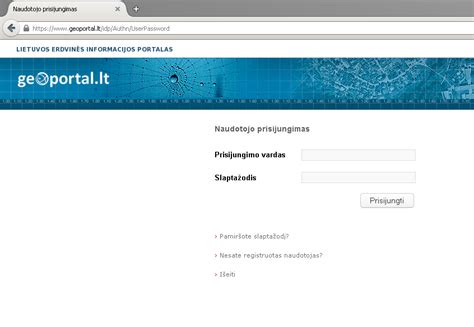
Įvedus IP adresą, matome prisijungimo langą. Dažniausiai naudojami slaptažodžių variantai yra:
- Vartotojo vardas:
admin, slaptažodis: (tuščias laukas) - Vartotojo vardas:
admin, slaptažodis:admin - Vartotojo vardas:
admin, slaptažodis:1234 - Vartotojo vardas:
root, slaptažodis:root
Pirmą kartą prisijungus, kai kurie maršrutizatoriai, pavyzdžiui, D-Link, slaptažodžio nereikalauja. Tačiau tai visada galima pasitikslinti maršrutizatoriaus konfigūravimo knygutėje. Įvedus saugos kodą (jei jis reikalingas) ir prisijungus, atsidaro konfigūravimo meniu.
Interneto ryšio konfigūravimas
Konfigūruojant interneto ryšį, svarbu pasirinkti tinkamus nustatymus.
- Rankinis interneto ryšio nustatymas: Pasirinkite „Manual Internet Connection Setup“.
- IP adreso nustatymai: Konfigūravimo lange pasitikrinkite, kad:
My Internet Connection is:Dynamic IP (DHCP). Šis pasirinkimas leidžia automatiškai priskirti nustatymus, gaunamus iš tiekėjų.MAC Address: Jei norite klonuoti kompiuterio MAC adresą, paspauskite „Clone Your PC's MAC Address“. Taip bus įrašomas prie maršrutizatoriaus prijungto kompiuterio MAC adresas.
- Nustatymų išsaugojimas: Viršuje spauskite „Save Settings“.
- Interneto kabelio pajungimas: Prijungus interneto kabelį, po kelių minučių turėtų atsirasti internetas.
Jeigu interneto tiekėjas iš anksto sukonfigūravo maršrutizatorių arba jis automatiškai gavo nustatymus, internetas gali pradėti veikti jau per kelias sekundes po pajungimo prie kompiuterio. Patikrinimui įjunkite naršyklę ir pabandykite atidaryti porą svetainių. Jeigu naršyklė įkrauna svetaines be problemų, galite praleisti šį punktą.
Jeigu internetas iki šiol nepradėjo veikti, teks atlikti tam tikrus nustatymų pakeitimus. Jie priklauso nuo maršrutizatoriaus modelio ir interneto tiekėjo. Universalių nustatymų nebūna. Šiuos duomenis teks ieškoti interneto tiekėjo svetainėje arba sužinoti iš techninės pagalbos darbuotojų.
Bevielio ryšio (WiFi) konfigūravimas
Konfigūruoti bevielį ryšį taip pat yra paprasta.
- Bevielio tinklo nustatymai: Išsaugojus interneto nustatymus, pasirinkite „WIRELESS SETTINGS“ - tai bevielio tinklo nustatymai.
- Rankinis bevielio ryšio nustatymas: Vėl pasirinkite „Manual Wireless Connection Setup“.
- Pagrindiniai WiFi nustatymai: Atsidariusiame lange matome daug nustatymų. Svarbiausi yra šie:
Enable Wireless: Varnelė turi būti pažymėta. Pasirinkimas „Always“ reiškia, kad WiFi veiks visuomet, nebent norite nustatyti kitaip.Wireless Network Name(arba kitaip SSID): Tai Jūsų bevielio tinklo vardas. (Pvz.: „eMintis“)Security Mode: Pasirenkame „WPA-Personal“ saugumo nustatymus. Kitų gamintojų gali būti „WPA2-PSK2“ arba panašiai. Pasirinkus šį punktą apačioje atsiranda papildomi nustatymai.Pre-Shared Key: Įvedame pasirinktą slaptažodį bevieliam tinklui, kad Jūsų internetu nesinaudotų kaimynai.
WiFi tinklo apsauga
Tam, kad apsaugoti WiFi tinklą, reikia pasirinkti teisingus nustatymus. Maršrutizatoriaus nustatymuose raskite punktą, atsakingą už WiFi. Čia būtinai įveskite patikimą slaptažodį (jis bus reikalingas, kai norėsite prisijungti prie WiFi tinklo) ir pasirinkite WPA2-PSK apsaugos tipą. Nepamirškite išsaugoti nustatymus.
Papildomi maršrutizatoriaus nustatymai ir saugumas
Maršrutizatoriaus slaptažodžio keitimas
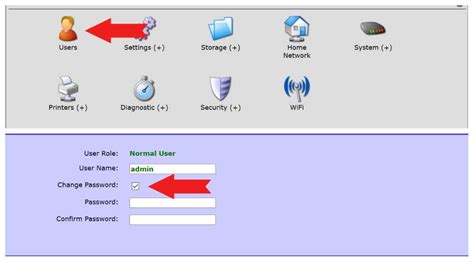
Dėl saugumo geriau apriboti pašalinių žmonių prieigą prie maršrutizatoriaus nustatymų. Pakeiskite standartinį slaptažodį į savo. Maršrutizatoriaus nustatymuose raskite punktą „Users“ ir įveskite naują patikimą slaptažodį. Išsaugokite pakeitimus.
Maršrutizatoriaus vietos optimizavimas
Idealu, jeigu maršrutizatorius stovi viduryje tos zonos, kurioje Jūs naudositės belaidžiu internetu. Tokiu būdu signalas bus visur vienodas. Kuo mažiau sienų ir baldų bus tarp maršrutizatoriaus ir Jūsų kompiuterio, tuo geriau veiks WiFi internetas.
Viešojo IP adreso ir prievadų peradresavimo (NAT) supratimas
Jūsų maršrutizatorius taip pat turi viešąjį (išorinį) IP, kurį mato įrenginiai iš kitų tinklų. Paprasčiausiai savo viešąjį IP adresą galite patikrinti specialiame IP adresų tikrintuve.
Kai kurie vartotojai, ypač žaidžiantys žaidimus ar norintys pasiekti savo serverius iš išorės, susiduria su klausimu, kaip tai padaryti, kai prie interneto jungiamasi per maršrutizatorių. Tokiu atveju kompiuterio IP yra vidinis, suteiktas maršrutizatoriaus, o pats maršrutizatorius turi išorinį IP. Norint išspręsti šią problemą, reikia sukurti NAT (Network Address Translation) taisykles maršrutizatoriuje.
Svarbu suprasti, kad NAT funkcija ne visuose maršrutizatoriuose būna prieinama. Taip pat skirtingų gamintojų maršrutizatorių valdymo panelės gali skirtis, tačiau principas išlieka tas pats. Šie nurodymai tinka ne tik žaidimų serveriams kurti, bet ir norint iš išorės pasiekti bet kokius kitus Jūsų sukurtus serverius.
Kas per velnias yra prievadų peradresavimas?
NAT taisyklių nustatymas
Prieš imdamiesi veiksmų, susiraskite savo maršrutizatoriaus aprašymą ir vartotojo gidą. Jį tikriausiai rasite pakuotėje, o jei nebeturite - susiraskite internete. Vartotojo gide susiraskite, kaip prisijungiama prie maršrutizatoriaus valdymo. Sužinokite maršrutizatoriaus vidinį IP adresą (apie tai jau rašėme anksčiau).
Kai jau žinote maršrutizatoriaus IP, įveskite jį į interneto naršyklės adreso langą ir paspauskite „Enter”. Būsite paprašyti įvesti prisijungimo vardą ir slaptažodį. Kai jau esate prisijungę prie maršrutizatoriaus, ieškokite tokių funkcijų, kaip „NAT“, „Firewall“, „Port Forwarding“ ir pan.
Pavyzdžiui, „Counter Strike“ žaidimui gali reikėti atidaryti 9 TCP prievadus ir 16 UDP prievadų. Tokiu atveju NAT lange reikia sukurti taisykles, nurodant programos pavadinimą (Application), naudojamus prievadus ir protokolus (TCP/UDP).
Daugiau informacijos apie konkretaus maršrutizatoriaus nustatymus rasite specializuotose svetainėse, pavyzdžiui, www.portforward.com.
VPN ir IP adresų keitimas
Naudodami VPN (Virtual Private Network) internete galite pakeisti viešąjį IP adresą, kuris su jumis susietas. Tą padarius, tikrasis jūsų IP adresas paslepiamas nuo svetainių, kuriose lankotės, tad turite daugiau privatumo. Taip pat galite įdiegti VPN savo maršrutizatoriuje, tačiau tam jums reikės prisijungti prie internetinio maršrutizatoriaus konfigūracijos puslapio naudojant maršrutizatoriaus IP adresą.
VPN įdiegimo maršrutizatoriuje privalumai
Įdiegę VPN savo maršrutizatoriuje tikrai gausite naudos. Pavyzdžiui, kiekvienam prie maršrutizatoriaus prisijungiančiam įrenginiui bus užtikrinamas didesnis saugumas ir privatumas internete. Maršrutizatorius, kuriame įdiegtas VPN, gali padėti kovoti su asmenimis, norinčiais šnipinėti jūsų veiklą internete. O įdiegus VPN jums nebereikės prisiminti prieš naršant internete aktyvinti VPN programėlę - ji visada bus įjungta. Norėdami peržiūrėti prie maršrutizatoriaus prijungto įrenginio IP adresą, galite vadovautis anksčiau nurodytais veiksmais ir formatais.
Ar iš naujo nustačius maršrutizatorių pasikeičia jūsų IP adresas?
Ne, paprastai iš naujo nustačius maršrutizatorių jūsų IP adresas nepasikeičia. Jūsų interneto paslaugų teikėjas prisimins įrenginį, todėl gausite tą patį viešąjį IP adresą. Vis dėlto, jei maršrutizatorių išjungsite ir laikysite išjungtą kelias minutes, greičiausiai jums bus paskirtas naujas adresas. Norėdami gauti naują viešąjį IP adresą, pabandykite išjungti maršrutizatorių visai nakčiai.