Šiuolaikiniame pasaulyje belaidis interneto ryšys (Wi-Fi) tapo neatsiejama mūsų gyvenimo dalimi. Jis leidžia mums patogiai jungtis prie interneto iš įvairių įrenginių, namuose, darbe ar viešose erdvėse. Tačiau, kaip ir bet kuria technologija, su Wi-Fi susijusios ir tam tikros rizikos. Viena iš dažniausių problemų - nepageidaujamas prisijungimas prie jūsų belaidžio tinklo. Tai ne tik sulėtina interneto ryšį, bet ir kelia rimtas saugumo grėsmes. Šiame straipsnyje išsamiai aptarsime, kaip atpažinti ir apsaugoti savo Wi-Fi tinklą nuo nekviestų svečių.
IP Adreso Samprata: Tinklo Identifikacija
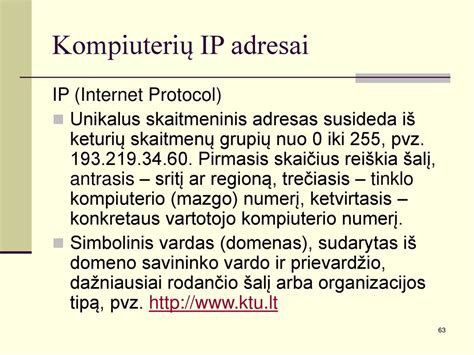
Prieš gilindamiesi į Wi-Fi tinklo saugumo niuansus, svarbu suprasti, kas yra IP adresas. IP (interneto protokolo) adresas yra tarsi unikalus identifikavimo žymuo, suteikiamas kiekvienam įrenginiui, prisijungusiam prie kompiuterinio tinklo, įskaitant internetą. Jo dėka internetu siunčiami duomenų paketai randa savo kelionės tikslą - reikiamą gavėją. Jūsų namų tinklo kontekste, maršrutizatorius, kuris dažniausiai veikia kaip belaidžio tinklo įvesties mazgas, turi savo IP adresą. Šis adresas yra vadinamas privačiuoju IP adresu, nes jis naudojamas tik jūsų vidiniame tinkle. Svarbu nepainioti IP adreso su tinklo pavadinimu (SSID), kuris yra tik parodomoji etiketė, rodanti tinklo pavadinimą, kai bandote prie jo prisijungti. Tinklo pavadinimą galima lengvai pakeisti, tačiau IP adresas atlieka fundamentalų vaidmenį ryšių palaikyme tarp jūsų tinklo ir išorinio pasaulio.
Privatieji ir Viešieji IP Adresai: Skirtumai ir Paskirtis
Interneto priskirtųjų numerių tarnyba (IANA) yra rezervavusi tam tikrus IPv4 adresų intervalus, skirtus naudoti tik privačiuose tinkluose. Šie intervalai yra:
- 10.0.0.0-10.255.255.255
- 172.16.0.0-172.31.255.255
- 192.168.0.0-192.168.255.255
Jei svarstote, koks yra jūsų numatytojo tinklų sietuvo (maršrutizatoriaus) IP adresas, tikėtina, kad jis patenka į vieną iš šių intervalų. Tai reiškia, kad jūsų maršrutizatorius naudoja privatų IP adresą savo vidiniame tinkle. Tačiau jūsų interneto paslaugų teikėjas (IPT) suteikia jūsų tinklui viešąjį (išorinį) IP adresą, kuris yra matomas internete. Šis viešasis IP adresas leidžia interneto serveriams ir kitiems tinklams bendrauti su jūsų maršrutizatoriumi.
VPN (Virtual Private Network) paslaugos gali pakeisti jūsų viešąjį IP adresą, suteikdamos papildomą privatumo sluoksnį. Naudojant VPN, jūsų tikrasis IP adresas yra paslepiamas, todėl svetainės, kuriose lankotės, mato VPN serverio IP adresą, o ne jūsų. VPN galima įdiegti ne tik atskiruose įrenginiuose, bet ir tiesiai maršrutizatoriuje, kas užtikrina visų prie jo prisijungusių įrenginių apsaugą.
Kaip Rasti Maršrutizatoriaus IP Adresą: Veiksmai Įvairioms Operacinėms Sistemoms
Rasti savo maršrutizatoriaus IP adresą yra pirmas žingsnis norint valdyti savo tinklą ir užtikrinti jo saugumą. Paprasčiausias būdas - paieškoti lipduko ant paties maršrutizatoriaus, kuriame dažnai būna nurodytas numatytasis IP adresas, vartotojo vardas ir slaptažodis. Tačiau jei lipduko nėra arba informacija paslėpta, galite pasinaudoti vienu iš prie tinklo prijungtų įrenginių.
„Windows“ Komandinė Eilutė
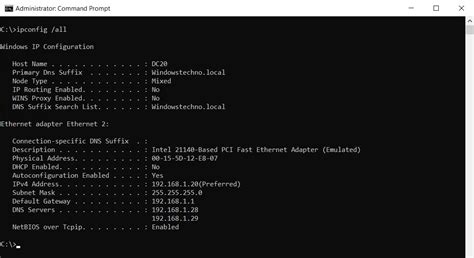
- Atidarykite komandinę eilutę (Command Prompt) įrašydami „cmd“ paieškos juostoje.
- Atsidariusiame juodame lange įrašykite komandą
ipconfig. - Rezultatuose ieškokite eilutės „Default Gateway“ (numatytasis tinklų sietuvas). Šalia jos nurodytas jūsų maršrutizatoriaus IP adresas.
„Windows“ Valdymo Skydas
- Paieškos juostoje įrašykite „Control Panel“ ir atidarykite Valdymo skydą.
- Pasirinkite „Network and Internet“ (tinklas ir internetas), o tada „View network status and tasks“ (rodyti tinklo būseną ir užduotis).
- Spustelėkite savo tinklo pavadinimą šalia „Connections“ (ryšiai).
- Atsivėrusiame lange spustelėkite „Details“ (išsami informacija).
- Šalia „IPv4 Default Gateway“ (IPv4 numatytasis tinklų sietuvas) rasite maršrutizatoriaus IP adresą.
„Android“ Operacinė Sistema
- Eikite į „Settings“ (nustatymai) ir pasirinkite „Connections“ (ryšiai).
- Spustelėkite „Wi-Fi“.
- Raskite belaidį tinklą, prie kurio esate prisijungę, ir jį spustelėkite.
- Pasirinkite „View more“ (rodyti daugiau) arba panašią parinktį.
- IP adreso eilutėje pasirinkite „Static“ (statinis).
- Šalia „Gateway“ (tinklų sietuvas) matysite maršrutizatoriaus IP adresą.
„Mac OS X“ Operacinė Sistema
- Spustelėkite „Apple“ piktogramą ekrano viršuje ir pasirinkite „System Preferences“ (sistemos nuostatos).
- Pasirinkite „Network“ (tinklas), o tada „Wi-Fi“.
- Spustelėkite savo prijungto tinklo pavadinimą, o tada „Details“ (išsami informacija).
- Pasirinkite skirtuką „TCP/IP“.
- Šalia „Router“ (maršrutizatorius) rasite savo maršrutizatoriaus IP adresą.
„iPhone“ ir „iPad“ Įrenginiai
- Eikite į „Settings“ (nustatymai) ir pasirinkite „Wi-Fi“.
- Spustelėkite Wi-Fi tinklo pavadinimą, prie kurio esate prisijungę.
- Šalia „Router“ (maršrutizatorius) matysite savo maršrutizatoriaus IP adresą.
„Linux“ Operacinė Sistema
- Pranešimų srityje spustelėkite tinklo piktogramą ir pasirinkite „Settings“ (nustatymai).
- Pasirinkite kortelę „Network“ (tinklas) ir spustelėkite nustatymų piktogramą šalia „Connected“ (prisijungta).
- Spustelėkite „Details“ (išsami informacija).
- Jūsų maršrutizatoriaus IP adresas bus nurodytas šalia „Default Router“ (numatytasis maršrutizatorius).
„Chrome OS“ Operacinė Sistema
- Spustelėkite pranešimų sritį dešinėje užduočių juostos pusėje.
- Pasirinkite Wi-Fi tinklą, prie kurio esate prisijungę.
- Atsivėrusiame lange spustelėkite „Network“ (tinklas).
- Šalia „Gateway“ (tinklų sietuvas) matysite maršrutizatoriaus IP adresą.
Kaip Nustatyti, Ar Kas Naudoja Jūsų Wi-Fi?
Pastebėjote, kad jūsų interneto ryšys tapo pastebimai lėtesnis ar nestabilus, nors anksčiau viskas veikė sklandžiai? Tai gali būti vienas iš ženklų, kad prie jūsų Wi-Fi tinklo prisijungė nepageidaujami vartotojai. Šie „pasiskolinę“ jūsų internetą, „suvalgo“ dalį pralaidumo, todėl sulėtėja visos internetinės veiklos - nuo naršymo iki vaizdo skambučių ar žaidimų. Be to, neteisėtai prisijungę įrenginiai gali kelti rimtą grėsmę jūsų duomenų saugumui, suteikdami galimybę įsilaužti į jūsų asmeninius failus ar net banko duomenis.
Yra du pagrindiniai metodai, kaip patikrinti, ar jūsų Wi-Fi tinklas nėra naudojamas pašalinių asmenų:
Metodas 1: Prisijungimas prie Maršrutizatoriaus Valdymo Sąsajos
Šis metodas reikalauja prisijungti prie jūsų maršrutizatoriaus valdymo skydelio.
- Nustatykite maršrutizatoriaus IP adresą: Jei nežinote, kaip tai padaryti, vadovaukitės ankstesniais skyriais. Dažniausiai naudojami numatytieji IP adresai yra 192.168.1.1 arba 192.168.0.1, tačiau jie gali skirtis priklausomai nuo gamintojo. Patikrinkite lipduką ant maršrutizatoriaus arba jo dokumentaciją.
- Pasiekite maršrutizatoriaus valdymo sąsają: Atidarykite bet kurią interneto naršyklę ir adreso juostoje įveskite maršrutizatoriaus IP adresą. Paspauskite „Enter“.
- Prisijunkite: Atsidarys prisijungimo langas. Įveskite maršrutizatoriaus administratoriaus vartotojo vardą ir slaptažodį. Numatytieji duomenys dažnai būna nurodyti ant maršrutizatoriaus arba jo dokumentacijoje. Svarbu: Dėl saugumo sumetimų primygtinai rekomenduojama pakeisti numatytuosius administratoriaus prisijungimo duomenis į sudėtingesnius.
- Peržiūrėkite prijungtų įrenginių sąrašą: Maršrutizatoriaus valdymo sąsajoje ieškokite tokių parinkčių kaip „Įrenginys“, „Klientas“, „DHCP Clients List“ arba „Connected Devices List“. Spustelėkite atitinkamą parinktį, kad pamatytumėte prie jūsų tinklo prisijungtų įrenginių sąrašą.
- Identifikuokite nežinomus įrenginius: Peržiūrėkite sąrašą ir ieškokite įrenginių, kurių neatpažįstate. Sąraše paprastai bus nurodytas įrenginio pavadinimas, jo IP adresas ir MAC adresas. Jei sąraše matote nepažįstamą įrenginį, tai gali reikšti, kad kas nors naudoja jūsų Wi-Fi.
Kaip prisijungti prie IP kameros ar irašymo įrenginio per kompiuterį neturint maršrutizatoriaus
Pastaba: Skirtingų gamintojų maršrutizatorių valdymo sąsajos ir veiksmai gali šiek tiek skirtis. Jei kyla sunkumų, peržiūrėkite savo maršrutizatoriaus vadovą.
Metodas 2: Naudojant Tinklo Nuskaitymo Programėles
Šis metodas yra paprastesnis ir nereikalauja tiesioginio prisijungimo prie maršrutizatoriaus nustatymų. Tereikia atsisiųsti ir įdiegti specialią programėlę į savo išmanųjį telefoną ar planšetinį kompiuterį.
Populiarios ir nemokamos programėlės, kurias galima atsisiųsti į telefoną, yra:
- Fing
- WiFi Monitor
- WiFiMan
- WiFi Tools
Šios programėlės automatiškai nuskaitys jūsų Wi-Fi tinklą ir parodys visus prie jo prisijungusius įrenginius. Jos yra lengvai naudojamos ir aiškiai pateikia informaciją, leidžiančią lengvai identifikuoti nepažįstamus prisijungimus. Tiesiog paleiskite programėlę ir ji atliks tinklo skenavimą.
Ką Daryti, Jei Aptikote Nekviestų Svečių?
Jei patikrinę savo tinklą aptikote nepažįstamų įrenginių, svarbu nedelsiant imtis veiksmų, kad apsaugotumėte savo Wi-Fi ir duomenis.
1. Pakeiskite Wi-Fi Slaptažodį
Tai yra svarbiausias ir efektyviausias žingsnis. Nustatykite naują, sudėtingą slaptažodį. Jis turėtų būti ilgas (mažiausiai 12 simbolių) ir sudarytas iš didžiųjų ir mažųjų raidžių, skaičių bei specialiųjų simbolių. Venkite lengvai atspėjamų slaptažodžių, tokių kaip jūsų vardas, gimimo data ar „12345678“. Naudodami sudėtingą slaptažodį, gerokai apsunkinsite pašaliniams galimybę prisijungti prie jūsų tinklo.
2. Paslėpkite Tinklo Pavadinimą (SSID)
Tinklo pavadinimas (SSID) yra pavadinimas, kurį matote, kai ieškote galimų Wi-Fi tinklų. Paslėpus SSID, jūsų tinklas taps nematomas standartiniuose prieinamų tinklų sąrašuose. Tai apsunkina atsitiktinių asmenų galimybę jį aptikti. Tačiau atminkite, kad techniškai įgudę asmenys vis tiek gali rasti paslėptą tinklą.
3. Naudokite Stiprią Šifravimo Protokolą
Įsitikinkite, kad jūsų maršrutizatorius naudoja naujausius ir saugiausius šifravimo protokolus, tokius kaip WPA2 arba WPA3. Šie protokolai užšifruoja duomenis, siunčiamus per jūsų tinklą, todėl net jei kažkas ir sugebėtų prisijungti, jis negalėtų perskaityti jūsų informacijos. Senesni protokolai, tokie kaip WEP, yra lengvai nulaužiami ir jų reikėtų vengti.
4. MAC Adresų Filtravimas
MAC (Media Access Control) adresas yra unikalus kiekvieno tinklo įrenginio identifikatorius. Galite nustatyti savo maršrutizatoriuje, kad leistumėte jungtis tik tiems įrenginiams, kurių MAC adresus esate iš anksto įtraukę į leidžiamų sąrašą. Tai suteikia papildomą saugumo barjerą, tačiau gali būti nepatogu, jei dažnai jungiate naujus įrenginius. Dažniausiai stipraus slaptažodžio ir WPA2/WPA3 šifravimo pakanka.
5. Atnaujinkite Maršrutizatoriaus Programinę Aparatinę Įrangą (Firmware)
Maršrutizatoriaus gamintojai periodiškai išleidžia programinės aparatinės įrangos atnaujinimus, kurie gali taisyti saugumo spragas ir pagerinti tinklo veikimą. Reguliariai tikrinkite gamintojo svetainę ir atnaujinkite savo maršrutizatoriaus programinę aparatinę įrangą.
6. Sukurkite Svečių Tinklą
Daugelis modernių maršrutizatorių leidžia sukurti atskirą svečių tinklą. Šis tinklas turi savo pavadinimą (SSID) ir slaptažodį, ir jis yra atskirtas nuo jūsų pagrindinio tinklo. Tai puiki galimybė suteikti interneto prieigą svečiams ar draugams, neatskleidžiant pagrindinio jūsų tinklo slaptažodžio ir neužtikrinant, kad jie negalėtų pasiekti jūsų asmeninių įrenginių.
7. Pakeiskite Administratoriaus Slaptažodį
Kaip minėta anksčiau, numatytieji administratoriaus prisijungimo duomenys (pvz., „admin“ / „password“) yra lengvas taikinys programišiams. Būtinai pakeiskite juos į unikalius ir sudėtingus slaptažodžius, kad apsaugotumėte savo maršrutizatoriaus nustatymus nuo neteisėtos prieigos.
Ar Iš Naujo Nustačius Maršrutizatorių Pasikeičia IP Adresas?
Paprastai, iš naujo nustačius maršrutizatorių (pavyzdžiui, atlikus gamyklinius nustatymus), jūsų privatusis IP adresas vidiniame tinkle nepakinta. Tačiau jūsų viešasis IP adresas, kurį suteikia interneto paslaugų teikėjas, gali pasikeisti. Jei maršrutizatorių išjungsite ir laikysite išjungtą kelias minutes ar ilgiau, IPT gali jums paskirti naują viešąjį IP adresą. Norėdami gauti naują viešąjį IP adresą, galite pabandyti išjungti maršrutizatorių visai nakčiai. Jei norite pakeisti savo viešąjį IP adresą, galite pasinaudoti VPN paslauga, kuri leis pasirinkti serverį kitoje šalyje ir taip pakeisti jūsų viešąjį IP adresą.
Išvada: Greitas ir Saugus Internetas Jūsų Rankose
Pastebėti, kad jūsų interneto ryšys lėtėja, yra akivaizdus ženklas, kad verta patikrinti, kas naudojasi jūsų Wi-Fi. Laimei, yra paprastų ir greitų būdų tai padaryti, o apsaugoti savo tinklą nuo nepageidaujamų prisijungimų yra daug lengviau nei galite įsivaizduoti. Atlikdami kelis paprastus veiksmus - pakeisdami slaptažodį, atnaujindami nustatymus ir periodiškai tikrindami prijungtus įrenginius - galite užtikrinti greitą, stabilų ir, svarbiausia, saugų interneto ryšį savo namuose. Nepamirškite, kad kibernetinis saugumas prasideda nuo paprastų, bet svarbių žingsnių jūsų pačių tinkle.