Šis vadovas skirtas padėti jums sėkmingai prisijungti ir sukonfigūruoti jūsų naują ASUS maršrutizatorių. Pateiksime žingsnis po žingsnio instrukcijas, kaip atlikti pirminius nustatymus, prisijungti prie jo valdymo sąsajos ir užtikrinti saugų bei efektyvų tinklo veikimą.
1. Paruošimas ir fizinis pajungimas
Prieš pradedant konfigūraciją, svarbu tinkamai paruošti ir pajungti maršrutizatorių.
- Įjunkite maršrutizatorių: Pirmiausia įsitikinkite, kad maršrutizatorius yra prijungtas prie maitinimo šaltinio ir paspauskite maitinimo mygtuką, jei toks yra. Palaukite kelias minutes, kol prietaisas visiškai įsijungs ir bus pasirengęs darbui. Svarbu patikrinti, ar įjungtas maitinimo blokas yra tinkamai prijungtas prie DC-IN prievado ir į elektros lizdą.
- Pajunkite interneto kabelį: Į interneto tiekėjo tiekiamos linijos kabelį (dažniausiai ateinantį iš sienos) įjunkite į maršrutizatoriaus WAN prievadą. Jei naudojate senesnio tipo DSL internetą, gali prireikti atskiro modemo, prie kurio LAN prievado jungiamas maršrutizatoriaus WAN prievadas. Tačiau dauguma modernių Telia maršrutizatorių yra modemo ir maršrutizatoriaus derinys viename įrenginyje.
- Pajunkite kompiuterį: Norint atlikti pirminius nustatymus, rekomenduojama kompiuterį prie maršrutizatoriaus pajungti laidiniu ryšiu. Paimkite tinklo kabelį (Ethernet) ir vieną jo galą įjunkite į bet kurį maršrutizatoriaus LAN prievadą (dažniausiai jie yra 1, 2, 3, 4), o kitą galą - į kompiuterio tinklo plokštės prievadą. Alternatyviai, galite prisijungti belaidžiu būdu, tačiau laidinis ryšys konfigūravimo metu yra stabilesnis ir patikimesnis.
2. Prisijungimas prie maršrutizatoriaus valdymo sąsajos (Web GUI)
Norint konfigūruoti maršrutizatorių, reikės prie jo prisijungti per kompiuterio naršyklę.
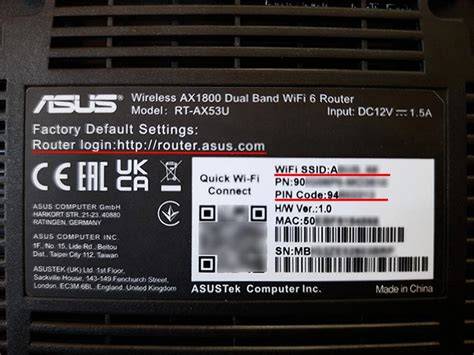
- Raskite maršrutizatoriaus IP adresą: Dažniausiai ASUS maršrutizatorių IP adresas yra 192.168.1.1 arba 192.168.0.1. Atidarykite bet kurią interneto naršyklę (pvz., Chrome, Firefox, Edge) ir adreso juostoje įveskite vieną iš šių adresų, tada paspauskite Enter. Jei šie adresai neveikia, tinkamą IP adresą galite rasti maršrutizatoriaus instrukcijoje arba ant paties prietaiso lipduko.
- Įveskite prisijungimo duomenis: Atsidarius maršrutizatoriaus valdymo puslapiui, reikės įvesti vartotojo vardą ir slaptažodį. Jei jungiatės pirmą kartą arba atstatėte maršrutizatorių į gamyklinius nustatymus, dažniausiai naudojamas standartinis prisijungimo vardas ir slaptažodis yra admin / admin. Tačiau kai kuriais atvejais gali būti naudojamas slaptažodis 1234. Jei šie duomenys netinka, juos galite rasti ant maršrutizatoriaus esančiame lipduke arba gamintojo svetainėje. Jei esate pakeitę šiuos duomenis, naudokite tuos, kuriuos nustatėte anksčiau.
- Sukonfigūruokite naujus prisijungimo duomenis (jei reikia): Jei prisijungiate pirmą kartą su gamykliniais nustatymais, sistema gali paprašyti nustatyti naują prisijungimo vardą ir slaptažodį maršrutizatoriaus valdymo sąsajai. Dėl saugumo rekomenduojama pasirinkti ilgą ir sudėtingą slaptažodį, kurį sudarytų didžiosios ir mažosios raidės, skaičiai bei specialieji simboliai. Venkite lengvai atspėjamų kombinacijų, tokių kaip „1234567890“ ar „abcdefghij“.
3. Internetinio ryšio konfigūravimas
Šis žingsnis priklauso nuo jūsų interneto paslaugų teikėjo (ISP) ir naudojamo interneto tipo.
- Automatinis nustatymų gavimas: Kai kurie interneto tiekėjai (pvz., naudojantys dinaminį IP adresą ar automatinį IP priskyrimą) gali automatiškai sukonfigūruoti maršrutizatorių. Jei po fizinio pajungimo internetas pradeda veikti automatiškai (galite atsidaryti kelias svetaines be problemų), galite praleisti šį punktą.
- Rankinis konfigūravimas: Jei internetas neveikia, reikės atlikti rankinius nustatymus.
- Greitasis interneto nustatymas (QIS): Daugelis ASUS maršrutizatorių turi greitojo nustatymo vedlį (Quick Internet Setup - QIS), kuris padės jums atlikti šiuos veiksmus. Vedlys paprastai prasideda automatiškai arba jį galima pasirinkti pagrindiniame meniu.
- Interneto ryšio tipas: Jums reikės pasirinkti tinkamą interneto ryšio tipą. Dažniausiai tai yra:
- Automatic IP (DHCP): Tiekėjas automatiškai priskiria IP adresą.
- PPPoE: Reikės įvesti vartotojo vardą ir slaptažodį, kuriuos suteikė jūsų interneto paslaugų teikėjas. Jei nesate tikri dėl šių duomenų, kreipkitės į savo paslaugų teikėją.
- Static IP: Reikės rankiniu būdu įvesti IP adresą, potinklio kaukę (subnet mask) ir numatytąjį šliuzą (default gateway). Ši parinktis naudojama rečiau.
- ISP duomenys: Jei naudojate PPPoE ar Static IP, visus reikiamus duomenis (vartotojo vardą, slaptažodį, IP adresus) turėsite gauti iš savo interneto paslaugų teikėjo. Juos galite rasti sutartyje, paslaugų teikėjo savitarnoje arba susisiekę su jų techninės pagalbos tarnyba.
- IPTV konfigūracija: Jei naudojatės IPTV paslaugomis, gali prireikti papildomų nustatymų. Kai kuriems modeliams ir paslaugų teikėjams reikia nustatyti VLAN ID (dažnai 6) tam tikriems LAN prievadams ir įjungti VLAN Tagged Traffic Filter. Dėl šių nustatymų geriausia konsultuotis su savo interneto paslaugų teikėju.
4. Belaidžio tinklo (Wi-Fi) konfigūravimas
Saugus ir patogus belaidis ryšys yra vienas svarbiausių maršrutizatoriaus funkcijų.
- Tinklo pavadinimas (SSID): Pasirinkite unikalų savo Wi-Fi tinklo pavadinimą (SSID). Galite naudoti numatytąjį pavadinimą, esantį ant lipduko (pvz., „ASUSXX“), arba sukurti savo. Dažnai ASUS maršrutizatoriai palaiko du dažnius: 2.4 GHz ir 5 GHz. Galite nustatyti du atskirus tinklus (pvz., „ManoTinklas2.4G“ ir „ManoTinklas_5G“) arba vieną tinklą, kurį maršrutizatorius automatiškai paskirstys įrenginiams.
- Wi-Fi slaptažodis: Sukurkite tvirtą ir sunkiai atspėjamą Wi-Fi slaptažodį. Jis turėtų būti bent 10 simbolių ilgio ir sudarytas iš didžiųjų bei mažųjų raidžių, skaičių ir specialiųjų simbolių. Nenaudokite lengvai atpažįstamų žodžių ar skaičių sekų. Šis slaptažodis bus reikalingas prisijungiant prie jūsų belaidžio tinklo iš įvairių įrenginių (telefonų, planšetinių kompiuterių, nešiojamųjų kompiuterių).
- Saugaus ryšio tipas: Pasirinkite saugumo protokolą. Rekomenduojama naudoti WPA2-PSK arba dar geriau WPA3-PSK (jei palaikomas jūsų maršrutizatoriaus modelyje ir įrenginiuose), nes tai užtikrina aukščiausio lygio belaidžio tinklo apsaugą.
5. Papildomi nustatymai ir saugumas
Norint užtikrinti maksimalų saugumą ir patogumą, verta atlikti keletą papildomų veiksmų.
- Maršrutizatoriaus valdymo slaptažodžio keitimas: Jau minėta, kad standartinį prisijungimo slaptažodį prie maršrutizatoriaus valdymo sąsajos (Web GUI) reikėtų pakeisti į sudėtingesnį. Tai apsaugos jūsų tinklo nustatymus nuo neteisėtos prieigos. Šią parinktį rasite maršrutizatoriaus nustatymų meniu, dažniausiai skiltyje „Users“ arba „Administration“.
- Programinės įrangos atnaujinimas: Nuolat tikrinkite ir atnaujinkite maršrutizatoriaus programinę įrangą (firmware). Gamintojai reguliariai išleidžia atnaujinimus, kurie taiso klaidas, gerina našumą ir svarbiausia - užtikrina saugumą nuo naujų grėsmių. Atnaujinimus galima rasti gamintojo svetainėje arba atlikti per patį maršrutizatoriaus valdymo interfeisą.
- Svečių tinklo kūrimas: Jei dažnai sulaukiate svečių, kurie nori naudotis jūsų internetu, rekomenduojama sukurti atskirą svečių tinklą. Tai leis suteikti svečiams interneto prieigą, neatskleidžiant pagrindinio tinklo slaptažodžio ir neleidžiant jiems pasiekti jūsų vidinių tinklo įrenginių.
- Tėvų kontrolė: Jei namuose yra vaikų, galite pasinaudoti tėvų kontrolės funkcija, kuri leidžia apriboti prieigą prie tam tikrų svetainių ar nustatyti interneto naudojimo laiko limitus konkretiems įrenginiams.
- Maršrutizatoriaus vietos optimizavimas: Siekiant užtikrinti geriausią Wi-Fi signalo aprėptį, maršrutizatorių rekomenduojama statyti kuo arčiau namų ar biuro centro, atviroje vietoje, atokiau nuo didelių metalinių objektų, veidrodžių, mikrobangų krosnelės ar kitų prietaisų, kurie gali trikdyti signalą. Kuo mažiau sienų ir baldų tarp maršrutizatoriaus ir jūsų įrenginių, tuo stipresnis ir stabilesnis bus belaidis ryšys.
How to Update Your Old Asus Router's Firmware (Full Instruction)
6. Alternatyvūs prisijungimo būdai: ASUS Router App ir MyASUS
ASUS siūlo patogius mobiliuosius sprendimus tinklo valdymui.
- ASUS Router App: Ši programa leidžia valdyti savo tinklą vos keliais bakstelėjimais tiesiai iš savo išmaniojo telefono ar planšetinio kompiuterio. Ji suteikia galimybę stebėti tinklo būseną, keisti nustatymus, kurti svečių tinklus, valdyti prijungtus įrenginius ir dar daugiau. Programą galima atsisiųsti iš „App Store“ (iOS) arba „Google Play“ (Android). Ji palaiko daugelį naujesnių ASUS maršrutizatorių modelių, įskaitant ZenWiFi, 802.11ax, ROG Rapture, TUF Gaming serijas ir daugelį RT serijos modelių.
- MyASUS: MyASUS programa taip pat gali būti naudojama maršrutizatoriui valdyti, tačiau ji dažniausiai orientuota į platesnį ASUS įrenginių ekosistemos valdymą. Daugiau informacijos apie jos funkcionalumą galite rasti ASUS oficialioje svetainėje.
7. Dažniausiai pasitaikančios problemos ir jų sprendimai
- „Network cable is unplugged“ klaida: Ši klaida paprastai reiškia, kad maršrutizatorius neaptinka fizinio ryšio su interneto šaltiniu (modemu) arba su kompiuteriu. Patikrinkite visus kabelių pajungimus, įsitikinkite, kad jie tvirtai įstatyti į atitinkamus prievadus (WAN, LAN). Pabandykite pakeisti tinklo kabelį.
- Nėra interneto po konfigūracijos: Jei internetas vis tiek neveikia, dar kartą patikrinkite interneto ryšio tipo nustatymus (Automatic IP, PPPoE), vartotojo vardą ir slaptažodį. Įsitikinkite, kad teisingai nustatėte VLAN parametrus, jei jie reikalingi IPTV. Gali būti, kad jūsų interneto tiekėjas naudoja specifinius nustatymus, kuriuos reikia sužinoti iš jų.
- Negalite prisijungti prie maršrutizatoriaus valdymo puslapio: Patikrinkite, ar jūsų kompiuteris yra prijungtas prie maršrutizatoriaus tinklo (laidiniu ar belaidžiu ryšiu). Pabandykite iš naujo įvesti IP adresą arba pabandykite kitą (192.168.1.1 arba 192.168.0.1). Jei ir toliau nepavyksta, gali tekti atstatyti maršrutizatorių į gamyklinius nustatymus.
- Gamyklinių nustatymų atkūrimas: Jei susiduriate su rimtomis konfigūravimo problemomis arba pamiršote slaptažodį, galite atstatyti maršrutizatorių į gamyklinius nustatymus. Tam maršrutizatoriaus gale ar apačioje esantį Reset mygtuką reikia nuspausti ir palaikyti apie 10-15 sekundžių (dažniausiai tai daroma su sąvaržėle ar kitu aštriu daiktu, kai maršrutizatorius yra įjungtas). Po kelių minučių maršrutizatorius persikraus su gamykliniais nustatymais ir jums reikės atlikti visą konfigūraciją iš naujo.
Atminkite, kad skirtingi ASUS maršrutizatorių modeliai ir programinės įrangos versijos gali šiek tiek skirtis. Visada pravartu pasinaudoti ASUS oficialios pagalbos svetainės resursais, kur rasite konkretaus modelio instrukcijas ir dažniausiai užduodamus klausimus (FAQ).
tags: #kaip #prisijungti #prie #routerio #asus