Kiekvienas esame tai patyrę - norite prijungti naują įrenginį prie namų Wi-Fi tinklo, bet slaptažodis užmirštas, o lapelis su juo seniai pamestas. Situacija pažįstama daugeliui: svečiai prašo Wi-Fi slaptažodžio, perkate naują telefoną ar planšetę, arba tiesiog norite prijungti išmanųjį namų įrenginį. Pamiršti Wi-Fi slaptažodį yra įprasta problema, tačiau jos sprendimas yra paprastesnis, nei daugelis mano. Svarbiausia atminti, kad jūsų Wi-Fi slaptažodis yra svarbi saugumo priemonė. Kaip žinome, pakanka kartą prisijungti prie belaidžio tinklo (WiFi), ir mūsų kompiuteris ar išmanusis telefonas įsimena jo slaptažodį. Kitą kartą jungiantis jo įvesti nebereikia. Tačiau ką daryti, jei norime jungtis su nauju įrenginiu ar turime svečių, kuriems reikia šio slaptažodžio? Vargu ar jį taip paprastai prisiminsime. Gera žinia: jums nebereikia skambinti interneto paslaugų teikėjui ar iš naujo nustatyti visą maršrutizatorių. Šiame straipsnyje rasite išsamius nurodymus, kaip rasti Wi-Fi slaptažodį skirtingose operacinėse sistemose ir įrenginiuose, pradedant nuo senesnių sistemų, tokių kaip Windows XP, ir baigiant moderniais sprendimais.
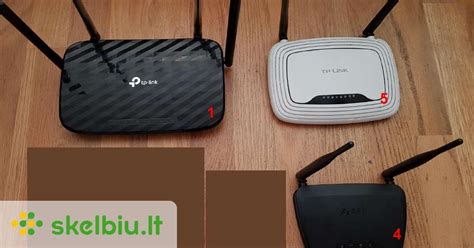
1. Patikrinkite Numatytąjį Maršrutizatoriaus Slaptažodį
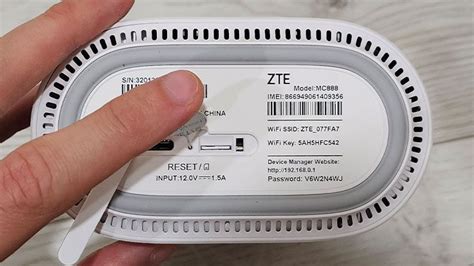
Pirmasis ir dažnai pats paprasčiausias būdas sužinoti Wi-Fi slaptažodį yra patikrinti patį maršrutizatorių. Daugelis šiuolaikinių maršrutizatorių turi unikalų tinklo pavadinimą (SSID) ir slaptažodį, kurie nustatyti pagal numatytuosius nustatymus. Paprastai jie yra ant etiketės su serijos numeriu arba ant specialaus priklijuoto lipduko. Jums reikia patikrinti maršrutizatoriaus pagrindą, šonus ar galinę dalį. Jei ten nieko nėra, pabandykite paieškoti instrukcijoje arba „Google“ paieškoje pagal maršrutizatoriaus modelį. Šis būdas ypač tinka jūsų asmeniniam maršrutizatoriui arba bet kuriam kitam, prie kurio jūs turite fizinę prieigą. Jei vis dar naudojate slaptažodį, atspausdintą ant maršrutizatoriaus, rekomenduojama jį pakeisti į stipresnį dėl saugumo sumetimų.
2. Kaip Sužinoti Wi-Fi Slaptažodį Windows XP Kompiuteryje
Nors Windows XP yra senesnė operacinė sistema, ji vis tiek saugo informaciją apie prisijungtus Wi-Fi tinklus. Jei prie norimo belaidžio tinklo anksčiau jungėtės su „Windows XP“ sistemos kompiuteriu, sužinoti slaptažodį nesunku, tereikia turėti kompiuterio administratoriaus teises.
Norėdami sužinoti slaptažodį Windows XP sistemoje, atlikite šiuos veiksmus:
- Atidarykite komandinę eilutę (Command Prompt): Spustelėkite mygtuką „Start“ (Pradžia), pasirinkite „Run“ (Vykdyti). Įveskite
cmdir paspauskite Enter. - Įveskite komandą: Komandinės eilutės lange įveskite (arba nukopijuokite ir įklijuokite) šią komandą:
netsh wlan show profile name="tinklo pavadinimas" key=clearBūtinai pakeiskite „tinklo pavadinimas“ į tikslų savo Wi-Fi tinklo pavadinimą. Jei tinklo pavadinime yra tarpų, kabutės yra būtinos. - Peržiūrėkite slaptažodį: Po to, kai komanda bus įvykdyta, bus parodyta ataskaita. Skirsnyje „Security settings“ (Saugaus ryšio nustatymai) šalia „Key Content“ (Raktas turinys) rasite savo tinklo slaptažodį.
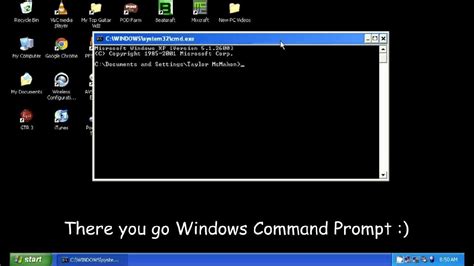
Šis metodas reikalauja turėti administratoriaus teises kompiuteryje, nes jis leidžia peržiūrėti saugomus tinklo slaptažodžius.
3. Kaip Sužinoti Wi-Fi Slaptažodį Naujesnėse Windows Versijose (Windows 7, 8, 10, 11)
Jei naudojate modernesnę Windows operacinę sistemą, slaptažodį sužinoti yra dar paprasčiau. Windows saugo visų tinklų, prie kurių kada nors buvote prisijungę, slaptažodžius.
- Atidarykite Tinklo ir bendrinimo centrą: Dešinėje apatinėje ekrano dalyje, šalia laikrodžio, spustelėkite dešinį pelės klavišą ant Wi-Fi piktogramos. Atsidariusiame lange pasirinkite „Open Network and Sharing Center“ (Atidaryti tinklo ir bendrinimo centrą) arba panašią parinktį.
- Pasirinkite tinklo nustatymus: Spustelėkite ant savo aktyvaus Wi-Fi tinklo pavadinimo arba pasirinkite „Change adapter settings“ (Keisti adapterio nustatymus), o tada dešiniu pelės klavišu spustelėkite ant belaidžio tinklo adapterio ir pasirinkite „Status“ (Būsena).
- Peržiūrėkite belaidžio tinklo ypatybes: Lange „Wi-Fi Status“ (Wi-Fi būsena) spustelėkite mygtuką „Wireless Properties“ (Belaidžio ryšio ypatybės).
- Atskleiskite slaptažodį: Atsidariusiame naujame lange pasirinkite skirtuką „Security“ (Sauga). Lauke „Network security key“ (Tinklo saugumo raktas) matysite taškelius. Pažymėkite langelį „Show characters“ (Rodyti simbolius), ir slaptažodis bus atskleistas. Jei šis langelis nepasiekiamas, gali reikėti administratoriaus teisių.
4. Kaip Sužinoti Wi-Fi Slaptažodį Mac OS Sistemoje
„Mac“ kompiuterių vartotojams slaptažodžio paieška taip pat yra gana paprasta. „OS X“ (ir naujesnės macOS versijos) saugo slaptažodžius iš bet kurio tinklo, prie kurio kada nors buvo prisijungta, ir juos galima peržiūrėti.
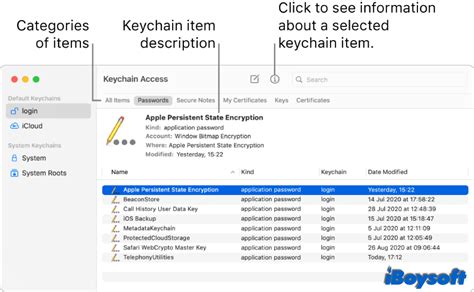
- Atidarykite Keychain Access: Paleiskite „Keychain Access“ programą. Tai galite padaryti per „Spotlight“ paiešką (Command + Space) įvesdami „Keychain Access“, arba ieškodami „Applications“ (Programos) aplanke, skyriuje „Utilities“ (Komunalinės paslaugos).
- Raskite tinklą: Kairėje šoninėje juostoje pasirinkite „Passwords“ (Slaptažodžiai). Sąraše raskite reikiamą Wi-Fi tinklą.
- Peržiūrėkite slaptažodį: Dukart spustelėkite tinklo pavadinimą. Atsidariusiame lange pažymėkite varnele „Show password“ (Rodyti slaptažodį). Jums gali tekti įvesti savo Mac administratoriaus slaptažodį, kad galėtumėte pamatyti slaptažodį.
5. Kaip Sužinoti Wi-Fi Slaptažodį Iš Maršrutizatoriaus Nustatymų (Web sąsaja)
Jei turite prieigą prie maršrutizatoriaus žiniatinklio sąsajos, slaptažodį galite peržiūrėti ir ten. Kiekvieno gamintojo meniu struktūra skiriasi, tačiau pagrindiniai žingsniai yra panašūs.
- Prisijunkite prie maršrutizatoriaus sąsajos: Atidarykite žiniatinklio naršyklę ir adreso juostoje įveskite maršrutizatoriaus IP adresą. Dažniausiai tai būna
192.168.1.1arba192.168.0.1. Jei šie adresai neveikia, ieškokite tikslaus IP adreso savo maršrutizatoriaus instrukcijoje arba ant paties įrenginio. Įveskite savo maršrutizatoriaus administratoriaus vardą ir slaptažodį. Jei jų nekeitėte, dažnai naudojami standartiniai prisijungimo duomenys, kuriuos galima rasti internete pagal jūsų maršrutizatoriaus modelį. - Raskite belaidžio tinklo nustatymus: Maršrutizatoriaus meniu ieškokite skyrių, susijusių su „Wireless Network“ (Belaidis tinklas), „Wi-Fi“ ar „WLAN“.
- Peržiūrėkite saugumo nustatymus: Šiame skyriuje ieškokite parinkčių, susijusių su sauga („Security“, „Encryption“ ar „Authentication“). Čia turėtų būti rodomas jūsų Wi-Fi tinklo slaptažodis (kartais jis vadinamas „PSK“, „Passphrase“, „Key“ ar „Password“). Numatytasis slaptažodis gali būti paslėptas, ir norint jį pamatyti, gali tekti spustelėti mygtuką „Show Password“ arba panašų.

6. Kaip Sužinoti Wi-Fi Slaptažodį Naudojant QR Kodą (Android)
Šiuolaikiniuose „Android“ telefonuose yra patogus būdas dalintis Wi-Fi prisijungimo duomenimis.
- Atidarykite tinklo nustatymus: Eikite į „Settings“ (Nustatymai) -> „Wi-Fi“ (arba „Network & Internet“ -> „Wi-Fi“).
- Pasirinkite tinklą: Suraskite tinklą, prie kurio esate prisijungę, ir bakstelėkite ant jo pavadinimo arba ant informacijos piktogramos šalia jo.
- Rodyti QR kodą: Atsidarys tinklo informacijos ekranas. Jei jūsų „Android“ versija palaiko šią funkciją, pamatysite parinktį „Share“ (Dalintis) arba „QR Code“ (QR kodas). Bakstelėkite ant jos.
- Nuskaitykite QR kodą: Ekrane bus parodytas QR kodas, kuriame užkoduotas tinklo pavadinimas ir slaptažodis. Svečias ar kitas jūsų įrenginys gali nuskaityti šį kodą naudodamas QR kodų skaitytuvą (pvz., „Google Lens“ arba integruotą kameros programėlę), kad automatiškai prisijungtų prie tinklo.
7. Ką Daryti, Jei Nėra Galimybės Sužinoti Slaptažodžio: Maršrutizatoriaus Atstatymas
Jei išbandėte visus aukščiau išvardintus metodus ir vis tiek negalite sužinoti savo Wi-Fi slaptažodžio, paskutinė išeitis yra atstatyti maršrutizatoriaus gamyklinius nustatymus.
- Raskite Reset mygtuką: Ant maršrutizatoriaus paprastai yra mažas mygtukas, pažymėtas „Reset“. Jis dažnai būna įgilintas, todėl jo paspaudimui gali prireikti sąvaržėlės, adatėlės ar kito plono daikto.
- Atlikite atstatymą: Palaikykite „Reset“ mygtuką nuspaustą 10-30 sekundžių (tikslus laikas gali skirtis priklausomai nuo gamintojo). Maršrutizatorius persikraus ir visi jo nustatymai bus grąžinti į gamyklinius. Tai reiškia, kad bus pakeistas ne tik Wi-Fi slaptažodis, bet ir maršrutizatoriaus administratoriaus prisijungimo duomenys.
- Konfigūruokite iš naujo: Po atstatymo turėsite iš naujo sukonfigūruoti maršrutizatorių: nustatyti naują Wi-Fi tinklo pavadinimą ir slaptažodį, bei, jei reikia, kitus interneto paslaugų teikėjo nurodytus nustatymus. Jei maršrutizatorių suteikė jūsų interneto tiekėjas, gali tekti kreiptis į jų klientų aptarnavimą, kad padėtų atlikti konfigūraciją.
Saugumo Patarimai ir Papildomos Rekomendacijos
- Keiskite gamyklinius slaptažodžius: Jei vis dar naudojate slaptažodį, atspausdintą ant maršrutizatoriaus, nedelsdami jį pakeiskite į stipresnį ir sudėtingesnį.
- Naudokite stiprius slaptažodžius: Slaptažodis turėtų būti sudarytas iš didžiųjų ir mažųjų raidžių, skaičių bei simbolių. Venkite lengvai atspėjamų žodžių ar asmeninės informacijos.
- Įsiminkite slaptažodį arba naudokite tvarkyklę: Užsirašykite slaptažodį saugioje vietoje arba naudokite slaptažodžių tvarkyklę, kuri padės saugiai saugoti ir valdyti visus jūsų slaptažodžius.
- Atnaujinkite maršrutizatoriaus programinę įrangą: Reguliariai tikrinkite, ar yra programinės įrangos (firmware) atnaujinimų jūsų maršrutizatoriui. Gamintojai dažnai išleidžia atnaujinimus, kurie taiso saugumo spragas.
- Apsvarstykite WPS: Kai kurie maršrutizatoriai palaiko WPS (Wi-Fi Protected Setup) funkciją, kuri leidžia prisijungti prie tinklo naudojant PIN kodą arba mygtuko paspaudimą. Nors tai patogu, WPS gali būti mažiau saugus nei tradicinis slaptažodis, todėl naudokite jį atsargiai ir tik pasitikėdami savo tinklu.
Suprasti, kaip atkurti pamirštą Wi-Fi slaptažodį, yra būtinas įgūdis šiuolaikiniame pasaulyje. Šie metodai padės jums greitai ir lengvai atgauti prieigą prie savo belaidžio tinklo, užtikrinant patogumą ir ryšį su visais jūsų įrenginiais.