Šiuolaikiniame pasaulyje, kur daugelis mūsų namuose prie vieno interneto plano jungia net kelis prietaisus - kompiuterius, planšetinius kompiuterius, telefonus - tinkamas interneto ryšys tampa neatsiejama gyvenimo dalimi. Suprantama, kad kuo daugiau prietaisų bus prijungta, tuo greitesnis internetas Jums reikalingas. Dažnai kyla klausimas, kaip užtikrinti, kad visi šie įrenginiai veiktų sklandžiai ir kad būtų galima pasiekti specifinius resursus, tokius kaip žaidimų serveriai ar kiti vidiniai tinklo resursai. Šis straipsnis skirtas paaiškinti, kaip prisijungti prie maršrutizatoriaus valdymo skydelio ir atlikti svarbius nustatymus, tokius kaip prievadų peradresavimas (Port Forwarding), kas yra būtina, kai kompiuterio IP yra vidinis, suteiktas maršrutizatoriaus, o pats maršrutizatorius turi išorinį IP adresą.
Prieš Pradedant: Būtinos Priemonės ir Žinios
Prieš imdamiesi veiksmų, svarbu suprasti kelis pagrindinius dalykus. Pirma, ne visi maršrutizatoriai turi NAT (Network Address Translation) funkciją. NAT yra technologija, leidžianti keliems įrenginiams, turintiems privačius IP adresus, bendrai naudoti vieną viešąjį IP adresą. Antra, Jūsų maršrutizatoriaus valdymo panelės išvaizda gali skirtis nuo pateiktų pavyzdžių, tačiau principas išlieka tas pats. Trečia, pateikiami nurodymai tinka ne tik konkretaus žaidimo serverio kūrimui, bet ir norint iš išorės pasiekti bet kokius kitus Jūsų sukurtus serverius ar paslaugas.
Geriausia, kad prieš bandydami jungtis prie interneto, pirmiausia patikrintumėte, ar belaidžio ryšio adapteris Jūsų kompiuteryje yra aktyvuotas. Paieškos laukelyje galite suvesti komandą „ncpa.cpl“. Jūsų kompiuteris - prijungtas, tad su tuo pačiu slaptažodžiu galima prijungti ir kitus prietaisus.
Svarbu turėti po ranka savo maršrutizatoriaus vartotojo vadovą. Jis tikriausiai buvo pakuotėje, o jei nebeturite, susiraskite jį internete. Vartotojo gide rasite informacijos, kaip prisijungiama prie maršrutizatoriaus valdymo, kokie yra jo vidiniai IP adresai ir standartiniai prisijungimo duomenys.
1. Pajunkite Laidų ir Pasiruoškite Maršrutizatorių
Pirmasis žingsnis - tinkamas fizinis maršrutizatoriaus pajungimas.
- Įjunkite interneto kabelį į maršrutizatoriaus WAN portą. Šis prievadas paprastai yra atskirtas nuo kitų ir skirtas ryšiui su interneto paslaugų teikėjo modemu ar tiesiogiai su interneto linija.
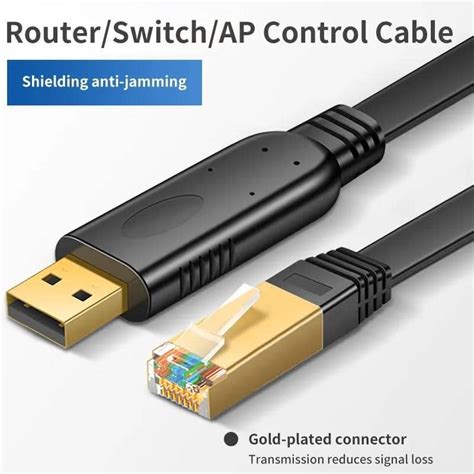
- Sujunkite maršrutizatorių su kompiuteriu: vieną tinklo kabelio galą įjunkite į bet kurį routerio LAN portą, o kitą - į kompiuterio tinklo plokštės prievadą. Nors konfigūravimo metu galima naudoti ir belaidį sujungimą, kabelinis ryšys yra stabilesnis ir rekomenduojamas pradiniame etape.
- Įjunkite maršrutizatoriaus maitinimo bloką į rozetę. Jeigu prietaisas turi maitinimo mygtuką, paspauskite jį. Palaukite porą minučių, kol maršrutizatorius pradės veikti ir jo indikatoriai parodys tinkamą būseną.
2. Patikrinkite Internetą
Jeigu Jūsų interneto paslaugų teikėjas iš anksto sukonfigūravo maršrutizatorių arba jis automatiškai gavo reikiamus nustatymus, internetas gali pradėti veikti jau per kelias sekundes po pajungimo prie kompiuterio. Patikrinimui atidarykite interneto naršyklę ir pabandykite atidaryti porą svetainių. Jeigu naršyklė krauna svetaines be problemų, galite praleisti 4 punktą.
3. Prisijunkite prie Maršrutizatoriaus Valdymo Skydelio
Šis žingsnis yra esminis norint atlikti bet kokius maršrutizatoriaus nustatymus.
- Atidarykite interneto naršyklę.
- Naršyklės adreso juostoje suveskite maršrutizatoriaus vidinį IP adresą. Dažniausiai naudojami adresai yra
192.168.1.1arba192.168.0.1. Šį adresą galite rasti maršrutizatoriaus apačioje esančioje etiketėje, vartotojo vadove arba kompiuteryje, patikrinę tinklo nustatymus. - Paspauskite „Enter”. Jums turėtų pasirodyti maršrutizatoriaus nustatymų puslapis.
- Įveskite vartotojo vardą ir slaptažodį. Dažniausiai naudojami standartiniai prisijungimo duomenys yra „admin“ tiek vartotojo vardui, tiek slaptažodžiui. Retais atvejais slaptažodis gali būti „1234“ arba jis gali būti nurodytas ant paties maršrutizatoriaus. Jeigu nei vienas iš šių variantų netinka, sužinoti vartotojo vardą bei slaptažodį galima maršrutizatoriaus instrukcijoje arba gamintojo svetainėje.
4. Sukonfigūruokite Internetą (Jei Reikalinga)
Jeigu internetas iki šiol nepradėjo veikti, teks atlikti tam tikrus nustatymų pakeitimus. Šie nustatymai priklauso nuo Jūsų interneto paslaugų teikėjo ir maršrutizatoriaus modelio. Universalių nustatymų nebūna. Jums reikės sužinoti specifinius duomenis, tokius kaip prisijungimo tipas (PPPoE, Dynamic IP, Static IP), vartotojo vardas ir slaptažodis, kuriuos suteikia Jūsų interneto paslaugų teikėjas. Šiuos duomenis teks ieškoti interneto tiekėjo svetainėje arba sužinoti iš techninės pagalbos darbuotojų.
Jeigu po teikėjo instrukcijų įvykdymo kompiuteris prisijungė prie interneto, o namuose atsirado WiFi tinklas - galite pereiti prie kito punkto.
5. WiFi Tinklo Konfigūravimas ir Saugumas
Kadangi daugelis įrenginių namuose jungiasi belaidžiu ryšiu, tinkamas WiFi tinklo konfigūravimas yra labai svarbus.
- WiFi nustatymai: Maršrutizatoriaus nustatymuose raskite skiltį, atsakingą už WiFi. Čia galite nustatyti tinklo pavadinimą (SSID) ir pasirinkti saugumo tipą.
- Slaptažodis: Būtinai įveskite patikimą slaptažodį. Jis bus reikalingas, kai norėsite prisijungti prie WiFi tinklo. Slaptažodis yra būtinas, kadangi tai vienintelis būdas apsaugoti savo WiFi nuo pašalinių žmonių, kurie taip pat gana mielai galėtų naudotis nemokamu internetu. Taigi, susigalvoję slaptažodį, nepamirškite jo ir užsirašykite.
- Apsaugos tipas: Pasirinkite WPA2-PSK arba WPA3 apsaugos tipą, jei maršrutizatorius tai leidžia. Tai šiuo metu yra saugiausi bevielio tinklo apsaugos protokolai.
- Išsaugokite nustatymus.
6. Pakeiskite Maršrutizatoriaus Nustatymų Slaptažodį
Dėl saugumo geriau apriboti pašalinių žmonių prieigą prie paties maršrutizatoriaus valdymo skydelio.
- Raskite administravimo nustatymų skiltį. Paprastai ji vadinasi „Administration“, „System“, „Management“ arba „Users“.
- Pakeiskite standartinį slaptažodį į savo. Pasirinkite naują, sudėtingą slaptažodį, kurį bus sunku atspėti.
- Išsaugokite pakeitimus.
Kaip sukurti stiprų slaptažodį
7. Prievadų Peradresavimas (Port Forwarding) ir NAT Taisyklės
Tai yra svarbiausias žingsnis, jei norite pasiekti savo vidinius serverius ar paslaugas iš išorės, pavyzdžiui, paleisti žaidimų serverį.
- Suraskite NAT arba Port Forwarding skiltį. Ši funkcija gali būti pavadinta skirtingai skirtinguose maršrutizatoriuose, pavyzdžiui, „Virtual Servers“, „Applications & Gaming“, „Firewall“ ar tiesiog „NAT“.
- Sukurkite naują taisyklę. Jums reikės nurodyti kelis parametrus:
- Application / Service Name: Taisyklės pavadinimas (pvz., „CS Server“, „Web Server“, „FTP“). Tai tiesiog taisyklės pavadinimas, skirtas Jums atpažinti.
- Port Range / External Port / Public Port: Išorinis prievadas, kurį pasieksite iš interneto.
- Internal Port / Private Port: Vidinio įrenginio prievadas, kuriam bus perduodamas srautas. Dažniausiai jis sutampa su išoriniu prievadu, bet nebūtinai.
- Protocol: Protokolo tipas - TCP, UDP arba Both (abu).
- Internal IP Address / Device IP: Vidinio įrenginio IP adresas, kuriam bus peradresuojamas srautas. Būtinai nustatykite statinį IP adresą tam įrenginiui, kad jis nepasikeistų po perkrovimo ar DHCP atnaujinimo.
- Pavyzdys (Counter Strike): Kaip matote, žaidimas CS naudoja 9 TCP prievadus ir 16 UDP prievadų. Kiekvienam iš jų gali tekti sukurti atskirą taisyklę arba sugrupuoti juos į vieną, jei Jūsų maršrutizatorius tai leidžia.
- Išsaugokite taisykles.

Pastaba: Čia Jums aprašyti pagrindai, kas liečia prievadų peradresavimo. Tad kai jau aišku, kaip tai veikia, išsamius nurodymus, kaip nustatyti Jūsų konkretų maršrutizatorių, rasite tokiuose puslapiuose kaip www.portforward.com.
8. Pastatykite Maršrutizatorių Optimalioje Vieta
Siekiant užtikrinti geriausią belaidžio ryšio signalą:
- Idealu, jeigu maršrutizatorius stovi viduryje tos zonos, kurioje Jūs daugiausiai naudositės belaidžiu internetu. Tokiu būdu signalas bus tolygesnis visoje teritorijoje.
- Kuo mažiau sienų, didelių baldų ar kitų kliūčių bus tarp maršrutizatoriaus ir Jūsų kompiuterio ar kito įrenginio, tuo geriau veiks WiFi internetas. Venkite statyti maršrutizatorių kampuose, už didelių metalinių daiktų ar šalia kitų elektroninių prietaisų, kurie gali skleisti trikdžius (mikrobangų krosnelės, belaidžiai telefonai).

Atlikus šiuos žingsnius, Jūs galėsite ne tik užtikrinti stabilų ir saugų interneto ryšį savo namuose, bet ir pasiekti norimus vidinius serverius ar paslaugas iš bet kurios pasaulio vietos.
tags: #kaip #prisijungti #prie #marsrutizatoriaus #valdymo #skydelio