Prisijungimas prie interneto ir jo naudojimas, ypač su mobiliuoju ryšiu, šiais laikais yra kasdienybė. Tele2 paslaugomis besinaudojantiems vartotojams, norintiems prisijungti prie „Huawei“ modemo, svarbu suprasti kelis pagrindinius žingsnius ir nustatymus. Šis straipsnis padės jums atlikti šį procesą, nuo bendrųjų mobiliųjų nustatymų iki specifinių „Huawei“ maršrutizatoriaus konfigūracijų.
Mobiliojo interneto ir MMS nustatymai: pagrindai
Kad galėtumėte naudotis mobiliuoju internetu ir gauti bei siųsti MMS žinutes, telefone reikalingi mobiliojo interneto bei MMS nustatymai. Tele2 vartotojai šiuos nustatymus gali gauti išsiuntę SMS žinutę nemokamu numeriu 1504 ir įrašę žodį „INTERNETAS“. Ši žinutė suaktyvina automatinį nustatymų siuntimą į jūsų mobilųjį įrenginį.
Tačiau svarbu žinoti, kad kai kuriems išmaniesiems telefonams nėra automatinių nustatymų, t. y. SMS žinute jų negausite. Tokiu atveju gali prireikti nustatymus atlikti rankiniu būdu.
Kreipimosi taškas (APN) - raktas į mobilųjį internetą
Vienas esminių nustatymų, reikalingų prisijungti prie interneto, yra kreipimosi taškas (angl. APN - Access point name). APN yra adresas, per kurį pasiekiamas mobilusis internetas. Jeigu jūsų modeme ar telefone yra nurodytas kitas APN nei tas, kurį naudoja Tele2, gali tekti sukurti naują profilį. Prisijungimo prie APN lange pasirinkite „Static“ ir įrašykite atitinkamą APN.
„Windows Phone 8“ ir MMS nustatymai
Telefonams su „Windows Mobile 8“ operacine sistema nereikalingi atskiri MMS nustatymai. Juose turi būti aktyvūs tik interneto nustatymai. Tai reiškia, kad MMS žinutės turėtų veikti automatiškai, jei interneto ryšys yra tinkamai sukonfigūruotas.

„Huawei 4G CPE 3“ maršrutizatoriaus konfigūracija: Wi-Fi slaptažodžio keitimas
Dažnai kyla klausimas: „Koks tavo „Wi-Fi“ slaptažodis?“ - šį klausimą dažnai užduoda namuose besilankantys svečiai. Tada dažniausiai seka ilgas ir sudėtingas raidžių bei skaičių kombinacijos diktavimas, kurio metu, kaip tyčia, dar ir pridaroma klaidų ir slaptažodį tenka suvesti iš naujo. Visada patogu susikurti nuosavą „Wi-Fi“ slaptažodį, tik kaip tą padaryti naudojantis „Huawei 4G CPE 3“ maršrutizatoriumi? Apie tai pasakoja „Bitės Profai“.
Greitasis prisijungimas prie maršrutizatoriaus valdymo sąsajos
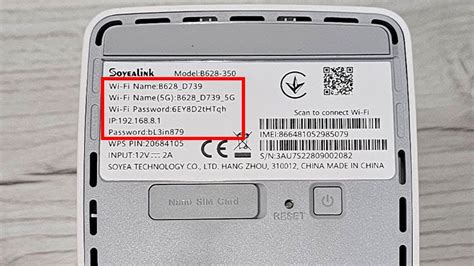
Prisijungus prie maršrutizatoriaus „Wi-Fi“ tinklo, į naršyklės langą įveskite šį adresą: „192.168.8.1“. Toks adresas yra būtent „Huawei 4G CPE 3“ modelio. Šį adresą galite rasti šalia „IP“ užrašo ant lipduko, esančio maršrutizatoriaus nugarėlėje. Ant lipduko rasite ir esamą maršrutizatoriaus slaptažodį.
Jeigu naudojatės „Samsung“ išmaniuoju telefonu, prisijungti prie maršrutizatoriaus valdymo skydo galite lengviau. „Pakeisti maršrutizatoriaus „Wi-Fi“ slaptažodį nėra taip sudėtinga kaip gali pasirodyti. Šioje instrukcijoje detaliai papasakojame, kaip tą padaryti naudojantis kompiuteriu arba išmaniuoju telefonu. Nors instrukcijoje matote telefono ekrano vaizdus, tie patys žingsniai veiks ir naudojantis kompiuteriu“, - sako „Bitės Profas“ Andrius Archangelskis.
Žingsnis po žingsnio: kaip pakeisti „Wi-Fi“ slaptažodį
- Prisijunkite prie „Wi-Fi“ tinklo: Pirmiausia prisijunkite prie maršrutizatoriaus telefonu arba kompiuteriu. Įsitikinkite, kad esate prisijungęs prie maršrutizatoriaus „Wi-Fi“ tinklo. Jeigu nežinote arba neatsimenate savo maršrutizatoriaus „Wi-Fi“ slaptažodžio, galite atkurti jame gamyklinius nustatymus - tuomet sugrąžinsite tą slaptažodį, kuris nurodytas ant maršrutizatoriaus nugarėlėje esančio lipduko.
- Įveskite adresą naršyklėje: Prisijungus prie maršrutizatoriaus „Wi-Fi“ tinklo, į naršyklės langą įveskite adresą „192.168.8.1“. Jis reikalingas norint prisijungti prie šio maršrutizatoriaus valdymo sąsajos. Beje, šį adresą galite rasti šalia „IP“ užrašo ant lipduko, esančio maršrutizatoriaus nugarėlėje.
- „Samsung“ telefono privalumai: Jeigu naudojatės „Samsung“ išmaniuoju telefonu, prisijungti prie maršrutizatoriaus valdymo skydo galite lengviau - tereikia greituosiuose nustatymuose palaikius ant „Wi-Fi“ ikonos atsidaryti „Wi-Fi“ nustatymus, paspausti nustatymų simbolį greta savo „Wi-Fi“ tinklo ir spausti „Tvarkyti kelvedį“.
- Prisijungimas prie valdymo sąsajos: Išvysite langą, kuriame prašoma įvesti slaptažodį. Jūsų slaptažodis ant maršrutizatoriaus lipduko pavadintas „Password“. Įveskite šį slaptažodį ir spauskite „Prisijungti“.
- Naujinimo ir sutikimo langai: Pasirodžiusiame naujinimo lange spauskite „Pirmyn“. Kitame lange pažymėkite „Sutinku“. Trečiajame pasirodžiusiame lange spauskite „Įjungti ir tęsti“.
- „Wi-Fi“ tinklo pavadinimo ir slaptažodžio keitimas: Jums pasiūlys pakeisti „Wi-Fi“ tinklo pavadinimą bei slaptažodį. Jei norite, galite pakeisti į savo norimus prisijungimus ir spausti „Pirmyn“. Arba galite nieko nekeisti ir vis tiek spausti „Pirmyn“.
- Maršrutizatoriaus valdymo skydo slaptažodžio keitimas: Tada jums pasiūlys pakeisti prieš tai naudotą maršrutizatoriaus valdymo skydo prisijungimo slaptažodį. Galite įrašyti savo norimą arba pasirinkti, kad šis slaptažodis būtų toks pats kaip ir „Wi-Fi“ tinklo slaptažodis. Pasirinkę pageidaujamus nustatymus, spauskite „Baigti“.
„Sveikiname pasikeitus „Wi-Fi“ slaptažodį! Dabar į namus užsukusiems svečiams nebereikės diktuoti ilgiausių kodų kombinacijų, o naują slaptažodį išmėginti galėsite prie tinklo prijungdami naują įrenginį“, - sako „Bitės Profas“ Andrius Archangelskis.
Šį straipsnį parengė išmaniųjų paslaugų ir įrenginių ekspertai - BITĖS Profai. Jie kasdien rūpinasi, kad BITĖS Profų namuose internete, tinklalapyje bitesprofai.lt, sužinotumėte visas svarbiausias technologijų naujienas ir patarimus. Norite su BITĖS Profais pasitarti gyvai?
Kaip pakeisi namų WiFi maršrutizatoriaus slaptažodį
„Wi-Fi“ saugumas ir duomenų taupymas
Jungiantis prie interneto per „Wi-Fi“ galima efektyviai taupyti mobiliojo ryšio duomenų kvotą. Taip pat galite įjungti „Wi-Fi“ saugumo stebėjimo funkciją, kad išvengtumėte pavojingų interneto prieigos taškų ir užtikrintumėte saugią prieigą prie interneto. Būkite ypač atsargūs jungdamiesi prie nemokamų viešųjų „Wi-Fi“ interneto prieigos taškų, kad išvengtumėte saugumo pavojų ir ekonominių nuostolių nutekėjus asmeniniams duomenims.
Rankinis prisijungimas prie „Wi-Fi“ tinklo
Norint prisijungti prie „Wi-Fi“ tinklo:
- Eikite į telefono nustatymus ir įjunkite „Wi-Fi“.
- „Wi-Fi“ ekrane prisijunkite prie „Wi-Fi“ tinklo vienu iš toliau nurodytų metodų.
- Skiltyje „Pasiekiami tinklai“ pasirinkite „Wi-Fi“ tinklą, prie kurio norite prisijungti. Norint jungtis prie užšifruotų tinklų, reikia įvesti slaptažodį.
- Norėdami rankiniu būdu įtraukti „Wi-Fi“ tinklą, nuslinkite žemyn iki ekrano apačios, palieskite „Įtraukti tinklą“ ir paraginti įveskite SSID bei slaptažodį, kad užmegztumėte ryšį.
Kai įrenginys prijungtas prie „Wi-Fi“, būsenos juostoje rodoma atitinkama piktograma .
APN nustatymų svarba įvairiems įrenginiams
APN nustatymai yra kritiškai svarbūs ne tik telefonams, bet ir modemams bei kitiems įrenginiams, kurie naudoja mobilųjį internetą. Jei pastebite, kad jūsų „Huawei“ modemas su Tele2 SIM kortele nesijungia prie interneto, pirmiausia patikrinkite APN nustatymus. Dažniausiai reikalingi APN nustatymai yra „internet.tele2.lt“. Jei modemas turi galimybę kurti skirtingus profilius, sukurkite naują profilį su šiuo APN pavadinimu.
Saugumo rekomendacijos naudojantis viešuoju Wi-Fi
Nors viešasis „Wi-Fi“ yra patogus, jis kelia didesnę riziką. Saugumo stebėjimo funkcija gali padėti atpažinti potencialiai pavojingus tinklus. Visada rekomenduojama vengti atlikti finansines operacijas ar prieiti prie jautrios informacijos, kai esate prisijungę prie nepatikimo viešojo „Wi-Fi“ tinklo. Geriausia naudoti savo mobiliojo ryšio duomenis arba patikimą VPN paslaugą viešose vietose.
Apibendrinimas ir papildomi patarimai
Prisijungimas prie „Huawei“ modemo Tele2 tinkluose yra gana tiesioginis procesas, tačiau reikalauja dėmesio detalėms. Nuo pagrindinių mobiliojo interneto nustatymų iki specifinių maršrutizatoriaus konfigūracijų, supratimas apie APN ir slaptažodžių valdymą yra raktas į sklandų interneto naudojimą. Jei susiduriate su sunkumais, visada verta patikrinti Tele2 pagalbos svetainę arba kreiptis į klientų aptarnavimo tarnybą.
Atminkite, kad teisingai sukonfigūruotas „Wi-Fi“ tinklas ne tik užtikrina greitą interneto prieigą, bet ir padeda apsaugoti jūsų duomenis.