Norint sklandžiai jungtis prie interneto ir dalintis juo belaidžiu ryšiu, būtina tinkamai sukonfigūruoti maršrutizatorių. Šis vadovas suteiks išsamias instrukcijas, kaip prisijungti ir nustatyti D-Link maršrutizatorių, užtikrinant optimalų jo veikimą tiek laidiniu, tiek bevieliu ryšiu.
Pradinis maršrutizatoriaus pajungimas
Prieš pradedant konfigūraciją, svarbu tinkamai paruošti maršrutizatorių.
- Padėtis: Maršrutizatorių statykite netoli modemo ir kompiuterio, kuriuo atliksite pradinę sąranką. Tai supaprastina fizinį pajungimą ir leidžia greitai patikrinti ryšį.
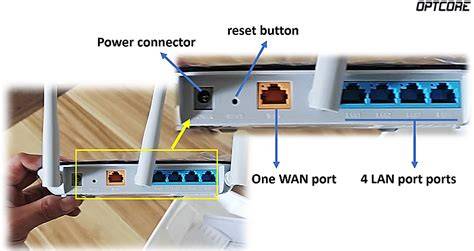
- Fizinis pajungimas: Vieną Ethernet kabelio galą, esantį komplektacijoje, junkite į geltoną prievadą, pažymėtą „INTERNET“ (arba WAN) maršrutizatoriaus gale. Kitas laido galas jungiamas prie modemo.
- Maitinimo šaltinis: Prijunkite pateiktą maitinimo adapterį prie maršrutizatoriaus maitinimo jungties ir įkiškite į elektros lizdą ar įtampos reguliatorių. Paspauskite maitinimo mygtuką ir įsitikinkite, kad dega maitinimo indikatorius (LED).
Maršrutizatoriaus konfigūracijos vedlys
Dauguma D-Link maršrutizatorių turi integruotą sąrankos vedlį, kuris padeda atlikti konfigūraciją žingsnis po žingsnio.
- Prisijungimas prie sąrankos sąsajos: Atidarykite interneto naršyklę savo kompiuteryje. Įveskite maršrutizatoriaus IP adresą arba jo adresą. Dažniausiai naudojami adresai yra
dlinkrouter.localarba IP adresai, tokie kaip192.168.0.1ar192.168.1.1. Šią informaciją dažnai galima rasti ant paties maršrutizatoriaus dugno arba jo instrukcijoje. - Prisijungimo duomenys: Jei maršrutizatorius paprašys prisijungimo vardo ir slaptažodžio, dažniausiai naudojami variantai yra: „admin“/„nieko“, „admin“/„admin“, „admin“/„1234“ arba „root“/„root“. Pirmą kartą prisijungiant D-Link maršrutizatoriai slaptažodžio gali ir nereikalauti, tačiau tai verta pasitikrinti maršrutizatoriaus konfigūravimo knygelėje.
- Sąrankos vedlio paleidimas: Įvedus saugos kodą (jei taikoma) ir prisijungus, turėtų pasirodyti sąrankos vedlio langas. Jei jis neatsidaro automatiškai, ieškokite pasirinkimo „Quick Setup“ arba „Setup Wizard“.
- Kalbos pasirinkimas: Vedlio pradžioje galite pasirinkti pageidaujamą sąsajos kalbą, jei yra tokia galimybė (pvz., naudojant išplečiamąjį meniu apatiniame kairiajame lange).
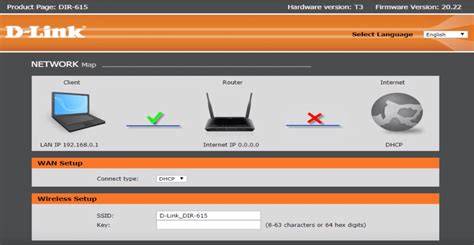
- Interneto ryšio nustatymas: Spustelėkite „Next“ (Kitas), kad tęstumėte. Maršrutizatorius bandys automatiškai aptikti jūsų interneto ryšio tipą.
Internetinio ryšio konfigūravimas
Šiame etape konfigūruojamas ryšys su jūsų interneto paslaugų teikėju (ISP).
- Automatinis aptikimas: Jei maršrutizatorius sėkmingai aptinka interneto ryšį, gali tekti įvesti papildomą informaciją, pavyzdžiui, vartotojo vardą ir slaptažodį, kuriuos suteikė jūsų ISP.
- Ryšio tipų pasirinkimas: Jei maršrutizatorius neranda tinkamo interneto ryšio, bus pateiktas galimų ryšio tipų sąrašas. Pasirinkite tinkamiausią:
- DHCP Connection (Dynamic IP Address): Šis tipas dažniausiai naudojamas su kabelinio interneto paslaugomis. Jis leidžia automatiškai priskirti IP adresą ir kitus tinklo nustatymus. Jei pasirinkote šį variantą, gali tekti paspausti mygtuką „Clone Your PC's MAC Address“, kad būtų nukopijuotas jūsų kompiuterio MAC adresas, ypač jei interneto tiekėjas naudoja MAC adreso pririšimą.
- Username/Password Connection (PPPoE): Dažniausiai naudojamas su DSL interneto ryšiais. Šiuo atveju reikės įvesti savo interneto paslaugų teikėjo suteiktą vartotojo vardą ir slaptažodį.
- Static IP Address Connection: Jei jūsų ISP suteikia fiksuotą IP adresą, pasirinkite šį variantą ir įveskite IP adresą, Subnet Mask, Gateway Address, Primary DNS Address ir Secondary DNS Address, kuriuos gavote iš savo paslaugų teikėjo.
- Informacijos įvedimas: Įveskite visą reikiamą informaciją ir spustelėkite „Next“.
Belaidžio tinklo (Wi-Fi) nustatymas
Šiame etape nustatysite savo Wi-Fi tinklo pavadinimą (SSID) ir slaptažodį.
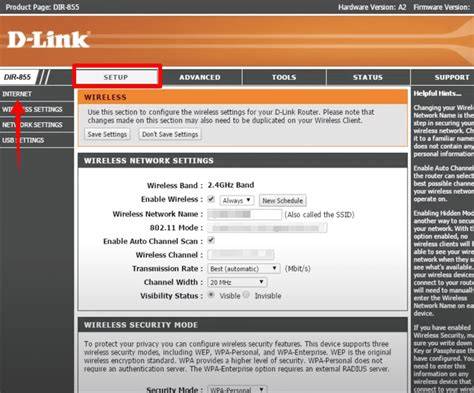
- Belaidžio ryšio nustatymai: Pasirinkite „Wireless Settings“ (Bevielio tinklo nustatymai). Jei vedlys nepervedė automatiškai, pasirinkite „Manual Wireless Connection Setup“.
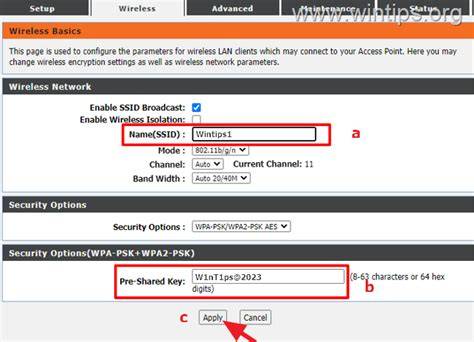
- Bevielio tinklo pavadinimas (SSID): Kiekvienai belaidžio tinklo dažnių juostai (2.4 GHz ir 5 GHz, jei maršrutizatorius juos palaiko) sukurkite unikalų pavadinimą (SSID). Pavyzdžiui, galite pavadinti tinklą „ManoNamai2.4G“ ir „ManoNamai5G“.
- Saugumo režimas: Pasirinkite saugos režimą. Rekomenduojama naudoti WPA-Personal (arba WPA2-PSK2, priklausomai nuo maršrutizatoriaus versijos). Tai užtikrina tinkamą jūsų tinklo apsaugą.
- Slaptažodis (Pre-Shared Key): Sukurkite slaptažodį savo Wi-Fi tinklui. Jis turi būti bent 8 simbolių ilgio. Pasirinkite slaptažodį, kurį lengva atsiminti jums, bet sunku atspėti kitiems. Šis slaptažodis bus reikalingas visiems įrenginiams, norintiems prisijungti prie jūsų belaidžio tinklo.
- Išsaugoti nustatymus: Spustelėkite „Next“ (arba „Save Settings“), kad išsaugotumėte belaidžio tinklo nustatymus.
Maršrutizatoriaus administratoriaus slaptažodžio nustatymas
Siekiant papildomai apsaugoti savo tinklą, būtina nustatyti slaptažodį prieigai prie paties maršrutizatoriaus valdymo sąsajos.
- Slaptažodžio sukūrimas: Vedlio metu (arba vėliau per nustatymus) būsite paprašyti sukurti slaptažodį maršrutizatoriaus administratoriaus paskyrai. Svarbu, kad šis slaptažodis skirtųsi nuo jūsų Wi-Fi tinklo slaptažodžio. Tai užtikrina, kad net ir žinodamas Wi-Fi slaptažodį, pašalinis asmuo negalės pakeisti jūsų maršrutizatoriaus nustatymų.
- Atsiminkite slaptažodį: Įrašykite šį slaptažodį saugioje vietoje, nes jo prireiks norint atlikti bet kokius maršrutizatoriaus konfigūracijos pakeitimus ateityje.
mydlink Cloud Services (Pasirinktinai)
D-Link siūlo „mydlink Cloud Services“ paslaugą, kuri leidžia nuotoliniu būdu valdyti, kontroliuoti ir stebėti jūsų namų tinklą.
- Registracija: Vedlio pabaigoje galite pasirinkti registruoti savo įrenginį „mydlink“ paslaugai nemokamai. Jei norite naudotis šia funkcija, turėsite turėti „mydlink“ paskyrą.
- Paskyros parinktys:
- Jei jau turite „mydlink“ paskyrą, pasirinkite „Yes, I have a mydlink account“ ir įveskite savo paskyros duomenis.
- Jei neturite paskyros, pasirinkite „No, I want to register and login with a new mydlink account“, užpildykite reikiamus duomenis ir sutikite su „mydlink“ sąlygomis.
- Nuotolinis valdymas: Užregistravus įrenginį, galėsite stebėti interneto aktyvumą, matyti prijungtus įrenginius ir valdyti tinklo nustatymus per „mydlink“ mobiliąsias programėles ar žiniatinklio portalą.
- Svarbu: „mydlink“ slaptažodis yra skirtingas nuo maršrutizatoriaus administratoriaus ar Wi-Fi slaptažodžio.
Galutinė sąranka ir patikra
- Nustatymų santrauka: Vedlio pabaigoje bus pateikta jūsų nustatymų santrauka. Peržiūrėkite ją ir, jei viskas teisingai, spustelėkite „Finish“ arba „Save“.
- Maršrutizatoriaus perkrovimas: Maršrutizatorius gali automatiškai perkrauti, kad pritaikytų naujus nustatymus.
- Interneto patikra: Pajungus interneto kabelį (jei jis buvo atjungtas konfigūracijos metu), po kelių minučių turėtų atsirasti interneto ryšys. Patikrinkite, ar galite naršyti internete.
TP-Link maršrutizatoriaus sąranka ir pilna konfigūracija
Papildomi nustatymai ir trikčių šalinimas
- MAC adreso klonavimas: Jei interneto tiekėjas naudoja MAC adresų pririšimą, o jūs keičiate maršrutizatorių ar prijungiate jį pirmą kartą, gali tekti informuoti savo ISP arba naudoti MAC adreso klonavimo funkciją maršrutizatoriaus nustatymuose. Tai galite padaryti prisijungę prie maršrutizatoriaus valdymo sąsajos ir ieškodami „MAC Clone“ ar panašios parinkties.
- Svečių Wi-Fi tinklas: Dauguma D-Link maršrutizatorių leidžia sukurti atskirą svečių Wi-Fi tinklą. Tai naudinga, kai norite suteikti interneto prieigą svečiams, bet neleidžiate jiems pasiekti jūsų pagrindinio tinklo resursų.
- Bevielio kanalo keitimas: Jei pastebite prastą belaidžio ryšio našumą, galite pabandyti pakeisti Wi-Fi kanalą maršrutizatoriaus nustatymuose. Tai gali padėti išvengti trukdžių iš kaimyninių belaidžių tinklų.
- Firmware atnaujinimas: Reguliariai tikrinkite ir atnaujinkite maršrutizatoriaus programinę-aparatinę įrangą (firmware). Tai užtikrina geresnį našumą, saugumo pataisymus ir naujas funkcijas. Atnaujinimo parinktį rasite maršrutizatoriaus valdymo sąsajoje.
- Tėvų kontrolė ir svetainių filtravimas: Kai kurie D-Link modeliai siūlo tėvų kontrolės funkcijas, leidžiančias blokuoti tam tikras svetaines ar nustatyti interneto naudojimo apribojimus vaikams.
- Prievadų peradresavimas (Port Forwarding): Jei norite pasiekti tam tikrus serverius ar žaidimų paslaugas iš išorės (pvz., žaidimų serverius, tokius kaip Counter Strike), gali tekti nustatyti NAT (Network Address Translation) taisykles arba atlikti prievadų peradresavimą maršrutizatoriaus nustatymuose. Tai leidžia nukreipti tinklo srautą iš viešojo IP adreso į konkretų jūsų vidinio tinklo įrenginį. Naudokite tokias funkcijas kaip „NAT“, „Firewall“, „Port Forwarding“ ir ieškokite išsamesnių nurodymų savo maršrutizatoriaus vartotojo vadove arba svetainėse kaip www.portforward.com.
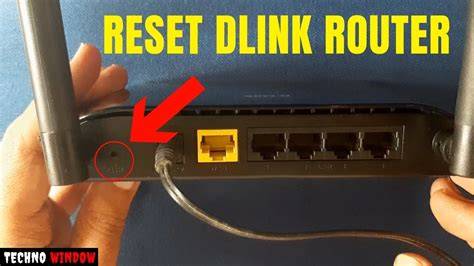
- Gamyklinių nustatymų atkūrimas: Jei susiduriate su rimtomis problemomis arba norite pradėti konfigūraciją iš naujo, galite atkurti maršrutizatoriaus gamyklinius nustatymus. Paprastai tai atliekama paspaudus ir palaikius „reset“ mygtuką maršrutizatoriaus gale maždaug 5-15 sekundžių, kai maršrutizatorius yra įjungtas. Po to reikės atlikti visą sąrankos procesą iš naujo.
- Problemų sprendimas: Jei nepavyksta prisijungti prie maršrutizatoriaus valdymo sąsajos, įsitikinkite, kad naudojate teisingą IP adresą ir esate tinkamai prijungę kompiuterį laidu. Pabandykite perkrauti maršrutizatorių. Jei problemos išlieka, bandykite jungtis iš kito kompiuterio arba kreipkitės į techninės pagalbos tarnybą.
Duomenų sauga ir privatumas
Naudojantis bet kokiu tinklo įrenginiu, svarbu suprasti duomenų saugos aspektus.
- Kūrėjų praktika: Prieš pradedant naudoti, rekomenduojama susipažinti su tuo, kaip programėlės ar paslaugos kūrėjai renka ir bendrina jūsų duomenis. Duomenų privatumo ir saugos praktika gali skirtis priklausomai nuo naudojimo, regiono ir amžiaus.
- Saugūs slaptažodžiai: Visada naudokite stiprius ir unikalius slaptažodžius tiek Wi-Fi tinklui, tiek maršrutizatoriaus administratoriaus paskyrai.
Šis išsamus vadovas turėtų padėti sėkmingai prisijungti ir konfigūruoti jūsų D-Link maršrutizatorių, užtikrinant stabilų ir saugų interneto ryšį.