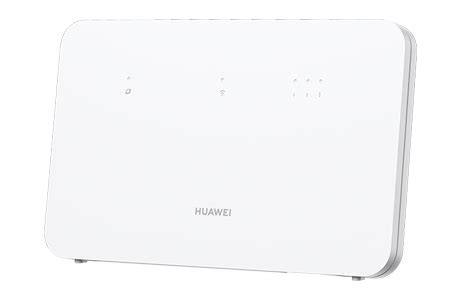
Dažniausiai naudodami maršrutizatorių net nesusimąstome apie jo suteikiamas galimybes. Juk būtent dėl jo galime belaidžiu būdu mėgautis greitu internetu net keliuose išmaniuosiuose įrenginiuose. Jei ką tik įsigijote „Huawei 4G CPE Pro 3“ maršrutizatorių, kad ir jūsų namuose būtų greitas internetas, pravers lengvai suprantama įrenginio paruošimo naudoti instrukcija. Ją pateikia „Bitės Profas“ Andrius.
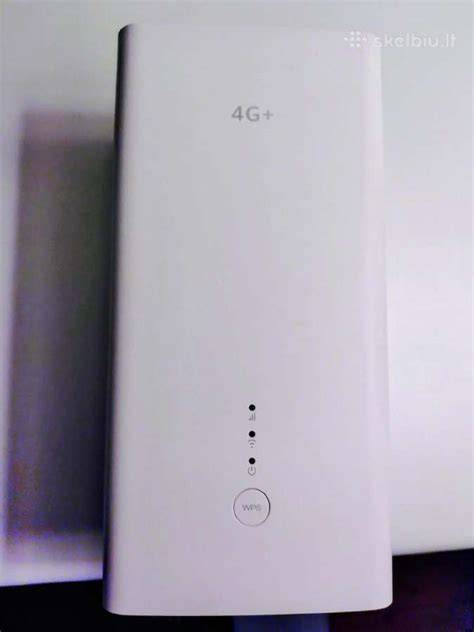
Pradžia: Greitasis Paruošimas Naudoti
Pradėti naudotis „Huawei 4G CPE Pro 3“ maršrutizatoriumi yra paprasta ir nereikalauja specialių techninių žinių. Vadovaujantis žemiau pateikta instrukcija, bet kuris vartotojas galės sėkmingai paruošti įrenginį darbui.
Pirmiausia, iš pakuotės išimkite „Huawei 4G CPE Pro 3“ maršrutizatorių ir jo maitinimo laidą. Toliau, įrenginio apačioje esančiame specialiai tam skirtame skyrelyje, reikia įstatyti SIM kortelę. Apverskite įrenginį ir raskite dangtelį, ant kurio parašyta „Nano SIM Card“. Jį atidarykite ir į maršrutizatoriaus angą tinkamai, t. y. ant įrenginio korpuso nurodyta puse, iki galo, įstatykite SIM kortelę. Kai tai padarysite, dangtelį uždarykite.
Kitas žingsnis - prie maršrutizatoriaus prijunkite maitinimo laidą. Vieną laido galą kiškite į maršrutizatoriaus galinėje dalyje esančią apvalią jungtį. Kitą laido galą įstatykite į namų el. kištukinį lizdą (rozetę).
Po šių veiksmų, kantriai palaukite apie 2 minutes, kol įrenginys visiškai įsijungs. Jei visos trys priekyje esančios lemputės šviečia žalia spalva, tai reiškia, kad „Huawei 4G CPE Pro 3“ maršrutizatorius sėkmingai paruoštas naudoti.
„Sveikinu jus įsigijus „Huawei 4G CPE Pro 3“ maršrutizatorių! Jau visai netrukus galėsite, pavyzdžiui, televizoriuje žiūrėti naujos kartos televizijos „Go3 | BITĖ“ vieną iš sierialų ir tuo pačiu jį aptarti su draugais, telefonu dalyvaujant vaizdo pokalbyje. Iškart turiu jums gerą žinią - naujuoju įrenginiu pradėti naudotis yra lengva, atidžiai vadovaujantis mano detalia instrukcija“, - sako „Bitės Profas“ Andrius Archangelskis.
Dažniausiai Užduodami Klausimai ir Sprendimai
Nors įrenginio paruošimas naudoti yra paprastas, kartais gali kilti klausimų. „Bitės Profas“ Andrius Archangelskis atsako į dažniausiai užduodamus klausimus, padėdamas išspręsti galimus nesklandumus.
Ką reiškia, jei įjungus „Huawei 4G CPE Pro 3“ maršrutizatorių, jo viršutinė lemputė šviečia raudona spalva?
Jei viršutinė lemputė šviečia raudona spalva, tai reiškia, kad maršrutizatorius nepagauna interneto ryšio signalo. Tokiu atveju pirmiausia įsitikinkite, kad į įrenginį tinkamai, t. y. iki galo, taip pat ant jo korpuso nurodyta puse, įstatėte SIM kortelę. Beje, jos dangtelis turi visiškai užsidaryti. Jei SIM kortelė įdėta teisingai, įsitikinkite, kad apmokėjote interneto sąskaitą. BITĖS klientai tai gali padaryti užsukę į savitarnos programėlę, interneto tinklalapį, taip pat saloną arba paskambinę į aptarnavimo liniją.
Ką reiškia, jei įjungus „Huawei 4G CPE Pro 3“ maršrutizatorių, žalia spalva šviečia tik jo apatinė lemputė?
Vos įjungus maršrutizatorių, jo apatinė lemputė iškart pradeda šviesti žalia spalva. Tai yra normalu. Tik po maždaug 2 minučių turėtų pradėti šviesti ir kitos lemputės. Jei po dviejų minučių visos 3 lemputės šviečia žalia spalva, viską atlikote teisingai. Jei po ilgesnio laiko vis dar šviečia tik apatinė lemputė, pakartokite SIM kortelės įdėjimo ir maitinimo prijungimo veiksmus.
Mano telefono mobilusis ryšys veikia kur kas greičiau nei „Huawei 4G CPE Pro 3“ maršrutizatoriaus skleidžiamas „Wi-Fi“. Kodėl taip yra?
Tai, koks stiprus „Wi-Fi“ ryšys priklauso nuo dviejų pagrindinių veiksnių: maršrutizatoriaus vietos ir kiek prie jo prijungta įrenginių.
- Maršrutizatoriaus vieta: Naudinga žinoti, kad maršrutizatorių geriausia laikyti prie lango. Jame esanti antena geriau pasiekia 4G signalą. Jei jis jau yra prie lango, tačiau interneto ryšys prastas, šį įrenginį pabandykite pastatyti prie kitų langų. Kartais net nedidelis perskėlimas gali turėti įtakos signalo stiprumui. Taip pat svarbu vengti kliūčių, tokių kaip stori sienos ar dideli metaliniai daiktai, kurios gali slopinti signalą.
- Prijungtų įrenginių skaičius: Prie „Wi-Fi“ tinklo prisijungę įrenginiai dalijasi interneto greičiu. Vadinasi, kuo jų yra daugiau, tuo kiekvieno įrenginio interneto greitis yra mažesnis. Jei pastebite, kad greitis sumažėjo, pabandykite atjungti kelis mažiau naudotinus įrenginius.
Maršrutizatoriaus interneto greitį galite pamatuoti, palikdami jį ten, kur jis suteikia greičiausią „Wi-Fi“ interneto greitį.
Silpnas WiFi signalas? Sprendimas.
Papildomos Funkcijos ir Nustatymai
„Huawei 4G CPE Pro 3“ maršrutizatorius siūlo ne tik pagrindines interneto dalijimosi funkcijas, bet ir papildomus nustatymus, leidžiančius pritaikyti jo veikimą pagal individualius poreikius.
Kaip pakeisti „Huawei 4G CPE Pro 3“ maršrutizatoriaus skleidžiamo „Wi-Fi“ tinklo slaptažodį?
Maršrutizatoriaus skleidžiamo „Wi-Fi“ tinklo slaptažodį galite lengvai pakeisti prisijungę prie įrenginio valdymo sąsajos per naršyklę. Paprastai tai atliekama įvedus maršrutizatoriaus IP adresą (dažniausiai 192.168.1.1 arba 192.168.0.1) į naršyklės adresų juostą ir prisijungus naudojant administratoriaus vardą bei slaptažodį (dažnai nurodyti ant paties maršrutizatoriaus). Vėliau sekite instrukcijas, kurios paprastai yra skiltyje „Wi-Fi Settings“ arba „WLAN Settings“.
Ką daryti, jei pamiršau savo „Huawei 4G CPE Pro 3“ maršrutizatoriaus „Wi-Fi“ prisijungimo slaptažodį?
Tokiu atveju rekomenduojama atkurti maršrutizatoriaus gamyklinius parametrus. Tai atliekama paspaudus ir apie 10-15 sekundžių palaikius atstatymo mygtuką (reset button), kuris dažniausiai yra mažas ir paslėptas mažoje skylutėje maršrutizatoriaus gale ar apačioje. Po atstatymo visi nustatymai bus grąžinti į gamyklinius. Visa reikalinga informacija, pavyzdžiui, „Wi-Fi“ vartotojo vardas ar jo prisijungimai, rasite lipduke, priklijuotame įrenginio apatinėje dalyje.
Kaip pasirinkti kitą ryšio prioritetą savo „Huawei 4G CPE Pro 3“ maršrutizatoriuje?
Pakeisti maršrutizatoriaus ryšio prioritetą galite lengvai vadovaudamiesi instrukcija, kurią rasite prisijungę prie įrenginio valdymo sąsajos. Dažniausiai tai yra susiję su tinklo nustatymais, kur galima pasirinkti tarp 4G/LTE, 3G ryšio arba automatinio pasirinkimo. Tai gali būti naudinga, jei tam tikru metu vienas ryšio tipas veikia geriau nei kitas.
Išplėstinės Funkcijos: Dalijimasis Interneto Ryšiu
„Huawei 4G CPE Pro 3“ maršrutizatorius suteikia galimybę dalintis interneto ryšiu ne tik belaidžiu būdu, bet ir per USB kabelį, veikiant kaip USB modemas.
Kai Asmeninis interneto prieigos taškas (Personal Hotspot) įjungtas, galite bendrinti mobiliojo ryšio duomenis arba „Wi-Fi“ tinklą, prie kurio įrenginys šiuo metu yra prijungtas, su kitais įrenginiais.
- Nustatant „Wi-Fi“ tinklo pavadinimą ir slaptažodį: Eikite į nustatymų meniu ir nustatykite įrenginio pavadinimą (SSID) ir slaptažodį.
- Dažnių juostos pasirinkimas: Jei naudojate „Wi-Fi“ tinklą, galėsite nustatyti „Wi-Fi“ interneto prieigos taško AP dažnio juostą. Galite rinktis tarp 2.4 GHz arba 5 GHz dažnių. 2.4 GHz dažnis pasižymi didesniu aprėpties spinduliu, o 5 GHz - didesniu greičiu, bet mažesniu aprėpties spinduliu.
- Mobiliojo duomenų ribojimas: Jei naudojate mobilųjį duomenų ryšį, galėsite nustatyti vieno seanso mobiliojo duomenų ryšio ribą. Pasiekus šią ribą, įrenginys automatiškai išjungs interneto prieigos tašką, taip padėdamas kontroliuoti duomenų suvartojimą.
Norėdami bendrinti internetą per USB kabelį, USB kabeliu prijunkite savo įrenginį prie kompiuterio. Įrenginyje eikite į nustatymų meniu ir įjunkite funkciją „USB modemo funkcija“ (USB tethering). Tai leis jums bendrinti mobiliojo ryšio duomenis arba „Wi-Fi“ tinklą, prie kurio esate prisijungę, su kompiuteriu.
Šis straipsnis parengė išmaniųjų paslaugų ir įrenginių ekspertai - BITĖS Profai. Jie kasdien rūpinasi, kad BITĖS Profų namuose internete, tinklalapyje bitesprofai.lt, sužinotumėte visas svarbiausias technologijų naujienas ir patarimus.