Šiuolaikiniame pasaulyje belaidės technologijos tapo neatsiejama mūsų gyvenimo dalimi, smarkiai palengvinusios įrenginių sujungimą ir informacijos perdavimą. Viena iš tokių patogių technologijų yra „Bluetooth“, leidžianti pamiršti raizgomus laidus ir mėgautis laisve. Šiame straipsnyje detaliai aptarsime, kaip sėkmingai prijungti belaidę „Bluetooth“ kolonėlę prie kompiuterio, tiek „Windows“, tiek „MacOS“ operacinėse sistemose, taip pat pateiksime sprendimus dažniausiai pasitaikančioms problemoms.

„Bluetooth“ technologija: pagrindai ir patikrinimas
„Bluetooth“ technologija yra belaidžio ryšio standartas, skirtas informacijai tarp įrenginių perduoti radijo bangomis nedideliu atstumu, paprastai iki 10 metrų. Tai puikiai tinka sujungti du įrenginius, pavyzdžiui, nešiojamąjį kompiuterį ir mobilųjį telefoną, patogiai perduodant duomenis.
Norint patikrinti, ar jūsų kompiuteris turi įdiegtą „Bluetooth“ ryšį, galite atlikti kelis veiksmus:
- Patikrinkite prietaiso aprašymą ir instrukcijas: Dažniausiai ši informacija būna nurodyta gamyklinėje kompiuterio dokumentacijoje.
- Patikrinkite pačiame įrenginyje:
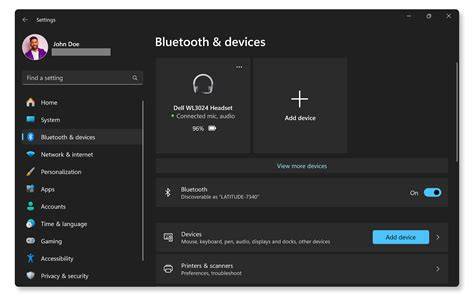
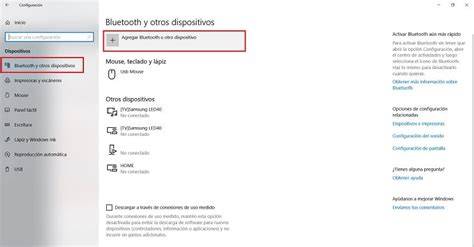
- Windows kompiuteryje: Atidarykite „Settings“ (Nustatymai) ir pasirinkite „Bluetooth & devices“ (Bluetooth ir kiti įrenginiai). Jei matote „Bluetooth“ pavadinimą ir jungiklį „On“, reiškia, technologija yra įdiegta ir aktyvi. Taip pat galite patikrinti „Device Manager“ (Įrenginių tvarkytuvė) - jei matote „Bluetooth“ sąrašą, technologija yra įdiegta.
- MacBook kompiuteryje: Atidarykite „Apple“ meniu, pasirinkite „System Preferences“ (Sistemos nuostatos) ir spustelėkite „Bluetooth“. Jei matote „On“ mygtuką, „Bluetooth“ yra įjungtas.
Jei jūsų kompiuteris neturi įdiegtos „Bluetooth“ technologijos, tai nėra problema. Galite įsigyti išorinį „Bluetooth“ adapterį, kuris jungiamas į USB prievadą ir leidžia sujungti kompiuterį su kitais belaidžiais įrenginiais. Naujesnėse „Windows“ versijose adapteris gali veikti automatiškai, o senesnėms gali prireikti įdiegti tvarkykles. Jei „Bluetooth“ turėtų būti įdiegtas, bet jo nematote „Device Manager“, gali tekti rankiniu būdu įdiegti tvarkykles, geriausia per „Windows Update“.
„Bluetooth“ įjungimas: greiti ir patogūs būdai
Norint naudotis „Bluetooth“ ryšiu, svarbu jį įjungti. Tai galima atlikti keliais būdais:
- Per nustatymus:
- Windows: „Settings“ > „Bluetooth & devices“.
- MacBook: „Apple“ meniu > „System Preferences“ > „Bluetooth“.
- Per „Greituosius nustatymus“:
- Windows: Užduočių juostos dešinėje esančioje pranešimų skiltyje spustelėkite kampinę piktogramą (panaši į žinutės simbolį), kad patektumėte į veiksmų centrą. Iššokusiame meniu raskite „Bluetooth“ piktogramą (panaši į „B“ raidę) ir ją įjunkite. Kitas būdas - spustelėti sugrupuotas interneto, garso ir baterijos piktogramas užduočių juostos pranešimų skiltyje, ir „Bluetooth“ piktogramą rasti iššokusiame meniu viršuje.
- MacBook: „Bluetooth“ piktogramą rasite greitojo meniu juostoje viršuje.
Belaidės kolonėlės prijungimas prie kompiuterio su „Windows“
Belaidės kolonėlės yra patogios, nes jas galima naudoti įvairiose vietose ir prijungti ne tik prie telefono, bet ir prie kitų išmaniųjų įrenginių. Štai kaip jas prijungti prie „Windows“ kompiuterio:
- Įjunkite „Bluetooth“ kompiuteryje: Atlikite veiksmus, aprašytus ankstesniame skyrelyje.
- Įjunkite belaidę kolonėlę ir perjunkite ją į susiejimo (poravimo) režimą: Dažniausiai tai daroma paspaudus specialų mygtuką ant kolonėlės korpuso. Gamintojo instrukcijoje gali būti nurodyta kita mygtukų kombinacija. Apie sėkmingai įjungtą susiejimo režimą informuos mirksintis šviesos diodas arba specialus garso signalas.
- Pridėkite naują įrenginį kompiuteryje:
- Atidarykite „Settings“ > „Bluetooth & devices“.
- Pasirinkite „Add device“ (Pridėti įrenginį) ir spustelėkite „Bluetooth“.
- Kompiuteris automatiškai pradės ieškoti netoliese esančių „Bluetooth“ įrenginių.
- Pasirinkite savo kolonėlę: Kai sąraše pamatysite savo kolonėlės modelio pavadinimą, pasirinkite jį.
- Patvirtinkite susiejimą: Išskirtiniais atvejais gali tekti įvesti susiejimo kodą (dažniausiai nurodytą kolonėlės instrukcijoje) arba kitaip patvirtinti įrenginių susiejimą.
- Baigta: Sėkmingai atlikus šiuos veiksmus, belaidė kolonėlė bus parengta naudoti su kompiuteriu. Dažniausiai tokio susiejimo pakanka vieną kartą, vėliau kolonėlė prie kompiuterio prisijungs automatiškai.
Alternatyvus būdas pridėti įrenginį „Windows“:
- Užduočių juostos dešinėje spustelėkite rodyklėlę prie greitųjų piktogramų.
- Atsivėrusiame lange pasirinkite „Bluetooth“ piktogramą (jei ji įjungta).
- Iššokusiame meniu paspauskite „Add a Bluetooth Device“.
- Toliau sekite veiksmus nuo 3 punkto.
Belaidės kolonėlės prijungimas prie kompiuterio su „MacOS“
Procesas prijungiant belaidę kolonėlę prie „MacBook“ yra panašus:
- Įjunkite „Bluetooth“ kompiuteryje: Atidarykite „Apple“ meniu > „System Preferences“ > „Bluetooth“.
- Įjunkite belaidę kolonėlę ir perjunkite ją į susiejimo (poravimo) režimą: Kaip ir „Windows“ atveju, atlikite tai pagal gamintojo instrukciją.
- Raskite kolonėlės pavadinimą kompiuteryje: „Bluetooth“ nustatymų lange, netoliese esančių įrenginių sąraše („Nearby devices“) turėtų pasirodyti jūsų kolonėlės modelio pavadinimas.
- Spustelėkite „Connect“ (Susieti): Šalia kolonėlės pavadinimo rasite šį mygtuką.
- Baigta: Pajungus kolonėlę, ji bus paruošta naudoti su „MacBook“. Vėlesni prisijungimai turėtų vykti automatiškai.
How to Connect Bluetooth Speaker to Your Mac !
Dažniausiai pasitaikančios problemos ir jų sprendimai
Nors „Bluetooth“ ryšys paprastai yra patikimas, kartais gali kilti sunkumų. Štai keletas patarimų, kaip išspręsti problemas:
- Įrenginiai per toli vienas nuo kito: Įsitikinkite, kad kolonėlė yra pakankamai arti kompiuterio, kad būtų užtikrintas stabilus ryšys.
- Kiti belaidžiai įrenginiai trukdo: Kiti „Wi-Fi“ tinklai ar „Bluetooth“ įrenginiai gali sukelti trikdžius. Pabandykite juos išjungti arba perkelti į kitą vietą.
- Kolonėlė nėra įkrauta: Prieš pradedant susiejimą, įsitikinkite, kad kolonėlė yra įkrauta arba prijungta prie maitinimo šaltinio.
- Abu įrenginiai nėra perkrauti: Jei nepavyksta prijungti kolonėlės, rekomenduojama pirmiausia perkrauti kompiuterį ir išjungti bei vėl įjungti kolonėlę.
- Kolonėlė jau prijungta prie kito įrenginio: Viena iš priežasčių, kodėl nepavyksta susieti kolonėlės su kompiuteriu, gali būti ta, kad ji jau yra prisijungusi prie kito įrenginio (pvz., telefono). Atjunkite ją nuo kito įrenginio.
- Trūksta programinės įrangos atnaujinimų: Susiejimas gali nepavykti, jei kažkuriam iš įrenginių trūksta programinės įrangos atnaujinimų. Patikrinkite, ar jūsų kompiuterio operacinė sistema ir kolonėlės programinė įranga yra atnaujintos.
- Išbandykite su kitu įrenginiu: Jei viską išbandžius, kolonėlė vis tiek neprisijungia prie kompiuterio, pabandykite ją susieti su kitu įrenginiu (pvz., telefonu). Jei pavyksta, problema gali būti kompiuteryje.
- Tvarkyklių problemos: Jei „Bluetooth“ adapteris veikia netinkamai, gali tekti atnaujinti jo tvarkykles. Tai galite padaryti per „Windows Update“ arba atsisiųsti naujausias tvarkykles iš kompiuterio gamintojo svetainės.
- BIOS posistemės atnaujinimas: Kai kuriuose nešiojamųjų kompiuterių modeliuose „Bluetooth/Wi-Fi“ modulio veikla gali sutrikti be aiškios priežasties. Tokiais atvejais gali padėti BIOS posistemės atnaujinimas ar perrašymas. DĖMESIO! BIOS posistemės perrašymas yra rizikinga procedūra, atliekama tik pilnai įkrovus kompiuterį su įjungtu įkrovikliu. Neteisingai atlikus šią procedūrą, kompiuteris gali sugesti.
Jei visos šios priemonės nepadeda, gali prireikti profesionalaus techniko pagalbos, kad nustatytumėte tikslią problemą.
Išoriniai „Bluetooth“ adapteriai ir jų įsigijimas
Jei jūsų kompiuteryje nėra įdiegtos „Bluetooth“ technologijos, išorinis USB adapteris yra puikus sprendimas. Tokius ir kitus elektronikos prietaisus galima įsigyti specializuotose el. parduotuvėse. Pavyzdžiui, JAV el. parduotuvėse dažnai vyksta dideli išpardavimai, todėl verta reguliariai tikrinti pasiūlymus. Prekę galima išsirinkti, užpildyti individualaus užsakymo formą, sulaukti kainos pasiūlymo ir apmokėti. Shipzee yra tarpininkavimo paslauga, padedanti pirkėjams įsigyti prekių iš oficialių JAV internetinių parduotuvių.
Papildoma informacija: Wi-Fi ir ryšio problemų sprendimas
Nors šis straipsnis daugiausia dėmesio skiria „Bluetooth“ ryšiui, verta trumpai paminėti ir „Wi-Fi“ technologiją, kuri veikia radijo signalo perdavimu pagal IEEE 802.11 standartą. Prijungimas prie „Wi-Fi“ yra patikimas būdas prisijungti prie interneto be laidų.
Jei susiduriate su dingusiu „Wi-Fi“ ar „Bluetooth“ ryšiu, rekomenduojama atlikti šiuos pirminius diagnostikos veiksmus:
- Patikrinkite, ar įjungta tinklo kortelė: Daugelis nešiojamųjų kompiuterių turi specialius fizinius arba funkcijų klavišus (pvz., „Fn + F10“) „Wi-Fi“ įjungimui/išjungimui. Taip pat gali būti atskiras jungiklis ar klavišas „Bluetooth“ valdymui.
- Iš naujo paleiskite kompiuterį: Paprasčiausias perkrovimas dažnai padeda išspręsti daugelį ryšio problemų.
- Patikrinkite, ar tinklo adapteris įgalintas:
- Windows: „Control Panel“ > „Network and Sharing Center“ > „Change adapter settings“.
- Mac: „System Preferences“ > „Network“.
Jei „Wi-Fi“ vis tiek neveikia:
- Atnaujinkite tinklo adapterio tvarkykles: Atsisiųskite naujausius tvarkyklių atnaujinimus iš kompiuterio gamintojo svetainės ir juos įdiekite.
- Atstatykite tinklo nustatymus:
- Windows: „Settings“ > „Network & Internet“ > „Status“ > „Network reset“.
- Mac: „System Preferences“ > „Network“, pašalinkite tinklą ir pridėkite jį iš naujo.
- Patikrinkite maršrutizatorių: Įsitikinkite, kad maršrutizatorius veikia tinkamai ir pabandykite prisijungti kitu įrenginiu.
- Sisteminių failų tikrinimas: Naudokite komandas „sfc /scannow“ (Windows) arba „Disk Utility“ (Mac).
- Naudokite išorinę tinklo kortelę: USB „Wi-Fi“ arba „Bluetooth“ adapteris gali būti laikinas sprendimas.
- Kreipkitės į specialistą: Jei problemos išlieka, kreipkitės į profesionalų technikos meistrą.
Laikantis šių patarimų, turėtumėte sėkmingai prijungti belaidę kolonėlę prie kompiuterio ir mėgautis aukštos kokybės garsu be jokių laidų.