Pastaruoju metu biuruose retai galima rasti daugybę laidų, ištemptų iš vieno kompiuterio į kitą, jungiančių visus įrenginius į vieną tinklą. Dabar, naudojant belaides technologijas, viskas daug paprasčiau: daugelis šiuolaikinių įrenginių turi lustus, kurių dėka vyksta duomenų perdavimas. Tai Wi-Fi adapteriai. Norint prijungti lazerinį spausdintuvą per Wi-Fi, jums reikia maršrutizatoriaus. Su juo galite sukurti naujus belaidžio ryšio prieigos taškus. Šis maršrutizatorius turi turėti USB jungtį užmegzti fizinį ryšį. Yra keikkerių variantų, kaip belaidžiu būdu prijungti spalvotą arba vienspalvį spausdintuvą prie naujo tinklo. Procedūra nėra tokia sudėtinga, todėl kiekvienas gali ją išsiaiškinti.
Belaidžio ryšio Prijungimo Būdai
Yra keletas pagrindinių būdų prijungti spausdintuvą prie kompiuterio ar tinklo belaidžiu ryšiu. Kiekvienas metodas turi savo privalumų ir tinkamas skirtingoms situacijoms. Svarbu pasirinkti tinkamiausią jūsų poreikiams ir turimai įrangai.
1. Prijungimas per Wi-Fi Tinklą su Maršrutizatoriumi
Tai vienas populiariausių ir universaliausių būdų. Jis leidžia spausdintuvą padaryti pasiekiamu daugeliui įrenginių jūsų namų ar biuro tinkle.
Reikalingi komponentai:
- Spausdintuvas su Wi-Fi funkcionalumu.
- Veikiantis belaidis maršrutizatorius (Wi-Fi routeris).
- Wi-Fi tinklo identifikatorius (SSID) ir slaptažodis.
Žingsniai:
- Atjunkite maršrutizatorių ir spausdintuvą: Prieš pradedant nustatymus, rekomenduojama atjungti abu įrenginius nuo maitinimo šaltinio.
- Prijunkite spausdintuvą prie maršrutizatoriaus:
- Naudojant WPS (Wi-Fi Protected Setup): Jei jūsų maršrutizatorius ir spausdintuvas palaiko WPS, tai yra greičiausias būdas. Spausdintuve suraskite "Wi-Fi nustatymai" arba "WPS" parinktį. Maršrutizatoriuje paspauskite WPS mygtuką (dažnai pažymėtą „WPS“ arba su panašiu simboliu). Spausdintuvas automatiškai suras tinklą ir prisijungs. Jei WPS mygtuko nėra ant maršrutizatoriaus, jo funkcija gali būti įjungta per maršrutizatoriaus valdymo sąsają. Kartais WPS PIN kodas gali būti reikalingas, kurį galima rasti ant maršrutizatoriaus lipduko ar jo dokumentacijoje.
- Rankinis nustatymas (su SSID ir slaptažodžiu): Jei WPS nepalaikomas arba neveikia, reikės įvesti tinklo duomenis rankiniu būdu.
- Spausdintuvo valdymo ekrane (jei toks yra) arba naudojant kompiuterio programą, pasirinkite "Wi-Fi nustatymai" arba "Tinklo nustatymai".
- Pasirinkite "Wi-Fi sąranka" arba "Wi-Fi sąrankos vedlys".
- Spausdintuvas ieškos pasiekiamų belaidžių tinklų. Pasirinkite savo tinklo identifikatorių (SSID) iš sąrašo.
- Įveskite savo Wi-Fi tinklo slaptažodį. Būkite atidūs, nes slaptažodžiai dažnai jautrūs didžiosioms ir mažosioms raidėms.
- Patvirtinkite nustatymus. Spausdintuvas pabandys prisijungti prie jūsų Wi-Fi tinklo.
- Įdiekite spausdintuvo tvarkykles kompiuteryje: Net ir prijungus spausdintuvą prie tinklo, jūsų kompiuteriui reikės specialios programinės įrangos (tvarkyklių) jam valdyti.
- Jei spausdintuvą prijungiate pirmą kartą, įdėkite tvarkyklių diską į kompiuterį arba atsisiųskite naujausias tvarkykles iš gamintojo oficialios svetainės.
- Vykdykite instrukcijas diegimo metu. Dažnai diegimo programa pati aptiks tinklo spausdintuvą.
- Jei spausdintuvas neaptinkamas automatiškai, galite jį pridėti rankiniu būdu:
- "Pradėti" > "Parametrai" > "Įrenginiai" > "Spausdintuvai ir skaitytuvai".
- Spustelėkite "Pridėti spausdintuvą arba skaitytuvą".
- Jei spausdintuvas nerandamas, pasirinkite "Reikalingas spausdinimo įrenginys sąraše nėra".
- Tada pasirinkite "Pridėti spausdintuvą pagal TCP / IP adresą".
- Įveskite spausdintuvo IP adresą. Jį galite rasti spausdintuvo tinklo nustatymų ataskaitoje arba maršrutizatoriaus valdymo sąsajoje.
- Tada pasirinkite tinkamą tvarkyklę arba nurodykite kelią prie jos.
- Patikrinkite ryšį: Pabandykite atspausdinti bandomąjį puslapį arba bet kokį dokumentą, kad įsitikintumėte, jog spausdintuvas veikia tinkamai.
2. "Wi-Fi Direct" arba "Direct Connection" Režimas
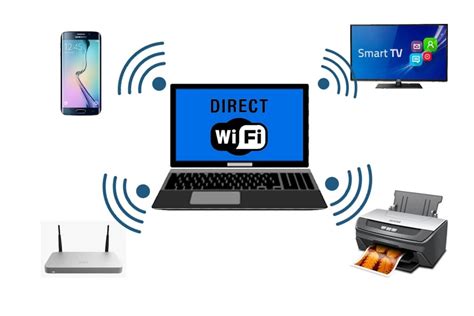
Šis režimas leidžia tiesiogiai sujungti įrenginį (pvz., išmanųjį telefoną, planšetę ar nešiojamąjį kompiuterį) su spausdintuvu, apeinant maršrutizatorių. Tai ypač naudinga, kai nėra galimybės prisijungti prie Wi-Fi tinklo arba kai norite greitai ir tiesiogiai atspausdinti dokumentą.
Kaip veikia:
- Spausdintuvas veikia kaip savotiškas prieigos taškas (Access Point).
- Jūsų įrenginys ieško spausdintuvo kaip belaidžio tinklo.
- Norint prisijungti, paprastai reikia slaptažodžio, kuris yra nurodytas spausdintuvo naudojimo instrukcijoje arba ant paties įrenginio.
- Identifikatorius (SSID) ir saugos parametras nurodomi automatiškai. Norėdami juos atnaujinti, žr. spausdintuvo instrukciją.
Žingsniai:
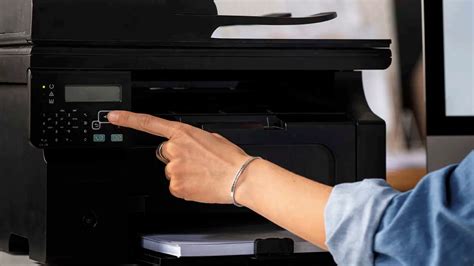
- Aktyvuokite "Wi-Fi Direct" režimą spausdintuve: Tai galima padaryti per spausdintuvo valdymo meniu arba paspaudus specialų mygtuką.
- Įjunkite Wi-Fi savo įrenginyje: Jūsų įrenginys turi palaikyti "Wi-Fi Direct" funkciją.
- Ieškokite spausdintuvo tinklo: Jūsų įrenginio Wi-Fi nustatymuose turėtų atsirasti spausdintuvo SSID.
- Prisijunkite prie spausdintuvo: Pasirinkite spausdintuvo SSID ir įveskite slaptažodį, jei jis reikalingas.
- Spausdinkite: Dabar galite spausdinti tiesiogiai iš savo įrenginio.
Pastaba: Kai prie tinklo prisijungta naudojant "Wi-Fi Direct", visi kiti tinklo ryšiai gali būti nutraukti. Norint atjungti ryšį, tiesiog atjunkite spausdintuvą nuo savo įrenginio.
3. Prijungimas per "Canon PRINT Inkjet/SELPHY" (ir panašias programėles)
Gamintojai, tokie kaip "Canon", siūlo specialias mobiliąsias programėles, kurios palengvina spausdintuvų prijungimą ir naudojimą su išmaniaisiais telefonais ar planšetėmis.
Kaip tai veikia:
- Įdiegę „Canon PRINT Inkjet/SELPHY“ (arba analogišką programėlę kitų gamintojų), galite spausdinti arba nuskaityti iš savo mobiliojo įrenginio.
- Programėlė dažnai padeda surasti spausdintuvą tinkle arba tiesiogiai per Wi-Fi Direct.
- Galite atlikti spausdinimo nustatymus, peržiūrėti spausdintuvo būseną ir valdyti spausdinimo užduotis.
Žingsniai:
- Atsisiųskite ir įdiekite programėlę: Raskite ją savo išmaniojo telefono ar planšetės programėlių parduotuvėje (Google Play arba App Store).
- Vykdykite programėlės instrukcijas: Paprastai programėlė nurodys, kaip rasti ir prijungti spausdintuvą. Gali prireikti įvesti Wi-Fi slaptažodį arba naudoti WPS.
- Spausdinkite arba skenuokite: Pasirinkę dokumentą ar nuotrauką, galite jį atspausdinti tiesiai iš programėlės.
Problemos ir Sprendimai
Dažnai pakeitus Wi-Fi slaptažodį, spausdintuvas gali prarasti ryšį su tinklu. Štai keletas dažniausių problemų ir jų sprendimo būdų:
Keičiant Wi-Fi Slaptažodį:
Kai pakeičiate Wi-Fi slaptažodį, visi jūsų tinklo įrenginiai, įskaitant spausdintuvą, turi būti atnaujinti nauju slaptažodžiu.
- Atjunkite maršrutizatorių: Jei pakeitėte slaptažodį, atjunkite maršrutizatorių nuo maitinimo ir vėl jį įjunkite. Palaukite, kol jis visiškai paleis.
- Atnaujinkite spausdintuvo Wi-Fi nustatymus:
- Grįžkite prie spausdintuvo Wi-Fi nustatymų (kaip aprašyta aukščiau, naudojant WPS arba rankinį įvedimą).
- Šį kartą įveskite NAUJĄ Wi-Fi slaptažodį.
- Jei naudojote "Wi-Fi Direct", gali tekti jį iš naujo sukonfigūruoti, nes slaptažodis gali būti susietas su tinklo saugumu.
- Patikrinkite kompiuterio ryšį: Įsitikinkite, kad jūsų kompiuteris taip pat yra prijungtas prie atnaujinto Wi-Fi tinklo.
- Perkraukite spausdintuvo tvarkykles: Kartais gali tekti pašalinti ir iš naujo įdiegti spausdintuvo tvarkykles kompiuteryje, kad jos atpažintų pakeistą tinklo nustatymą.
Kitos Dažnos Problemų ir Sprendimai:
Spausdintuvas neprijungtas prie tinklo:
- Patikrinkite, ar eterneto kabelis tvirtai prijungtas prie spausdintuvo ir koncentratoriaus ar kito tinklo įrenginio (jei naudojate laidinį ryšį).
- Patikrinkite, ar koncentratorius arba kitas tinklo įrenginys yra įjungtas.
- Įsitikinkite, kad belaidis maršrutizatorius yra įjungtas.
- Padėkite spausdintuvą arčiau belaidžio maršrutizatoriaus ir pašalinkite tarp jų esančias kliūtis (sienas, metalinius daiktus).
- Išjunkite belaidį maršrutizatorių, palaukite apie 10 sekundžių, tada vėl jį įjunkite. Kartais tai padeda atnaujinti tinklo ryšį.
- Patikrinkite, ar spausdintuvas ir kompiuteris yra tame pačiame tinkle (jei naudojate Wi-Fi).
- Įsitikinkite, kad SSID įvestas teisingai (jei buvo įvestas rankiniu būdu). SSID naudoja tik ASCII simbolius (raidinius ir skaitinius simbolius bei ženklus).
- Patikrinkite, ar belaidis maršrutizatorius palaiko WPS, jei bandote jį naudoti.
Spausdintuvas nerodomas kompiuteryje:
- Įsitikinkite, kad spausdintuvas yra įjungtas ir prijungtas prie tinklo.
- Patikrinkite, ar spausdintuvo tvarkyklės yra tinkamai įdiegtos jūsų kompiuteryje.
- pabandykite iš naujo paleisti kompiuterį ir spausdintuvą.
- Jei naudojate "Windows", eikite į "Pradėti" > "Parametrai" > "Įrenginiai" > "Spausdintuvai ir skaitytuvai" ir patikrinkite, ar spausdintuvas matomas sąraše. Jei ne, bandykite jį pridėti rankiniu būdu, naudojant TCP/IP adresą.
Tinklo saugos nustatymai:
- Dauguma šiuolaikinių spausdintuvų palaiko WPA PSK (WPA-Personal) ir WPA2 PSK (WPA2-Personal) saugumo tipus. Įsitikinkite, kad jūsų maršrutizatorius naudoja vieną iš šių saugesnių metodų. WEP yra mažiau saugus ir gali sukelti problemų.
- Patikrinkite, ar MAC adresų filtravimas maršrutizatoriuje nėra įjungtas arba, jei įjungtas, įregistruokite spausdintuvo MAC adresą. Spausdintuvo MAC adresą rasite tinklo ryšio ataskaitoje (Network Status).
- Jei belaidis maršrutizatorius naudoja WEP apsaugos metodą, įsitikinkite, kad autentifikacijos raktas ir indeksas yra teisingi.
IP adreso konfliktai:
- Įsitikinkite, kad DHCP funkcija yra aktyvuota jūsų maršrutizatoriuje, jei spausdintuvo funkcija „Gauti IP adresą“ nustatyta į „Automatiškai“. Jei IP adresas nustatytas rankiniu būdu, įsitikinkite, kad jis yra tinkamas ir nekonfliktuoja su kitais tinklo įrenginiais.
- Jei įtariate IP adreso konfliktą, pabandykite iš naujo paleisti maršrutizatorių ir spausdintuvą.
how to setup Wi-Fi repeater
Papildomos Funkcijos ir Nustatymai
Daugelis spausdintuvų gamintojų siūlo specialias programėles ar įrankius, kurie palengvina spausdintuvų valdymą tinkle. Pavyzdžiui, TP-Link turi UDS spausdintuvo valdiklį. Šie įrankiai gali padėti atlikti sudėtingesnius nustatymus, stebėti spausdintuvo būklę ir spręsti problemas.
Spausdintuvo Informacijos Patikrinimas
Norint patikrinti, ar spausdintuvas yra tinkamai prijungtas prie tinklo, galite atspausdinti tinklo konfigūracijos ataskaitą. Šiame pranešime bus pateikta informacija apie spausdintuvo IP adresą, tinklo būseną ir kitus svarbius parametrus.
Norėdami gauti daugiau informacijos apie "Wi-Fi Direct" naudojimą, galite pasinaudoti gamintojo nurodymais arba spustelėti specialią nuorodą, jei ji pateikta.
Jei spausdintuvas neprijungtas prie jokio pasiekiamo tinklo, jis pradeda veikti paprastu PT režimu ir prisijungia prie jūsų įrenginio, naudodamas funkciją „Wi-Fi Direct“ palaikantį įtaisą. Paprastu PT režimu spausdintuvas veikia kaip prieigos taškas. Jei nežinote, kurie įrenginiai šiuo metu prijungti, pakeisdami slaptažodį spausdintuvo valdymo skyde, galite atjungti visus įrenginius nuo spausdintuvo.
Jei spausdintuvas jau prijungtas prie pasiekiamo tinklo, jis pradeda veikti „Wi-Fi Direct“ režimu ir prisijungia prie jūsų įtaiso. Kad galėtumėte užmegzti ryšį „Wi-Fi Direct“, prietaisas turi palaikyti funkciją „Wi-Fi Direct“ ir sugebėti palaikyti ryšį su spausdintuvu.
Pasirinkus "Spausd. infor.", galite gauti informaciją apie spausdintuvo nustatymus. Jei norite patikrinti saugos parametrą ir atnaujintą slaptažodį, pasirinkite "Išsami inform.".
Galite perjungti IPv4 ir IPv6 ekraną. Ekranas "Aptikti belaidžiai maršruto parinktuvai (Detected Wireless Routers)" rodomas norint pasirinkti belaidį maršruto parinktuvą, prie kurio būtų galima prisijungti. Visada pasirinkta. Pasirinkite šią parinktį norėdami naudoti IP adresą, automatiškai priskirtą DHCP serverio. Pasirinkite, kai naudojate IP adresą, priskirtą automatiškai.
Prijungti spausdintuvą prie kompiuterio nėra sudėtinga, jei laikotės šių aiškių instrukcijų. Nesvarbu, ar naudojate USB, Wi-Fi, Bluetooth, ar Ethernet, kiekvienas būdas turi savo privalumų ir yra tinkamas skirtingoms situacijoms. Jei vis dėlto susiduriate su sunkumais arba ieškote patikimų specialistų pagalbos, visada galite pasikliauti specialistais, kurie padeda išspręsti su spausdintuvų prijungimu susijusias problemas.
tags: #kaip #prijungti #spausdintuva #pakeitus #wifi #slaptazodi