Šiandieniniame skaitmeniniame pasaulyje namų interneto tinklas tapo būtinas. Nuo darbo nuotoliniu būdu iki pramogų, patikimas ir saugus interneto ryšys yra gyvybiškai svarbus. Nors daugelis vartotojų naudojasi interneto paslaugų teikėjų (IPT) pateiktais maršrutizatoriais, kartais kyla klausimas, ar galima pakeisti gamintojo įrenginį savo pasirinktu. Šiame straipsnyje aptarsime, kaip valdyti Telia (ir kitų IPT) namų maršrutizatoriaus nustatymus, kokias galimybes suteikia skirtingi įrenginiai, kaip užtikrinti optimalų veikimą ir saugumą, įskaitant ryšio prioritetų nustatymą ir svečių tinklo sukūrimą. Taip pat paliesime IP adresų svarbą ir galimybes juos keisti.
Maršrutizatoriaus Keitimas: Ar Tai Įmanoma?
Nors straipsnyje nagrinėjama Telia maršrutizatoriaus konfigūracija, svarbu suprasti platesnį kontekstą. Dauguma interneto paslaugų teikėjų, įskaitant Telia, suteikia savo klientams modemo ir maršrutizatoriaus funkcijas atliekančius įrenginius. Dažniausiai šie įrenginiai yra pritaikyti konkrečiai paslaugų teikėjo infrastruktūrai ir gali turėti tam tikrų apribojimų. Dėl techninių ar sutartinių priežasčių, tiesioginis IPT maršrutizatoriaus pakeitimas savo įsigytu įrenginiu ne visada yra paprastas ar leidžiamas.
Paprastai, jei norite naudoti savo maršrutizatorių, turėsite jį prijungti prie IPT pateikto modemo, kuris veiks kaip tiltas (bridge mode). Tokiu būdu IPT modemas atlieka tik ryšio su IPT tinklu funkciją, o jūsų įsigytas maršrutizatorius valdo jūsų namų tinklą, suteikdamas daugiau lankstumo ir kontrolės. Svarbu pasidomėti savo IPT politika dėl tokių konfigūracijų ir galimybių.
Ryšio Prioritetų Nustatymas: Optimizuokite Greitį
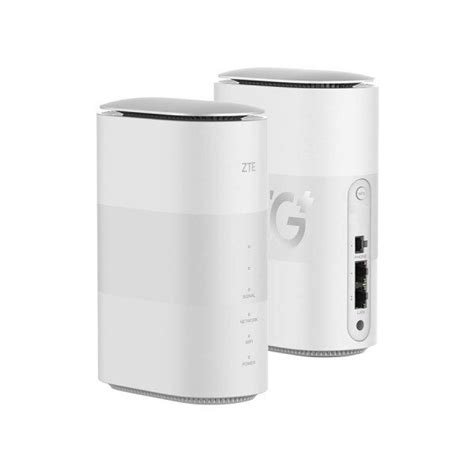
Ar žinojote, kad maršrutizatoriuje automatinį tinklo režimą galima pakeisti į pageidaujamą? Tą padaryti nėra sudėtinga prisijungus prie maršrutizatoriaus telefonu arba kompiuteriu ir žinant veiksmų seką. Apie tai, kaip pakeisti ryšio prioritetą „ZTE MC888“ maršrutizatoriuje, pasakoja „Bitės Profai“. Ši funkcija ypač naudinga, kai norite užtikrinti, kad tam tikri įrenginiai ar programos visada turėtų prioritetinį ryšį, pavyzdžiui, vaizdo skambučiams ar žaidimams.
Štai kaip galite pakeisti ryšio prioritetą:
- Prisijunkite prie maršrutizatoriaus „Wi-Fi“ tinklo: Įsitikinkite, kad jūsų įrenginys (telefonas ar kompiuteris) yra prisijungęs prie to paties „Wi-Fi“ tinklo, kurį transliuoja maršrutizatorius. Jeigu nežinote arba neatsimenate savo maršrutizatoriaus „Wi-Fi“ slaptažodžio, galite atkurti jame gamyklinius parametrus ir pradinės reikšmės sugrįš į tas, kurios nurodytos lipduke, priklijuotame ant maršrutizatoriaus.
- Įveskite maršrutizatoriaus IP adresą: Atidarykite interneto naršyklę ir adreso juostoje įveskite „192.168.0.1“. Būtent toks adresas skirtas prisijungti prie daugumos maršrutizatorių valdymo sąsajos. Jeigu naudojatės „Samsung“ išmaniuoju telefonu, prie maršrutizatoriaus valdymo skydo galite prisijungti lengviau. Palaikę ant „Wi-Fi“ ikonos greituosiuose nustatymuose, įsijunkite „Wi-Fi“ nustatymus, paspauskite nustatymų simbolį šalia savo „Wi-Fi“ tinklo ir spauskite „Tvarkyti kelvedį“. Pamatysite langą su prisijungimu prie maršrutizatoriaus valdymo skydo.
- Prisijunkite prie valdymo skydo: Po gamyklinių parametrų atkūrimo viršutiniame laukelyje reikėtų vesti „admin“, o apatiniame - savo slaptažodį, nurodytą prie „Password“ laukelio, ant maršrutizatoriaus nugarėlės. Mano atveju, jis yra „V6W2N4WJ“. Įvedame ir spaudžiame „Login“.
- Naviguokite per nustatymus: Naujame lange spaudžiame „Finish“ (Agree). Atsidūrę pagrindiniame valdymo skyde, apačioje paspauskite mygtuką „pc_version“. Tada pasirodžiusioje lentelėje spauskite „yes“. Išvysite pagrindinį valdymo skydą su kompiuterio vaizdu. Būtent čia laukia šiek tiek daugiau nustatymų.
- Keiskite tinklo prioritetą: Pirmiausia, kad galėtumėte keisti tinklo prioriteto nustatymus, priartinkite vaizdą ir spustelėkite jungiklį, esantį šalia „5G“ užrašo. Išjunkite jį ir spauskite „settingsinternet“. Priartinkite vaizdą ir spauskite „netselect“. Šalia „net_select“ užrašo, dešiniau, rasite pasirinkimo langą. Paspauskite ant jo ir išvysite daug pasirinkimų. 5G užrašas, žinoma, žymi 5G, LTE užrašas - 4G, o WCDMA užrašas - 3G. Pasirinkimai su užrašu „AND“ reiškia, kad maršrutizatorius jungsis prie vieno iš dviejų nurodytų tinklų. Pasirinkimai su užrašu „ONLY“ - kad veiks tik pasirinktas tinklas. Pasirinkęs tinklą, pastumkite vaizdą šiek tiek dešiniau ir spauskite „Apply“. Tada ant ekrano turėtų iššokti pranešimas su žalia varnele. Dabar grįšite į pradinį valdymo skydo langą. Nepamirškite vėl įjungti tinklo jungiklio.
„Jums sėkmingai pavyko pakeisti ryšio prioritetą „ZTE MC888“ maršrutizatoriuje! Pabandykite prie maršrutizatoriaus prijungti kitą įrenginį ir įsitikinsite, kad jūsų įvykdyti pokyčiai veikia“, - sako „Bitės Profas“ Andrius Archangelskis.
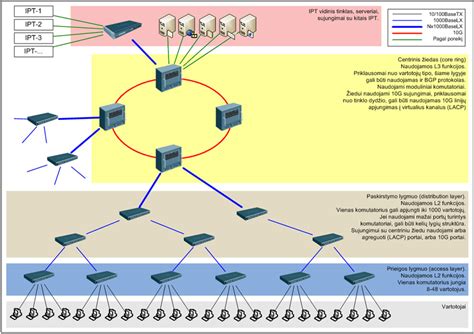
IoT tinklo technologijos ir kylantys saugumo iššūkiai. R. Urbonavičius, BAIP
Svečių Tinklo Sukūrimas: Saugumas ir Patogumas
Artėjant šventėms, pas mus sugužėsiantys svečiai gali atsinešti nelauktų dovanų. Vos prisijungę prie namų „Wi-Fi“ tinklo, jų išmanieji telefonai mūsų įrenginius gali apkrėsti virusais, o privačią informaciją be skrupulų ir patys nežinodami perduoti aferistams. Geriausias būdas nuo to apsisaugoti - svečiams sukurti atskirą „Wi-Fi“ tinklą.
„Net su artimiausiais žmonėmis nesidaliname dantų šepetėliais ir rankšluosčiais, o svečiams dažniausiai turime paruošę atskirą šlepečių porą. Lygiai ta pačia logika reikėtų vadovautis ir su namų internetu. „Šlepečių Wi-Fi“ izoliuoja svečių veiklą nuo jūsų asmeninės skaitmeninės erdvės, užtikrindamas prietaisų saugumą ir neleisdamas lankytojams matyti, ką veikiate internete. Be to, į svečių tinklą namuose ekspertas rekomenduoja pajungti ir visus namų daiktų interneto įrenginius - siurblius, įvairias kameras ir panašiai.
Svečių prašymas pasidalinti „Wi-Fi“ slaptažodžiu neretai pasigirsta vos peržengus namų slenkstį, bet prieš jį duodami, turime gerai apgalvoti rizikas. Kitas pavojus - prieiga prie namų „Wi-Fi“ sudaro galimybes atakuoti kitus prie tinklo prisijungusius prietaisus. Spausdintuvai, siurbliai-robotai, stebėjimo kameros ir kiti daiktų interneto (IoT) įrenginiai paprastai nėra gerai apsaugoti, todėl yra nesunkiai apkrečiami virusais. Galų gale, kenkėjiškos programos mūsų turimus IoT produktus gali nepastebimai įtraukti į milijonus panašių įrenginių skaičiuojančius tinklus, dar vadinamus „botnetais“. Tokių užgrobtų prietaisų „armijos“ paprastai naudojamos paskirstytosioms paslaugų trikdymo (angl. DDoS) atakoms.
Daug kam gali kilti noras į šiuos pavojus numoti ranka, nes savo artimais žmonėmis esame linkę pasitikėti arba nemanome, kad prisijungę prie mūsų tinklo, jie turėtų pakankamai sugebėjimų įgyvendinti tokias nusikalstamas veiklas. Tačiau svarbu suprasti, jog atakos gali įvykti be jų žinios - per neapdairiai atsiųstą el. pašto prisegtuką, paspaustą internetinę nuorodą ar kitaip užkrėstą svečio išmanųjį telefoną, planšetę ar kompiuterį. Dėl to į kiekvieną svetimą įrenginį namų tinkle reikėtų žiūrėti kaip potencialų pavojų, nepriklausomai nuo to, kas jo savininkas“, - akcentuoja A. Archangelskis.
Net ir atmetus saugumo aspektą, atskiras „Wi-Fi“ tinklas turi kitą ryškų privalumą - didesnį naudojimo patogumą. Ar kada susimąstėte, kiek laiko trunka visiems svečiams padiktuoti savo pagrindinio „Wi-Fi“ tinklo slaptažodį? Atskiras tinklas įgalina svečiams suteikti interneto prieigą be papildomų rūpesčių. Pavyzdžiui, svečių Wi-Fi galite pavadinti šmaikščiai - „Wi-Fi po eglute“, „Grinčas pavogė Wi-Fi“ ar „Kalėdų dvasia“, o slaptažodį parinkti kiek paprastesnį ir lengviau padiktuojamą.
Jei nenorite prisijungimo duomenų kiekvienam kartoti atskirai, galite sugeneruoti specialų QR kodą - svečiams beliks jį nuskenuoti su išmaniojo kamera ir patvirtinti prisijungimą prie svečių tinklo. „Šlepečių Wi-Fi“ taip pat gali nemenkai pasitarnauti tiems, kieno namų internetas nepasižymi didele sparta arba turi duomenų limitą.
Be to, svečių tinklas praverčia net tada, kai namuose nėra lankytojų. Jei turite vaikų, konfigūruodami svečių tinklą, jame galite nustatyti turinio filtrus ir naudojimosi valandas. Daugeliui gali atrodyti, kad atskiro tinklo sukūrimas yra sudėtinga techninė užduotis. Tačiau šiuolaikiniai maršrutizatoriai siūlo labai paprastus sprendimus, kurie leidžia tai padaryti vos per kelias minutes. Daugumoje kitų maršrutizatorių yra įdiegta svečių „Wi-Fi“ (angl. Guest Wi-Fi) funkcija, kurią aktyvavus, ji sukuria atskirą tinklą su savo pavadinimu (SSID) ir slaptažodžiu.
Kaip Sukurti Svečių Tinklą: Žingsnis Po Žingsnio
Štai kaip galite sukurti svečių tinklą:
- Prisijunkite prie savo maršrutizatoriaus valdymo konsolės: Atlikite veiksmus, aprašytus ankstesniame skyrelyje, kad prisijungtumėte prie maršrutizatoriaus nustatymų.
- Raskite svečių tinklo nustatymus: Įėję į valdymo skydą, ieškokite nustatymų skyriaus, susijusio su svečių „Wi-Fi“ (dažniausiai pavadintas „Guest Network“, „Guest Wi-Fi“ ar pan.).
- Aktyvuokite ir konfigūruokite: Įjunkite svečių tinklo parinktį ir suteikite jam pavadinimą (SSID). Nustatykite tinkamą slaptažodį. Jei norite, galite apriboti svečių tinklo veikimo laiką arba srauto spartą, taip pat nustatyti, ar svečiai galės pasiekti kitus jūsų namų tinklo įrenginius.
- Išsaugokite pakeitimus: Nepamirškite išsaugoti visų atliktų pakeitimų.
Šį straipsnį parengė išmaniųjų paslaugų ir įrenginių ekspertai - BITĖS Profai. Jie kasdien rūpinasi, kad BITĖS Profų namuose internete, tinklalapyje bitesprofai.lt, sužinotumėte visas svarbiausias technologijų naujienas ir patarimus.
IP Adresai: Išorinis ir Vidinis, Anonimiškumas Internete
Parašęs straipsnį apie vidinio IP keitimą ir susilaukęs komentaruose pagalbos prašymų dėl išorinio IP, supratau, kad reikalingas dar vienas straipsnis aprašantis jo pakeitimą arba kitaip sakant anoniminį naršymą internete. Taigi pradžiai pateikiu pagrindus.
Interneto laidas (tai gali būti telefoninis laidas, naudojantiems TEO internetą, arba kabelinės TV laidas, kas naudoja internetą iš kabelinės TV) ateina į modemą. Jei internetas teikiamas ne per telefoninę, ar kabelinės TV liniją, tuomet interneto laidas ateina tiesiai į maršrutizatorių (router) arba tiesiai į kompiuterį.
- Išorinis IP (Public IP): Tai yra IP adresas, kuris būna priskirtas interneto paslaugų tiekėjo (IPT) jūsų namų tinklui. Šioje tipinėje schemoje išorinis IP bus priskirtas maršrutizatoriaus WAN (Wide Area Network) portui. Jei internetas pajungtas tiesiai į kompiuterį, tuomet išorinį IP turės kompiuteris. Šis IP adresas yra matomas visame internete ir identifikuoja jūsų tinklą.
- Vidinis IP (Private IP): Tai IP adresas, kurį skiria (arba skiriama automatiškai per DHCP, arba nustatoma rankiniu būdu) maršrutizatorius prie jo prijungtiems kompiuteriams ir kitiems įrenginiams jūsų namų tinkle. Šie IP adresai yra skirti tik privačiam tinklui ir nėra matomi internete. Standartiniai vidinių IP adresų diapazonai yra 192.168.x.x, 172.16.x.x - 172.31.x.x, ir 10.x.x.x.

Kaip Pakeisti Išorinį IP Adresą?
Standartiniu atveju, jei norite pasikeisti savo išorinį IP adresą, jums reikia kreiptis į savo interneto paslaugų tiekėją (IPT) su atitinkamu prašymu. Tačiau IPT gali ir nesutikti keisti Jūsų IP. Jei Jūsų IPT Jums nesuteikia statinio IP adreso (statinis IP adresas nesikeičia), gali pakakti perkrauti kompiuterį arba modemą ir jis automatiškai gaus naują IP. Jei internetas yra iš TEO, tai jų schema tokia: perkrovus modemą, jis patikrina, ar prieš tai buvęs IP yra laisvas, ir jei jis laisvas, modemui yra skiriamas tas pats IP kuris ir buvo. Tai reiškia, kad paprastas modemo perkrovimas ne visada garantuoja naujo IP adreso gavimą.
Yra ir kitas būdas pasikeisti savo išorinį IP adresą, o kartu ir užtikrinti didesnį anonimiškumą naršant internete. Tai yra TOR tinklas.
TOR tinklo principas yra keleto tarpinių serverių (mazgų) grandinė ir per ją pasijungus, kaip išorinis IP matomas paskutinio serverio grandinėje IP adresas. Tai reiškia, kad jūsų interneto srautas yra nukreipiamas per kelis savanorių valdomus serverius, todėl jūsų tikrasis IP adresas yra paslėptas.
Kaip naudoti TOR naršyklę:
- Atsisiųskite TOR rinkinį: Pirma Jums reikia atsisiųsti TOR rinkinį iš oficialios TOR Project svetainės (torproject.org). Atsisiųsite failą „Tor Browser Bundle for Windows with Firefox” (tor su firefox naršykle) arba „Tor IM Browser Bundle for Windows with Firefox and Pidgin” (tor su naršykle ir Pidgin pokalbių programa) norima kalba.
- Išpakuokite ir paleiskite: Atsisiuntus, programa išsipakuos į „TOR browser“ katalogą toje pačioje vietoje, kur atsisiuntėt pradinį failą. Atidarykite tą katalogą ir jame paleiskite „TOR browser.exe“ failą.
- Naršykite anonimiškai: Paleidus šį failą bus paleidžiama http proxy failas polipo.exe, valdymo panelė vidalia.exe, TOR tinklo klientas tor.exe ir Firefox naršyklė su paruoštais proxy nustatymais. Toliau naršyti reikia per paleistą Firefox naršyklę. Išjungus Firefox, išsijungs ir visos paleistos TOR programos.
- Nešiojamumas: Sukurtą „TOR browser“ katalogą, galite lengvai nusikopijuoti į USB raktą ir naudoti visur kur galite jį prisijungti.
Yra ir daugiau TOR naudojimo būdų, tačiau TOR naršyklės naudojimas yra paprasčiausias būdas pradėti naršyti anonimiškai.
Maršrutizatoriaus Atnaujinimas ir Konfigūravimas: Geriausios Praktikos
I've previously described some of the reasons to upgrade your Wi-Fi router and the differences between some of the solutions available. When upgrading or replacing equipment, there is a risk of introducing new problems and issues. A lot of our smart home systems are based on Wi-Fi. It isn’t just a temporary inconvenience if mucking with our wireless network causes problems. Keep mind some of the tried and true practices for upgrading computers or electronics.
- Change only one thing at a time - Don’t try to do too much: Kai atliekate pakeitimus maršrutizatoriaus nustatymuose arba keičiate patį įrenginį, darykite tai po vieną veiksmą. Tai padės lengviau identifikuoti problemų šaltinį, jei kas nors nustos veikti.
- Plan for failure - It’s counterintuitive and may seem defeatist, but the best way to insure success is to assume failure: Nors tai gali skambėti neigiamai, geriausias būdas užtikrinti sėkmę yra numatyti galimus nesklandumus. Kartais tai reiškia senąjį įrenginį pasidėti šalia, bet neištrinti jo nustatymų ar konfigūracijos.
- Keep a copy of the configuration and setup information for your current Wi-Fi router: Prieš atlikdami didelius pakeitimus ar keisdami maršrutizatorių, išsaugokite dabartinio įrenginio konfigūracijos ir nustatymų informaciją. Tai leis greitai atkurti ankstesnę būklę, jei nauji nustatymai nesuveiks.
- If possible, set up the new Wi-Fi router in a separate isolated test network or test area: Jei turite galimybę, naująjį maršrutizatorių stenkitės konfigūruoti atskirame, izoliuotame testiniame tinkle arba zonoje. Tai leis jums atlikti konfigūravimo procedūrą ramiai, neskubant.
- A new product, even one that does the same function as a current device, can be very different in how you install or operate it: Naujas produktas, net ir atliekantis tą pačią funkciją kaip ir esamas įrenginys, gali skirtis savo diegimo ar naudojimo būdu.
- Be sure and do your research: Būtinai atlikite išsamų tyrimą. Jei esate laimingi turėdami labai spartų interneto ryšį, galbūt net 1 gigabitą per sekundę ar daugiau, greičiausiai turite šviesolaidinį ryšį. Eero 6 dual band mesh yra puikus vidutinės klasės sprendimas. Jie turi daug skirtingų modelių, iš kurių galima rinktis. Stebėtina, kad viskas gali būti įdiegta ir valdoma iš vizualios programėlės. Pradėkite su UniFi Dream Machine arba UniFi Dream Router. Tačiau jie išsaugo tik SSID tinklo pavadinimą ir slaptažodį. Jei praleisite šį žingsnį, pastebėsite, kad turėsite iš naujo konfigūruoti visus belaidžius įrenginius. Aš ne tik „palaidojau“ pagrindinę mintį, bet ir padėjau ją pačiame gale. Perskaitykite šią skiltį dar kartą. Įsitikinkite, kad atnaujinant ar keičiant „Wi-Fi“ įrangą, tinklo pavadinimas ir slaptažodis išlieka visiškai tokie patys.
tags: #ar #galiu #pasikeisti #teo #marsrutizatoriu #i