Šiuolaikiniame pasaulyje stabilus ir saugus interneto ryšys yra neatsiejama kasdienio gyvenimo dalis. Nesvarbu, ar naudojate internetą darbui, pramogoms, ar bendravimui, tinkamai sukonfigūruotas maršrutizatorius yra raktas į sklandų ryšį. Šiame straipsnyje detaliai aptarsime, kaip konfigūruoti Linksys maršrutizatorių, pradedant nuo pirminio nustatymo ir baigiant pažangiomis funkcijomis, tokiomis kaip VPN.
Pirminis Linksys Maršrutizatoriaus Nustatymas
Pirmasis žingsnis siekiant sėkmingai sukonfigūruoti jūsų Linksys maršrutizatorių yra pasiruošimas. Prieš pradėdami, svarbu turėti omenyje keletą dalykų:
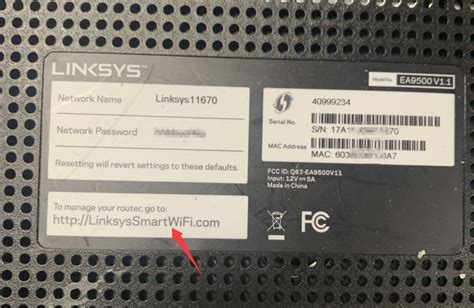
- Numatytasis WiFi pavadinimas ir slaptažodis: Šią informaciją rasite ant lipduko, esančio jūsų maršrutizatoriaus apačioje. Tai yra pirmieji jūsų tinklo prisijungimo duomenys.
- Modemo ir maršrutizatoriaus sujungimas: Pirmiausia įjunkite savo modemą ir palaukite, kol jo maitinimo indikatorius taps pastoviai mėlynas. Tada naudodami eterneto kabelį sujunkite modemą su maršrutizatoriaus interneto (WAN) prievadu.
Po šių paruošiamųjų veiksmų galite pereiti prie maršrutizatoriaus sąrankos. Linksys maršrutizatoriai dažnai naudoja „Smart Setup Wizard“ vedlį, kuris supaprastina procesą. Jums nereikės jokios sąrankos programinės įrangos ar CD disko.
- Antenų prijungimas (jei taikoma): Jei jūsų maršrutizatorius turi išorines antenas, pirmiausia jas prijunkite.
- Maitinimo įjungimas: Prijunkite maršrutizatorių prie elektros tinklo. Jei yra maitinimo jungiklis, įsitikinkite, kad jis yra „ON“ (įjungta) padėtyje. Palaukite, kol maitinimo indikatorius taps pastoviai mėlynas.
- Prisijungimas prie maršrutizatoriaus WiFi: Suraskite savo maršrutizatoriaus numatytąjį WiFi pavadinimą ir slaptažodį (dažniausiai apačioje esančiame lipduke) ir prisijunkite prie jo savo įrenginiu.
- Prieiga prie sąrankos puslapio: Atidarykite interneto naršyklę ir įveskite maršrutizatoriaus IP adresą. Dažniausiai tai yra
192.168.1.1arba192.168.0.1. Jei pakeitėte IP adresą, naudokite tą, kurį nustatėte. Jei negalite prisijungti, gali tekti nustatyti maršrutizatoriaus IP adresą. - Prisijungimas prie administravimo sąsajos: Bus paprašyta įvesti prisijungimo vardą ir slaptažodį. Jei slaptažodžio nekeitėte, naudokite numatytąjį. Svarbu: pasikeiskite numatytąjį slaptažodį, nes jis dažnai yra lengvai nulaužiamas.
- „Smart Setup Wizard“: Dažniausiai maršrutizatorius pasiūlys paleisti „Smart Setup Wizard“. Sekite ekrane pateikiamus nurodymus.
- Interneto ryšio konfigūravimas: Vedlys paprašys pasirinkti interneto ryšio tipą (pvz., DHCP, PPPoE, Static IP) ir įvesti reikiamus tiekėjo duomenis. Daugeliu atvejų, naudojant DHCP, papildomų nustatymų nereikia. Jei „Internet“ indikatorius nedega pastoviai mėlynai, gali tekti konfigūruoti interneto nustatymus rankiniu būdu. Eikite į „Configuration“ (Konfigūracija) skirtuką, tada „Connectivity“ (Ryšys) > „WAN Setup“ (WAN sąranka).
- Bevielio tinklo nustatymai:
- SSID (Tinklo pavadinimas): Sukurkite unikalų savo WiFi tinklo pavadinimą. Numatytasis pavadinimas gali palengvinti potencialiems įsilaužėliams atpažinti jūsų maršrutizatoriaus modelį ir rasti jo programinės įrangos spragas.
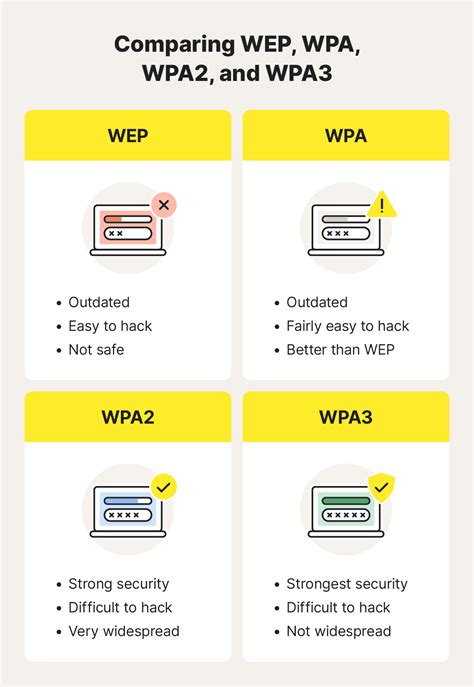
- Security Mode (Apsaugos tipas): Pasirinkite WPA2 arba WPA3 šifravimo protokolą. Tai yra šiuo metu saugiausi variantai. WEP ir WPA yra pasenę ir lengvai nulaužiami.
- Password (Slaptažodis): Sukurkite tvirtą, ilgą ir sudėtingą slaptažodį, kuriame būtų didžiųjų ir mažųjų raidžių, skaičių bei simbolių. Ilgesnis slaptažodis didina saugumą, tačiau kai kurie vartotojai pastebėjo, kad labai ilgi slaptažodžiai gali šiek tiek sumažinti WiFi greitį. Rinkitės kompromisą tarp saugumo ir greičio.
- Wireless Channel (Tinklo kanalas): Dažniausiai rekomenduojama palikti „Auto“ režimą, tačiau jei pastebite trikdžius ar ryšio svyravimus, galite pabandyti rankiniu būdu pasirinkti kitą kanalą (pvz., 1, 6, 11 dažniausiai yra mažiausiai apkrauti 2.4 GHz diapazone).
- EasyMesh funkcija: Jei planuojate plėsti savo WiFi tinklą naudojant kitus Linksys EasyMesh palaikančius įrenginius, nepamirškite pažymėti „EasyMesh“ langelio.
- Išsaugojimas ir perkrovimas: Atlikę pakeitimus, išsaugokite juos. Maršrutizatorius gali momentaliai prarasti WiFi ryšį, kol pritaikys pakeitimus kiekvienam dažnių diapazonui. Po pakeitimų atlikimo gali prireikti iš naujo paleisti maršrutizatorių. Jei kyla problemų su prisijungimu, pabandykite ištrinti WiFi profilį savo įrenginyje ir vėl prisijungti.
VPN Maršrutizatoriaus Konfigūravimas: Saugumo Papildymas
VPN (Virtual Private Network) maršrutizatorius suteikia papildomą saugumo ir privatumo sluoksnį visam jūsų namų tinklui.
Kas yra VPN Maršrutizatorius?
VPN maršrutizatorius veikia panašiai kaip įprastas VPN ryšys, bet taikomas visiems prie jo prijungtiems įrenginiams. Visa duomenų apykaita nukreipiama per VPN serverius, užtikrinant anonimiškumą ir saugumą internete. Tai reiškia, kad jūsų interneto veikla tampa nematoma interneto paslaugų teikėjams, trečiosioms šalims ar net kenkėjams. Įdiegus VPN į maršrutizatorių, visi prie jo prijungti įrenginiai - nuo kompiuterių ir išmaniųjų telefonų iki išmaniųjų namų prietaisų, kurie paprastai nepalaiko VPN programinės įrangos - bus apsaugoti.
Kaip veikia VPN Maršrutizatorius?
VPN sukuria užšifruotą, saugų ryšį tarp jūsų tinklo ir interneto. Visos jūsų įrenginių interneto užklausos siunčiamos per šifruotą tunelį ir VPN serverį, todėl jų negalima perskaityti ar nukreipti kitur. Kai VPN yra sukonfigūruotas maršrutizatoriuje, visų prie jo prijungtų įrenginių srautas bus siunčiamas per šį šifruotą tunelį. Tai apima stalinius kompiuterius, nešiojamuosius kompiuterius, išmaniuosius televizorius ir net išmaniuosius buitinius prietaisus.
VPN Maršrutizatoriaus Privalumai ir Trūkumai
Privalumai:
- Apsaugo visą tinklą: Vienu metu apsaugomi visi prie maršrutizatoriaus prijungti įrenginiai.
- Užtikrina saugumą įrenginiams, nepalaikantiems VPN: Tai ypač svarbu išmaniajai buitinei technikai.
- Sujungia daug įrenginių: Maršrutizatorius su VPN skaičiuojamas kaip vienas VPN prijungimo įrenginys, todėl galite prijungti daugiau prietaisų nei leidžia jūsų VPN paslaugos planas (pvz., NordVPN leidžia 6 įrenginius, bet su VPN maršrutizatoriumi galite prijungti visus namų įrenginius).
- Nuolatinis saugumas ir privatumas: Jums nereikia rūpintis, ar nepamiršote įjungti VPN. Ryšys bus saugus tol, kol veiks maršrutizatorius. Tai ypač svarbu įrenginiams, kurie automatiškai jungiasi prie interneto, pvz., finansų programėlėms.
- Visapusiška apsauga namuose: Saugus ryšys veikia automatiškai visiems naujiems įrenginiams, net svečiams.
Trūkumai:
- Sunkiau valdyti nustatymus: Nustatymų keitimas reikalauja prieigos prie maršrutizatoriaus administravimo sąsajos, kas nėra taip patogu kaip naudojant VPN programėlę.
- Konfigūracija ir šifravimo lygis priklauso nuo maršrutizatoriaus: Kai kurių senesnių ar mažiau galingų maršrutizatorių galimybės gali būti ribotos, todėl gali tekti naudoti paprastesnius šifravimo protokolus.
- Blokuoja kai kuriuos įeinančius ryšius: VPN paskirtis yra blokuoti nepatvirtintus įeinančius ryšius. Tai gali apsunkinti kai kurių išorinių paslaugų pasiekiamumą, nors tai netaikoma automatizuotiems procesams jūsų įrenginiuose.
- Srautas tarp įrenginio ir maršrutizatoriaus nėra šifruojamas: Šifravimas vyksta pačiame maršrutizatoriuje. Tačiau, jei jūsų namų WiFi yra saugus, o mobilieji įrenginiai nesijungia prie nepažįstamų tinklų, didelės rizikos nėra.
Kas yra VPN maršrutizatorius ir kaip jis veikia (2026 m.) – IŠSAMUMAS ✅
Kaip Žinoti, Ar Jūsų Maršrutizatorius Veiks Su VPN?
Ne visi maršrutizatoriai palaiko VPN. Prieš įsigydami ar bandydami konfigūruoti, patikrinkite:
- Maršrutizatoriaus vartotojo instrukciją: Ten turėtų būti nurodyta VPN suderinamumo informacija.
- Gamintojo svetainę: Ieškokite informacijos apie jūsų modelio VPN palaikymą.
- Paiešką internete: Įveskite savo maršrutizatoriaus modelį ir frazę „VPN compatibility“.
- Perkant naują maršrutizatorių: Iš anksto pasidomėkite VPN suderinamumu. Rinkoje yra daug puikių VPN maršrutizatorių, pavyzdžiui: Linksys WRT 3200 ACM, Asus RT-AC86U, Tletonika RUTX11, Netgear Nighthawk X10 AD7200.
- Interneto paslaugų teikėjų įranga: Dauguma tiekėjų modemų nepalaiko VPN. Tačiau galite sujungti tiekėjo modemą su VPN palaikančiu maršrutizatoriumi.
Kaip Maršrutizatoriuje Sukonfigūruoti VPN?
- Pasirinkite VPN paslaugą: Rinkitės VPN paslaugą, kuri palaiko maršrutizatorių konfigūraciją (pvz., NordVPN).
- Patikrinkite maršrutizatoriaus suderinamumą: Dauguma VPN paslaugų teikėjų turi specialius puslapius, kur galite rasti informaciją apie suderinamus maršrutizatorius ir instrukcijas.
- Atsisiųskite VPN konfigūracijos failus: Dažniausiai reikės atsisiųsti OpenVPN konfigūracijos failus jūsų pasirinktam VPN serveriui.
- Prisijunkite prie maršrutizatoriaus: Kaip aprašyta pirminio nustatymo dalyje, prisijunkite prie savo maršrutizatoriaus administravimo sąsajos.
- Konfigūruokite VPN nustatymus:
- Maršrutizatoriaus sąsajoje ieškokite VPN arba OpenVPN kliento nustatymų.
- Įkelkite atsisiųstus OpenVPN konfigūracijos failus.
- Įveskite savo VPN paslaugos vartotojo vardą ir slaptažodį.
- Išsaugokite nustatymus.
- Patikrinkite ryšį: Po konfigūravimo patikrinkite, ar VPN ryšys veikia. Galite pasinaudoti IP adresų tikrintuvais, kad įsitikintumėte, jog jūsų IP adresas pasikeitė ir atitinka VPN serverio vietą.
Pastaba: Nustatymų specifika priklauso nuo jūsų maršrutizatoriaus gamintojo ir modelio. Jei kyla sunkumų, kreipkitės į savo VPN paslaugos techninę pagalbą.
Pažangūs Nustatymai: NAT ir Port Forwarding
Kai kurie vartotojai, ypač žaidėjai ar tie, kurie nori pasiekti savo tinklo įrenginius iš išorės, susiduria su poreikiu konfigūruoti NAT (Network Address Translation) taisykles arba atidaryti (peradresuoti) portus (Port Forwarding).
Kas yra NAT ir Port Forwarding?
- NAT: Tai technologija, leidžianti daugeliui įrenginių jūsų namų tinkle naudoti vieną viešąjį IP adresą. Jūsų kompiuteris gauna vidinį (privatų) IP adresą iš maršrutizatoriaus, o maršrutizatorius bendrauja su internetu naudodamas viešąjį IP adresą.
- Port Forwarding: Tai procesas, kurio metu konfigūruojate maršrutizatorių, kad jis tam tikrą įeinantį srautą, skirtą konkrečiam prievadui (portui) jūsų viešajame IP adrese, nukreiptų į konkretų vidinį IP adresą ir prievadą jūsų namų tinkle. Tai būtina, jei norite, kad išorinis vartotojas galėtų prisijungti prie jūsų tarnybinės stoties (pvz., žaidimų serverio, kameros, FTP serverio).
Kaip Konfigūruoti NAT ir Port Forwarding?
- Sužinokite maršrutizatoriaus vidinį IP adresą: Paprastai jį rasite maršrutizatoriaus nustatymuose arba galite patikrinti savo kompiuterio tinklo nustatymuose (tai bus jūsų „Default Gateway“).
- Prisijunkite prie maršrutizatoriaus administravimo sąsajos.
- Raskite NAT arba Port Forwarding nustatymus: Šie nustatymai dažniausiai yra skiltyje „Advanced Settings“ (Papildomi nustatymai), „Firewall“ (Ugnies siena) arba „NAT/Port Forwarding“.
- Sukurkite naują taisyklę:
- Application/Service Name (Taikomoji programa/Paslauga): Pavadinkite taisyklę (pvz., „Game Server“, „Camera“).
- Protocol (Protokolas): Pasirinkite TCP, UDP arba abu.
- External Port / WAN Port (Išorinis prievadas / WAN prievadas): Įveskite prievadą, kurį norite atidaryti išoriniam pasauliui.
- Internal Port / LAN Port (Vidinio prievado / LAN prievadas): Įveskite prievadą, į kurį norite nukreipti srautą jūsų vidiniame tinkle. Dažnai jis sutampa su išoriniu prievadu.
- Internal IP Address / Device IP (Vidinio IP adreso / Įrenginio IP): Įveskite vidinį IP adresą įrenginio, kuriam skirtas srautas.
- Išsaugokite taisyklę.
Pastaba: Ekranvaizdžiai ir terminai gali skirtis priklausomai nuo maršrutizatoriaus modelio ir programinės įrangos. Visada rekomenduojama pasikonsultuoti su savo maršrutizatoriaus vartotojo vadovu arba gamintojo svetaine.
WiFi Saugumo Papildomi Patarimai
- Slėpti SSID: Nors tai nėra itin veiksminga apsaugos priemonė, kai kuriems vartotojams tai gali suteikti papildomo saugumo jausmo. Tačiau programišiai turi įrankių, kurie gali aptikti paslėptus tinklus.
- MAC Filtering: Galite nustatyti savo maršrutizatorių taip, kad jis leistų prisijungti tik prie tam tikrų įrenginių, turinčių nurodytus MAC adresus. Tačiau MAC adresus taip pat galima suklastoti.
- Firmware atnaujinimai: Reguliariai tikrinkite ir atnaujinkite savo maršrutizatoriaus programinę įrangą. Gamintojai išleidžia atnaujinimus, kurie taiso saugumo spragas.
- Nenaudokite numatytųjų slaptažodžių: Tai ypač svarbu tiek WiFi tinklui, tiek paties maršrutizatoriaus administravimo sąsajai.
Išvada
Linksys maršrutizatoriaus konfigūravimas gali atrodyti sudėtinga, tačiau atidžiai sekant instrukcijas ir suprantant pagrindinius principus, tai galima atlikti sėkmingai. Nuo pirminio WiFi nustatymo iki pažangių VPN ir NAT funkcijų įdiegimo, tinkamai sukonfigūruotas maršrutizatorius užtikrins saugų ir patikimą jūsų interneto ryšį. Saugumas ir privatumas internete prasideda nuo tinkamo tinklo įrangos konfigūravimo.
tags: #kaip #sukonfiguruoti #linksys #routeri