Šiame straipsnyje rasite išsamius nurodymus, kaip rasti pamirštą Wi-Fi slaptažodį skirtingose operacinėse sistemose ir įrenginiuose. Pamiršti Wi-Fi slaptažodį yra įprasta problema, tačiau jos sprendimas yra paprastesnis, nei daugelis mano. Svarbiausia atminti, kad jūsų Wi-Fi slaptažodis yra svarbi saugumo priemonė. Jis padeda užkirsti kelią savavališkam interneto naudojimui tiems asmenims, kurie už jį nemoka. Kuo daugiau įrenginių bus prijungta prie vieno tinklo - tuo ryšys bus lėtesnis. Svarbu, kad visi naudojami slaptažodžiai (tiek saugantys interneto tinklą, tiek Jūsų el. paštą ir t.t.) - būtų skirtingi, sudėtingi (turėtų didžiąsias ir mažąsias raides, skaičius, simbolius, nebūtų trumpesnis nei 8 simboliai), nebūtų paprasta juos atspėti. Pamiršus - visada yra būdai, kurie gali padėti juos sužinoti. Šiame straipsnyje detaliai paaiškiname visus būdus, kaip lengvai atkurti prisijungimo duomenis.
Wi-Fi Slaptažodis Ant Maršrutizatoriaus: Greičiausias Būdas
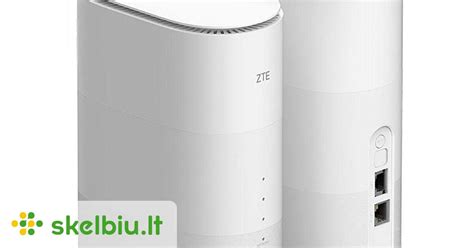
Vienas paprasčiausių būdų sužinoti Wi-Fi slaptažodį yra patikrinti jį tiesiogiai ant maršrutizatoriaus. Dauguma šiuolaikinių maršrutizatorių turi unikalų tinklo pavadinimą ir slaptažodį, kurie nustatyti pagal numatytuosius nustatymus. Paprastai jie yra ant etiketės su serijos numeriu arba ant specialaus priklijuoto lipduko. Jums reikia patikrinti maršrutizatoriaus pagrindą arba nugarėlę. Jei ten nieko nėra, pabandykite paieškoti instrukcijoje arba „Google“ paieškoje pagal maršrutizatoriaus modelį.
Tačiau reikėtų atsiminti, kad jeigu Wi-Fi slaptažodis buvo pakeistas, slaptažodis, esantis ant maršrutizatoriaus, bus senas ir nebegaliojantis. Tokiu atveju teks pasitelkti kitus metodus.
Wi-Fi Slaptažodis Windows Nustatymuose
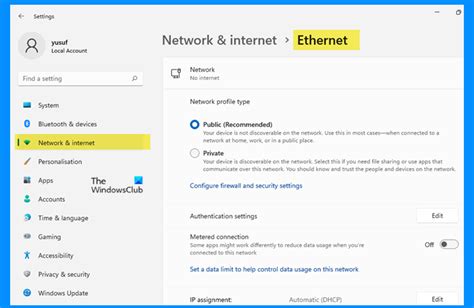
Jei esate prisijungę prie Wi-Fi tinklo naudodami „Windows“ operacinę sistemą, slaptažodį galite sužinoti sistemos nustatymuose. Priklausomai nuo „Windows“ versijos, meniu elementų pavadinimai gali skirtis, tačiau esmė lieka ta pati.
Kompiuteryje rinkitės SKYDELIS (Control Panel). Spauskite INTERNETAS IR RYŠIAI (Network and Sharing Center). Atsidarys langas su jūsų naudojamu Wi-FI pavadinimu, pavyzdžiui: Connections: 📶 Wi-Fi (NAMAI). Spauskite ant paryškinto jūsų Wi-Fi tinklo pavadinimo. Atsidariusiame lange bus jūsų Wi-Fi tinklo duomenys. Spauskite ant Belaidžio ryšio savybės (Wireless Properties). Naujame lange pasirinkite UŽKARDA IR TINKLO APSAUGA (Security). Žymėkite langelį RODYTI SAVYBES (Show characters), ir ekrane pasirodys jūsų Wi-Fi slaptažodis.
Oficialias instrukcijas kitomis kalbomis galite rasti „Microsoft“ tinklapyje.
Wi-Fi Slaptažodis MacOS Nustatymuose
Jeigu naudojate „MacOS“ programinę įrangą - taip pat nesunkiai rasite interneto slaptažodį. Eikite į „Apple“ meniu (Apple menu). Juose rinkitės sistemos nustatymai (System Settings). Rinkitės funkciją TINKLAS (Network). Toliau spauskite WIFI (Wi-Fi). Peržiūrėkite tinklus, prie kurių esate prisijungęs. Toliau reikia rinktis RODYTI SLAPTAŽODŽIUS (Advanced to open the list of known networks). Raskite Jums aktualų tinklą ir peržiūrėkite slaptažodį. Iššoks naujas langas, kuriame bus parodytas Jūsų slaptažodis.
Oficialias instrukcijas kitomis kalbomis galite rasti „Apple“ tinklapyje.
Wi-Fi Slaptažodis Android Nustatymuose
Naujausi „Samsung“ ir kiti „Android“ telefonai gali parodyti išsaugotų „Wi-Fi“ tinklų slaptažodžius įrenginio nustatymuose. Pirmiausia atsidarykite nustatymus, tada rinkitės „Ryšiai“ (arba „Tinklai ir internetas“), o tada „Wi-Fi“.
Dabar spustelėkite tritaškį ekrano viršuje dešinėje (arba ieškokite "Tvarkyti tinklus", "Išplėstiniai nustatymai"). Pasirinkite „Tvarkyti tinklus“ (Manage networks). Dabar matysite telefone išsaugotų „Wi-Fi“ tinklų sąrašą. Pasirinkite, kurio tinklo slaptažodį norite pamatyti. Tada kitame lange spustelėkite ant akies simbolio dešinėje (arba ant tinklo pavadinimo ir ieškokite informacijos/slaptažodžio laukelio). Nenustebkite, jei telefonas paprašys jūsų ekrano užrakto kodo, PIN kodo ar tapatybės patvirtinimo su piršto antspaudu ar veido atpažinimu prieš parodant slaptažodį - taip daroma dėl saugumo.
Priklausomai nuo telefono modelio ir gamintojo - slaptažodžio pasižiūrėjimo kelias gali kiek kisti. Čia galite rasti instrukcijas kaip rasti Wi-Fi slaptažodį skirtingų gamintojų „Android“ telefonuose.
Wi-Fi Slaptažodis iPhone Nustatymuose
„Apple“ telefono nustatymuose taip pat galima rasti išsaugotų „Wi-Fi“ tinklų slaptažodžius. Norint juos surasti, atsidarykite nustatymus, o tada rinkitės „Wi-Fi“. Kitame lange spustelėkite ant mėlyno informacijos simbolio (i) šalia norimo „Wi-Fi“ tinklo pavadinimo.
Dabar spustelėkite ant laukelio „Slaptažodis“. Telefonas gali paprašyti ekrano užrakto kodo arba tapatybės patvirtinimo su „Face ID“ ar „Touch ID“. Atlikę paprašytą saugos veiksmą matysite „Wi-Fi“ slaptažodį ekrane.
Kaip Sužinoti Wi-Fi Slaptažodį Telefone, Jei Jo Nerodo Nustatymuose: QR Kodo Panaudojimas
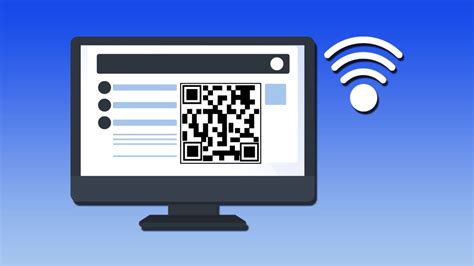
Deja, ne visi telefonai leidžia tiesiog nustatymuose pažiūrėti išsaugotus „Wi-Fi“ slaptažodžius. Tačiau dauguma įrenginių turi galimybę parodyti „Wi-Fi“ prisijungimo QR kodą kitam įrenginiui. Tokiu būdu galima prisijungti prie „Wi-Fi“ tinklo net nežinant jo slaptažodžio. Tačiau štai maža paslaptis - iš šio QR kodo galima nustatyti ir slaptažodį.
Šiame pavyzdyje naudojame „Xiaomi“ telefoną, kuris parodo „Wi-Fi“ prisijungimo QR kodą. Atsidarykite nustatymus, tada pasirinkite „Wi-Fi“ ir spustelėkite mygtuką, kad pasidalintumėte prisijungimo QR kodu (tai gali būti bendrinimo piktograma arba mygtukas "Dalintis"). Dabar ekrane turėtumėte matyti „Wi-Fi“ prisijungimo QR kodą.
Kai ekrane matote QR kodą, turite du būdus, kaip sužinoti „Wi-Fi“ prisijungimo slaptažodį. Abiem šiems variantams prireiks programėlės „Google Lens“ (arba kitos panašios QR kodų skaitytuvės). Žemiau pateikiame abu detaliai aprašytus būdus.
Pirmasis būdas: Padarykite QR kodo ekrano nuotrauką ir atsidarykite „Google Lens“ programėlę tame pačiame telefone. Dabar spustelėkite nuotraukos piktogramą (arba importuokite nuotrauką). Ten pasirinkite savo ką tik padarytą ekrano nuotrauką ir apačioje matysite „Wi-Fi“ slaptažodį.
Antrasis būdas: Su kitu telefonu atsidarę „Google Lens“ nufotografuokite pirmojo telefono ekrane rodomą QR kodą. Tada „Google Lens“ spustelėkite paieškos ikonėlę apačioje viduryje ir ekrano apačioje pamatysite „Wi-Fi“ slaptažodį.
Kaip parodyti „Wifi“ slaptažodį naudodamiesi savo telefonu
Ką Daryti, Jei Nepavyksta Sužinoti Wi-Fi Slaptažodžio Ir Jo Nėra Telefono Nustatymuose?
Tokiu atveju, jeigu tai yra jūsų namų ar biuro maršrutizatorius, rekomenduojama atkurti jo gamyklinius parametrus. Tai padarę galėsite rasti jo slaptažodį ant lipduko, esančio maršrutizatoriaus apačioje (tai bus gamyklinis slaptažodis). Jei ir tai nepadeda, arba nenorite atstatyti maršrutizatoriaus, gali tekti kreiptis į interneto paslaugų teikėją.
Norint atstatyti maršrutizatoriaus gamyklinius nustatymus, ant maršrutizatoriaus yra mažas mygtukas (paprastai reikia sąvaržėlės ar panašaus daikto). Paspauskite šį mygtuką ir palaikykite nuspaustą 10-30 sekundžių. Po to maršrutizatoriaus nustatymai bus iš naujo nustatyti į standartinius, ir jūs galėsite prisijungti su gamykliniu slaptažodžiu, esančiu ant lipduko. Jei jūsų interneto paslaugų tiekėjas naudoja specifinius ryšio nustatymus, turėsite juos sukonfigūruoti dar kartą.
Svarbu: Tinklo Saugumas ir Slaptažodžių Tvarkymas
Nepamirškite, kad jūsų Wi-Fi slaptažodis yra svarbi saugumo priemonė. Jis apsaugo jūsų tinklą nuo neteisėtos prieigos. Visada rekomenduojama naudoti sudėtingus, unikalius slaptažodžius, kuriuos sunku atspėti. Venkite paprastų, lengvai atspėjamų slaptažodžių, tokių kaip gimimo datos ar vardai. Geriausia naudoti didžiąsias ir mažąsias raides, skaičius ir simbolius, o slaptažodis neturėtų būti trumpesnis nei 8 simboliai.
Jei pamiršote slaptažodį, visada yra būdų jį atkurti, kaip aprašyta šiame straipsnyje. Tačiau svarbiausia yra užtikrinti savo tinklo saugumą, kad jūsų interneto ryšys išliktų greitas ir saugus.
Šį straipsnį parengė išmaniųjų paslaugų ir įrenginių ekspertai - BITĖS Profai. Jie kasdien rūpinasi, kad BITĖS Profų namuose internete, tinklalapyje bitesprofai.lt, sužinotumėte visas svarbiausias technologijų naujienas ir patarimus.