Ar kada nors esate atsidūrę situacijoje, kai namų „Wi-Fi“ ryšys staiga dingsta pačiu netinkamiausiu metu, pavyzdžiui, viduryje svarbaus vaizdo skambučio ar bandant išsiųsti skubų darbo projektą? O galbūt keliaujate traukiniu ar autobusu, kur viešasis internetas yra lėtas ir nesaugus, tačiau norite patogiai naršyti savo nešiojamajame kompiuteryje? Tokiais atvejais jūsų išmanusis telefonas gali tapti tikru išsigelbėjimu. Šiuolaikiniai mobilieji įrenginiai turi integruotą funkciją, leidžiančią paversti telefoną nešiojamuoju maršrutizatoriumi (angl. „hotspot“) ir dalytis mobiliuoju duomenų ryšiu su kitais įrenginiais - kompiuteriais, planšetėmis ar draugų telefonais. Nors ši funkcija egzistuoja jau daug metų, ne visi vartotojai žino, kaip ją tinkamai sukonfigūruoti, kad ryšys būtų stabilus, saugus ir greitas.
Interneto prieinamumas jau balansuoja ant žmogaus teisių ribos. Jungtinės Tautos jau yra žengusios pirmuosius žingsnius, reikalingus tokiam statusui. Tačiau pamirškime filosofijas ir ideologijas. Interneto reikia ir tiesiog patogesniam, smagesniam gyvenimui. Nešiojamuosius kompiuterius arba planšetes prie interneto mes paprastai jungiame naudodami Wi-Fi ryšį. Tam yra labai suprantamų priežasčių. Viena vertus, toks ryšys yra paprasčiausiai greitesnis už šiuo metu vyraujantį mobiliojo interneto standartą - 4G LTE. Tačiau dar svarbiau tai, kad viena Wi-Fi stotelė aptarnauja visus namus. Tarkime, Tele2 Laisvas internetas gali suteikti greitą ir stabilų internetą visiems namuose esantiems išmaniems daiktams. Visgi Wi-Fi minusas tas, kad jis yra pririšas prie konkrečios vietos. Tačiau kartais nutinka taip, kad, būdami mieste, miške, prie ežero ar sodyboje norite pasinaudoti internetu nešiojamajame kompiuteryje, nors interneto planą turite tik telefone ar, pavyzdžiui, keliaujant prisireikia išsiųsti jūsų nešiojamajame kompiuteryje esantį dokumentą. Šiame straipsnyje išsamiau paaiškinsime, kaip naudotis šia funkcija ir prijungti internetą iš telefono į kompiuterį.
Technologinis procesas: Kaip veikia mobiliojo interneto dalijimasis?
Prieš pradedant nustatymų konfigūravimą, verta suprasti technologinį procesą. Mobilusis interneto dalijimasis, dažnai vadinamas „tethering“ arba tiesiog „hotspot“, yra procesas, kurio metu jūsų telefonas priima 4G arba 5G signalą iš mobiliojo ryšio operatoriaus bokšto ir konvertuoja jį į vietinį „Wi-Fi“ signalą (arba perduoda duomenis per USB/„Bluetooth“).
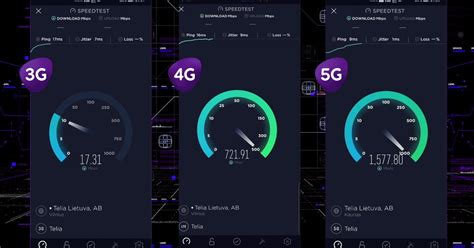
Kai jūsų telefonas veikia kaip maršrutizatorius, jis naudoja mobiliojo ryšio duomenis (4G, 5G ir kt.) ir bendrina jį su kitais netoliese esančiais įrenginiais. Tai leidžia ne tik prisijungti prie nešiojamojo kompiuterio ir planšetės, bet ir pasidalinti interneto ryšiu su netoliese dirbančiais kolegomis. Telefono saitvietė internetinį ryšį su duomenų tinklu laiko plačiajuosčio duomenų šaltiniu. Naudodami 802.11ax protokolą, naujausi telefonai šiuos duomenis perduoda tam tikru spinduliu aplink save ir veikia kaip mini „Wi-Fi“ maršrutizatorius. Įsivaizduokite tai kaip variaciją belaidžio ryšio tema. Pamirškite apie tradicinę sąranką, kurią turite namuose ar biure, kai laidinis plačiajuostis ryšys perduoda duomenis į maršrutizatorių, persiunčiantį juos kaip belaidį signalą.
Baterijos ir duomenų srauto aspektai
Ši funkcija reikalauja daug energijos. Telefonas turi vienu metu palaikyti ryšį su operatoriumi ir valdyti „Wi-Fi“ tinklą, prie kurio jungiasi kiti įrenginiai. Dėl to energijos suvartojimas smarkiai padidėja. Daugumoje „Android“ telefonų procesas naudokite savo telefoną kaip interneto prieigos tašką yra labai panašus, nors meniu pavadinimai gali šiek tiek skirtis priklausomai nuo prekės ženklo.
Kompiuteriai dažnai suvartoja žymiai daugiau duomenų nei telefonai (pvz., foniniai „Windows“ atnaujinimai). Naudojant nešiojamąjį kompiuterį, prijungtą prie mobiliojo įrenginio, galima greitai išeikvoti gigabaitus. Kita didelė problema yra baterijos veikimo laikas. Veikdamas kaip maršrutizatorius, telefonas naudoja daug energijos - duomenų modemas, „Wi-Fi“, kartais „Bluetooth“ ir procesorius dirba vienu metu.
Kaip nustatyti telefono interneto dalijimosi funkciją?
Nors „Android“ operacinė sistema yra naudojama daugybės gamintojų („Samsung“, „Xiaomi“, „Pixel“, „Sony“ ir kt.), todėl meniu punktų pavadinimai gali šiek tiek skirtis, tačiau principas išlieka tas pats.
„Android“ įrenginiuose
- Atidarykite nustatymus: Perbraukite pagrindinį ekraną aukštyn arba žemyn, kad būtų rodomos programos, ir atidarykite „Nustatymus“ (angl. Settings).
- Raskite tinklo nustatymus: Bakstelėkite skiltį „Ryšiai“ (angl. Connections), slinkite žemyn ir bakstelėkite užrašą „Mob. saitvietė ir siejimas“ (angl. Mobile Hotspot and Tethering). Kai kuriuose įrenginiuose tai gali būti po „Tinklas ir internetas“ (angl. Network & internet).
- Konfigūruokite „Hotspot“: Įjunkite „Mob. saitvietę“ (angl. Mobile Hotspot). Priklausomai nuo programinės įrangos, meniu formuluotė gali skirtis (pavyzdžiui, „Belaidis ryšys ir tinklai“ (angl. Wireless & networks)).
- Nustatykite tinklo pavadinimą (SSID) ir slaptažodį: Atverkite „Mobiliosios saitvietės“ (angl. Mobile Hotspot) langą ir atlikite visus reikiamus veiksmus nuo tinklo pavadinimo ir slaptažodžio keitimo iki pasirinkimo, ar norite, kad saitvietė veiktų 2,4 GHz ar 5 GHz „Wi-Fi“ tinkle. Norint atlikti pakeitimus, gali reikėti bakstelėti užrašą „Konfigūruoti“ (angl. Configure).
- Nustatykite tinklo pavadinimą (SSID) ir, svarbiausia, slaptažodį.
- Dažnių juosta: Daugelis naujų „Android“ telefonų leidžia pasirinkti dažnių juostą.
- 2.4 GHz: Šis dažnis yra lėtesnis, tačiau signalas sklinda toliau ir geriau įveikia kliūtis (sienas).
- 5 GHz: Užtikrina žymiai didesnį greitį ir mažesnius trukdžius, tačiau veikimo nuotolis yra trumpesnis.
- Įjunkite „Hotspot“: Kai viskas bus nustatyta, galėsite aktyvuoti „Wi-Fi“ zoną vos vienu bakstelėjimu. Įjungus „Hotspot“ funkciją, kompiuterio ekrane peržiūrėkite prieinamus „Wi-Fi“ tinklus bei spustelėkite savo telefono pavadinimą. Pirmą kartą jungiantis telefonas greičiausiai paprašys kompiuteryje įvesti slaptažodį, kuris bus rodomas telefono ekrane.
„iPhone“ įrenginiuose
- Atidarykite nustatymus: Pagrindiniame ekrane bakstelėkite „Nustatymų“ (angl. Settings).
- Raskite „Personal Hotspot“: Bakstelėkite „Asmeninės saitvietės langą“ (angl. Personal Hotspot).
- Įjunkite „Personal Hotspot“: Bakstelėkite slankiklį, leidžiantį kitiems prisijungti. „iOS 12“ ir senesnėse versijose šis slankiklis tiesiog užvadintas „Asmeninė saitvietė“ (angl. Personal Hotspot).
- Konfigūruokite slaptažodį: „iPhone 12“ ir naujesni modeliai standartiškai bando transliuoti 5 GHz ryšiu. Jei bandote prijungti senesnį kompiuterį ar kitą įrenginį ir jis nemato jūsų „iPhone“ tinklo, įjunkite funkciją „Maximize Compatibility“. Jums teliks nustatyti slaptažodį.
- Prisijunkite: Kiti įrenginiai matys jūsų „iPhone“ kaip „Wi-Fi“ tinklą ir galės prie jo prisijungti įvedę slaptažodį. Jei turite „Mac“ kompiuterį ar „iPad“, kuris yra prijungtas prie to paties „iCloud“ kodo, jums nereikia kaskart vesti slaptažodžio. Įrenginys „Wi-Fi“ sąraše matys jūsų telefoną net jei „hotspot“ funkcija išjungta, ir leis ją aktyvuoti nuotoliniu būdu vienu paspaudimu.
Paslėpta galia! Prijunkite SENĄ TELEFONĄ prie WIFI maršrutizatoriaus ir mėgaukitės laisvu signalu 📡
Būdai dalintis interneto ryšiu: Wi-Fi, USB, Bluetooth
Nors „Wi-Fi“ yra populiariausias būdas dalytis internetu, jis nėra vienintelis. Yra keletas būdų, kaip galite paversti savo telefoną interneto modemu.
Wi-Fi Hotspot
Tai populiariausias ir patogiausias būdas. Telefonas sukuria atskirą „Wi-Fi“ tinklą, prie kurio gali prisijungti keli įrenginiai vienu metu. Kaip minėta aukščiau, šią funkciją galima rasti „Android“ ir „iOS“ telefonų nustatymuose.
USB Tethering
Tai stabiliausias ir greičiausias būdas dalytis internetu su kompiuteriu. Prijunkite telefoną prie kompiuterio USB laidu. Kompiuteris atpažins telefoną kaip laidinio tinklo (Ethernet) jungtį. Šis metodas yra žymiai stabilesnis ir greitesnis nei „Wi-Fi“ ar „Bluetooth“, ir svarbiausia, kad kol kompiuteris naudos telefono interneto ryšį per USB laidą, telefonas tuo pačiu metu gali įsikrauti.
Kaip nustatyti USB Tethering:
- „Android“: Sujunkite telefoną ir kompiuterį USB kabeliu. Telefono nustatymuose pasirinkite „Tinklas ir internetas“ > „Mob. saitvietė ir siejimas“ (arba panašiai), o tada pažymėkite „USB siejimas“ (angl. USB tethering).
- „iPhone“: Prijunkite „iPhone“ prie kompiuterio naudojant duomenų kabelį. Jei kompiuteris atpažįsta įrenginį (pavyzdžiui, jis rodomas „Finder“ programoje „macOS“ sistemoje arba „iTunes“ programoje „Windows“ sistemoje), tiesiog „iPhone“ telefone eikite į skyrių „Interneto bendrinimas“ (angl. Personal Hotspot) ir įjunkite bendrinimo parinktį („Leisti kitiems prisijungti“).
Bluetooth Tethering
Šis metodas yra žymiai lėtesnis už „Wi-Fi“ ar USB, tačiau jis naudoja labai mažai energijos. Tai gali būti naudinga, jei norite tik gauti el. paštą ar atlikti kitas mažai duomenų reikalaujančias užduotis.
Kaip nustatyti Bluetooth Tethering:
- „Android“: Abiejuose prietaisuose aktyvuokite „Bluetooth“ signalą. Telefono nustatymuose pasirinkite „Tinklas ir internetas“ > „Mob. saitvietė ir siejimas“, o tada pažymėkite „Bluetooth“ siejimas“ (angl. Bluetooth tethering).
- „iPhone“: Norėdami bendrinti internetą per „Bluetooth“, turite susieti „iPhone“ su kitu įrenginiu iš „Nustatymų“ meniu. Susiejus, iš meniu „Asmeninė saitvietė“ (angl. Personal Hotspot), „Leisti kitiems prisijungti“ arba panašiai, galite įjungti parinktį „Bendrinti per „Bluetooth“ (angl. Share via Bluetooth).
Ką daryti, jei internetas neveikia?
Net ir teisingai atlikus visus žingsnius, kartais internetas kitame įrenginyje neatsiranda. Štai keletas dažniausių problemų ir jų sprendimų:
- Nėra interneto prieigos („No Internet Access“): Jei įrenginys prisijungia prie „Wi-Fi“, bet puslapiai nesikrauna, patikrinkite, ar pačiame telefone veikia mobilusis internetas.
- Ryšys trūkinėja: Tai dažnai nutinka, kai telefonas perkaista arba įjungtas energijos taupymo režimas. Pabandykite perkrauti telefoną arba išjungti energijos taupymo režimą.
- Įrenginys nemato tinklo: Kaip minėta anksčiau, pabandykite pakeisti dažnį iš 5 GHz į 2.4 GHz (arba įjungti „Maximize Compatibility“ „iPhone“ telefone). Taip pat patikrinkite, ar „Wi-Fi“ tinklo pavadinimas (SSID) ir slaptažodis yra teisingi.
- VPN problemos: Jei telefone įjungtas VPN, jis gali blokuoti interneto dalijimąsi. Pabandykite išjungti VPN ir patikrinkite, ar tai padeda.
- Operatoriaus apribojimai: Kai kurie mobiliojo ryšio paslaugų operatoriai riboja įrenginio kaip modemo naudojimą arba taiko už tai papildomą mokestį. Peržiūrėkite savo sutarties sąlygas arba pasitarkite su savo operatoriumi.
Saugumo ir duomenų valdymo aspektai
Naudoti telefoną kaip interneto prieigos tašką yra neįtikėtinai patogu, tačiau tai kainuoja akumuliatoriaus energiją ir duomenų naudojimą. Saugumo ekspertai ragina būti atsargiems, ypač naudojant viešuosius „Wi-Fi“ tinklus. Telefono pavertimas modemu gali padidinti saugumą, nes padeda išvengti nesaugių viešosios interneto prieigos taškų kavinėse ar viešbučiuose. Telefono teikiamas ryšys yra toks pat saugus ir privatus, kaip ir skambučiai juo ar naršymas internete. O 5G tinklai ir juose užtikrinamas 256 bitų AES šifravimas bei galimybė blokuoti netikras mobiliojo ryšio tinklo perdavimo svetaines ir šifruoti telefono ID perdavimo metu, pakelia saugumą į naują lygį. Nepriklausomai nuo to, kokios kartos telefoną ir tinklą naudojate, VPN gali suteikti patikimesnę ryšių apsaugą, pridėdamas papildomą 256 bitų AES šifravimo sluoksnį. Tačiau toks saugumas dažnai pasiekiamas našumo kaina.
Duomenų limito nustatymas ir valdymas
Vienas didžiausių iššūkių dalijantis internetu - netyčinis didelio duomenų kiekio suvartojimas. Kompiuteriai nėra optimizuoti taupyti duomenis taip, kaip mobilieji telefonai. Norėdami to išvengti, visada kontroliuokite prijungtus įrenginius.
- „Android“ telefonuose: Nustatymuose dažnai galima nustatyti duomenų limitą vienai sesijai (pvz., leisti išnaudoti tik 500 MB, o tada automatiškai išjungti „hotspot“). Taip pat, galite nustatyti, kad viešosios interneto prieigos taškas automatiškai išsijungtų, kai prie jo neprijungti jokie įrenginiai.
- „Windows“ kompiuteryje: Būtinai eikite į „Wi-Fi“ nustatymus, pasirinkite savo telefono tinklą ir įjunkite parinktį „Set as metered connection“. Tai uždraus sistemai siųstis didelius atnaujinimus be jūsų leidimo.
- Vaizdo įrašų žiūrėjimas: Venkite žiūrėti 4K raiškos vaizdo įrašus, jei tai nėra būtina, nes vaizdo turinys yra pagrindinis mobiliųjų duomenų „ryjikas“.
Baterijos taupymas
Veikdamas kaip maršrutizatorius, telefonas naudoja daug energijos. Rekomenduojama išjungti interneto prieigos tašką, kai tik jo nebereikia. Daugelyje telefonų yra tokia parinktis, leidžianti automatiškai išjungti „Wi-Fi“ zoną, kai prie jos neprijungti jokie įrenginiai. Taip pat, jei įmanoma, naudokite USB jungtį, nes ji leidžia telefonui krautis tuo pačiu metu, kai dalijamasi internetu.
Išvada
Naudoti telefoną kaip interneto prieigos tašką yra neįtikėtinai patogu ir gali tapti tikru gelbėjimo ratu, kai neturite prieigos prie „Wi-Fi“ ar nenorite naudoti viešųjų tinklų. Tiek „Android“, tiek „iPhone“ įrenginiuose procesas yra labai automatizuotas ir lengvai nustatomas. Jei apsaugosite slaptažodžiu, atkreipsite dėmesį į duomenų planą ir atsižvelgsite į akumuliatoriaus poveikį, galėsite paversti savo išmanųjį telefoną mažu nešiojamu maršrutizatoriumi ir judėti su savo tinklu.