Šiuolaikiniame pasaulyje stabilus ir greitas interneto ryšys yra neatsiejama kasdienybės dalis. Nuo darbo nuotoliniu būdu iki pramogų namuose - visa tai priklauso nuo tinkamai veikiančio maršrutizatoriaus. Tačiau kartais kyla klausimas: ar mano maršrutizatorius veikia tinkamai? Šis straipsnis padės jums suprasti, kaip patikrinti maršrutizatoriaus veikimą, atpažinti galimas problemas ir jas efektyviai išspręsti, užtikrinant sklandų interneto ryšį.
Kodėl svarbu tikrinti maršrutizatoriaus veikimą ir tinklo svečius?
Jeigu jūsų internetas staiga sulėtėjo, puslapiai kraunasi vangiai, o filmai stringa, labai gali būti, kad neesate vienintelis, kuris naudojasi jūsų „Wi-Fi“. Neretai žmonės nustemba pamatę, kad prie jų tinklo prisijungę kaimynų telefonai, nepažįstami kompiuteriai ar net išmanūs įrenginiai, apie kuriuos nėra girdėję. Kodėl reikia tikrinti savo „Wi-Fi“ ryšio svečius? Daugelis mano, kad pašaliniai įrenginiai tiesiog „suvalgo“ interneto greitį. Tačiau tai ne vienintelis rūpestis. Privalumas - rodoma visiškai tiksli, tiesioginė informacija. Šiuolaikiniai namai - pilni išmaniųjų įrenginių: televizoriai, robotai siurbliai, telefonai, laikrodžiai. Tikrinimas, kas prisijungęs prie jūsų „Wi-Fi“, - lengvas, greitas ir būtinas įprotis. Nuo to priklauso ne tik interneto kokybė, bet ir jūsų saugumas. Jeigu pastebite sulėtėjimą ar keistus tinklo sutrikimus, pirmas žingsnis - patikrinti nepageidaujamus svečius. Turbūt visi sutiktų, kad turėti gerą belaidį internetą namuose, yra svarbu.
Interneto problemos - negalėjimas prisijungti, lėtas tinklalapių užkrovimas, nepastovus ryšys ir kt. - nėra tai, su kuo mes norime susidurti. „Bitės Profai“ pristato 5 dažniausiai pasitaikančias namų belaidžio interneto problemas ir paaiškina, kaip jas patiems lengvai išspręsti. Iš pirmo žvilgsnio gali atrodyti, kad patiems išspręsti kylančias namų belaidžio interneto problemas yra „misija neįmanoma“. Turiu gerą žinią - dažnu atveju jas pašalinti yra daug paprasčiau nei galvojate. Dėl to neskubėkite iškart ieškoti pagalbos, o atkreipkite dėmesį į kelis aspektus ir veiksmų pabandykite imtis patys.
Kaip patikrinti maršrutizatoriaus veikimą ir slaptažodį
Viena iš pagrindinių priežasčių, kodėl gali neveikti interneto ryšys, yra netinkamai veikiantis maršrutizatorius arba pamirštas jo slaptažodis. Laimei, yra keletas būdų, kaip tai patikrinti ir išspręsti.
1. Pažiūrėkite numatytąjį maršrutizatoriaus slaptažodį
Šis būdas tinka jūsų asmeniniam maršrutizatoriui ar bet kuriam kitam, prie kurio jūs turite prieigą. Dauguma šiuolaikinių maršrutizatorių turi unikalų tinklo pavadinimą ir slaptažodį, kurie nustatyti pagal numatytuosius nustatymus. Paprastai jie yra ant etiketės su serijos numeriu arba ant specialaus priklijuoto lipduko. Jums reikia patikrinti maršrutizatoriaus pagrindą. Jei ten nieko nėra, pabandykite paieškoti instrukcijoje arba „Google“ paieškoje pagal maršrutizatoriaus modelį.
2. Sužinokite slaptažodį iš „Windows“ tinklo nustatymų
Jei esate prisijungę (dabar ar kažkada anksčiau) prie tinklo per „Windows“, tuomet sistema primins užmirštą slaptažodį. Priklausomai nuo „Windows“ versijos, meniu elementų pavadinimai gali skirtis, tačiau reikšmė yra maždaug vienoda. Jums reikia eiti į „Tinklo ir bendrinimo centrą“ ir patekti į belaidžių tinklų sąrašą. Tada atidaryti reikiamo tinklo nustatymus ir pažiūrėti į laukelyje „Tinklo saugumo raktas“ esantį slaptažodį, nepamirškite pažymėti „Rodyti įvesties simbolius“.
3. Patikrinkite slaptažodį „OS X“ sistemoje
Su „Mac“ viskas yra paprasta. „OS X“ saugo slaptažodį iš bet kurio tinklo, prie kurio kada nors prisijungėte, ir žinoma, jį galima pamatyti. Tai atliekama per „Keychain“, kur saugomi visi jūsų slaptažodiai. Paleiskite jį per „Spotlight“ arba iš „Applications“ aplanko ir pasirinkite „System“ skyrių, esantį kairėje šoninėje juostoje. Tada suraskite norimą tinklą sąraše ir spustelėkite mygtuką „i“ žemiau esančiame skydelyje. Tuomet pažymėkite „Rodyti slaptažodį“ ir įvedę administratoriaus slaptažodį, pamatysite savo „Wi-Fi“ slaptažodį.
4. Raskite slaptažodį maršrutizatoriaus žiniatinklio sąsajoje
Jei turite prieigą prie žiniatinklio sąsajos, tada routerio slaptažodį galite peržiūrėti ten. Norėdami tai padaryti, eikite į naršyklę 192.168.0.1 (arba 192.168.1.1) ir įveskite savo prisijungimo vardą ir slaptažodį. Kiekvieno gamintojo meniu struktūra skiriasi, bet svarbiausia rasti skyrių „Wireless Network“, kuriame yra saugos elementas su saugos parinktimis. Jame taip pat yra raktas, t.y. bevielio tinklo slaptažodis. Numatytasis slaptažodis yra paslėptas ir norint, kad jį rodytų, reikia spustelėti mygtuką „Rodyti slaptažodį“ arba kažką panašaus.
5. Nustatykite naują slaptažodį (atstatymas)
Jei slaptažodžio neįmanoma gauti, tuomet reikia jį nustatyti iš naujo. Šis metodas yra tinkamas tik tuo atveju, jei jums reikalingas jūsų paties maršrutizatoriaus slaptažodis, tačiau metodas veikia visiškai bet kuriame maršrutizatoriuje, nes kiekvienas iš jų turi „Reset“ atstatymo mygtuką, kuriuo galima iš naujo jį nustatyti. Vienintelis trūkumas yra tas, kad jei jūsų interneto paslaugų tiekėjas naudoja konkrečius ryšio nustatymus, turėsite jį konfigūruoti dar kartą. Paspauskite „Reset“ mygtuką adata ir laikykite nuspaudę keletą sekundžių (jei tai nepadės, tada spauskite iš naujo, neatleisdami išjunkite maršrutizatorių 30 sekundžių, o tada laikydami nuspaudę mygtuką vėl įjunkite jį, po 30 sekundžių atleiskite „Reset“ mygtuką). Po to maršrutizatoriaus nustatymai bus iš naujo nustatyti į standartinius, ir jūs galėsite nustatyti naują slaptažodį.
Dažniausios namų belaidžio interneto problemos ir jų sprendimai
Net ir tinkamai veikiantis maršrutizatorius negarantuoja idealios interneto patirties. Štai keletas dažniausiai pasitaikančių problemų ir būdų, kaip jas spręsti:
Įrenginys neprisijungia prie tinklo
Jei įrenginys neprisijungia prie tinklo, įsitikinkite, ar teisingai įvedėte slaptažodį. Neprisimenant savo sukurto slaptažodžio, jį galima atstatyti, o gamyklinį slaptažodį galima rasti ant maršrutizatoriaus. Atkreipkite dėmesį, ar netyčia neįjungėte klaviatūros didžiųjų raidžių funkcijos. Dažniausiai prie slaptažodžiui įvesti skirtos vietos yra akies ikona, ją paspaudus galima matyti realiu laiku įrašomas raides ir skaitmenis. Tai jums padės pamatyti, ar tinkamai įvedėte slaptažodį. Visgi, jei vedate ne namų, o, pavyzdžiui, darbo belaidžio interneto slaptažodį, įsitikinkite, ar šalia jūsų nėra žmonių, kuriems nenorėtumėte jo atskleisti. Siekdami įrenginį prijungti prie namų belaidžio tinklo stenkitės būti ne per daug nutolę nuo maršrutizatoriaus. Taip pat galite pabandyti išjungti ir vėl įjungti, t. y. perkrauti, tiek maršrutizatorių, tiek įrenginį, kuriuo bandote prisijungti.
Įrenginys rodo, kad prisijungta prie „Wi-Fi“, bet interneto nėra
Jei telefonas, planšetė, kompiuteris ar kitas įrenginys rodo, kad yra sėkmingai prisijungęs prie tinklo, bet interneto nėra, problema greičiausiai slypi maršrutizatoriuje. Pabandykite maršrutizatorių perkrauti. Pirmiausia patikrinkite, ar visos maršrutizatoriaus lemputės šviečia žaliai. Jei taip - pabandykite jį išjungti ir vėl įjungti, t. y. perkrauti. Jei nedega mobilaus ryšio lemputė, tada patikrinkite, ar SIM kortelė į maršrutizatorių įstatyta teisingai (jei naudojate mobilaus ryšio maršrutizatorių). Viena iš priežasčių, kodėl gali neveikti interneto ryšys - laiku neapmokėta sąskaita už interneto paslaugas. Taip pat patikrinkite, ar jūsų paslaugų teikėjo programėlėje arba svetainėje nėra sutrikimų.
Namų tam tikrose vietose nėra interneto
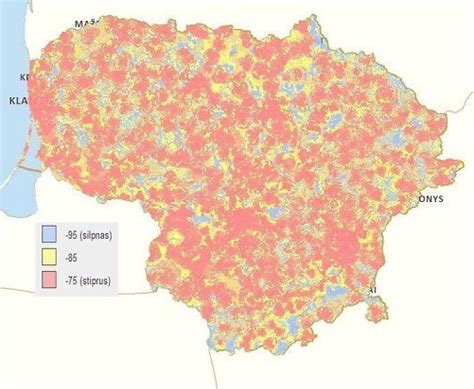
Kartais storos sienos, namo ar buto išplanavimas lemia, kad interneto nėra tam tikrose vietose. Galite pasitelkti mobiliąją programėlę „Fing - Network Tools“ („Android“ ir „iOS“), kuri leidžia prisijungus prie maršrutizatoriaus ir vaikštant po namus, realiu laiku matyti, kur „Wi-Fi“ ryšys geras, o kur silpnas. Tokiu būdu lengviau nuspręsite, į kurią namų vietą perkelti maršrutizatorių, kad jo „Wi-Fi“ signalas pasiektų net atokiausias vietas. Tam, kad signalas būtų stiprus, maršrutizatoriaus nereikėtų uždengti įvairiais daiktais ar laikyti uždaroje vietoje, pavyzdžiui, spintoje ar stalčiuje. Jei perkėlus maršrutizatorių „Wi-Fi“ signalas vis tiek išlieka prastas tam tikrose namų vietose, naudokite belaidžio ryšio kartotuvą. Prisijungęs prie maršrutizatoriaus, jis leidžia atkartoti „Wi-Fi“ signalą. Tokiu būdu praplečiamos jo ribos.
Internetas veikia lėtai
Sulėtėjusio interneto priežastis gali būti ta, kad vienu metu prie tinklo prijungėte per daug įrenginių. Jei taip nėra, patikrinkite kitus aspektus, dėl kurių galėjo atsirasti ši problema. Jei gyvenate ten, kur yra daug kitų „Wi-Fi“ tinklų, pavyzdžiui, bute, pasitikrinkite, ar jūsų belaidžio ryšio signalui sklisti netrukdo kiti aplinkui esantys „Wi-Fi“ tinklai. Tai padaryti galite naudodami anksčiau minėtą „Fing - Network Tools“ programėlę. Jei jūsų Wi-Fi tinklas sklinda užimtu kanalu, jį pagal rekomendacijas programėlėje galite pakeisti maršrutizatoriaus nustatymuose. Tokiu būdu internetas veiks stabiliau, o greitis išliks pastovus.
Į maršrutizatoriaus nustatymus pateksite į interneto naršyklės adreso eilutę įvedę IP adresą, kurį rasite ant maršrutizatoriaus korpuso. Jei viską patikrinote ir išbandėte, patikrinkite, ar maršrutizatoriaus nustatymuose nėra paruošto programinės įrangos atnaujinimo, kurį reikėtų įdiegti. Pirmiausia rekomenduoju išjungti modemą ir belaidį maršrutizatorių, palikti juos išjungtus apie 30 sekundžių ir vėl įjungti. Dažniausiai tai išsprendžia visas greičio problemas.
Kaip pagreitinti WIFI?
Ką daryti, kai įrenginys prisijungęs prie „Wi-Fi“ tinklo, bet nėra interneto?
Jei telefonas, planšetė, kompiuteris ar kitas įrenginys rodo, kad yra sėkmingai prisijungęs prie tinklo, bet interneto nėra, problema greičiausiai slypi maršrutizatoriuje. „Pirmiausia patikrinkite, ar visos maršrutizatoriaus lemputės šviečia žaliai. Jei taip ‒ pabandykite jį išjungti ir vėl įjungti, t. y. perkrauti. Jei nedega mobilaus ryšio lemputė, tada patikrinkite, ar SIM kortelė į maršrutizatorių įstatyta teisingai (jei naudojate mobilaus ryšio maršrutizatorių)“, ‒ sako „Bitės Profas“. Viena iš priežasčių, kodėl gali neveikti interneto ryšys ‒ laiku neapmokėta sąskaita už interneto paslaugas. Tai padarysite į svetainėje nurodytą laukelį įvedę IMEI numerį, kuris yra ant maršrutizatoriaus korpuso. Jei maršrutizatorių pirkote dėvėtą ar pamiršote už jį sumokėti, yra tikimybė, kad jis užblokuotas. Daugiau informacijos apie tai rasite nurodytoje svetainėje.
Kaip stebėti interneto duomenų naudojimą?
Interneto naudojimo ypatumų stebėjimas yra aktualus daugeliui žmonių. Tai ypatingai svarbu tuomet, jeigu turite ribotą duomenų planą. Mobilusis internetas ar fiksuoto ryšio planai gali greitai išnaudoti įsigytus gigabaitus. Taigi - kaip sužinoti kiek sunaudota interneto? Tai padaryti galite įvairiais būdais, pvz., turimo įrenginio nustatymuose, specialiose programėlėse arba interneto tiekėjo svetainėje.
Stebėjimas mobiliuosiuose įrenginiuose
Kaip pažiūrėti kiek sunaudota interneto iPhone arba Android telefone? Tai padaryti galite per nustatymus. Jeigu naudojate iPhone telefoną, spauskite „Settings“, tuomet „Mobile Data“. Ten pamatysite „Current Period“. Svarbu paminėti, kad šis mygtukas nerodo konkretaus per mėnesį sunaudoto interneto kiekio. Tačiau, jeigu norite stebėti mėnesinius duomenis, galite periodiškai rankiniu būdu atstatyti skaitiklį. Jeigu naudojate Android telefoną, spauskite „Settings“, tuomet „Connections“ arba „Network & Internet“, vėliau „Mobile Data Usage“. Čia pamatysite bendrai išnaudotą mobiliųjų duomenų kiekį. Svarbu paminėti, kad kai kuriuose Android įrenginiuose galite nustatyti norimą interneto naudojimo periodą, pvz., kas mėnesį. Kita vertus, jei norite matyti tikslų duomenų sunaudojimą, susietą su Jūsų mobiliuoju planu, susisiekite su savo interneto tiekėju. Taip pat galite prisijungti prie turimos paskyros.
Naudojantiems Android planšetinį kompiuterį, reikia eiti į „Settings“, tuomet „Network & Internet“ ir „Mobile Data Usage“. Čia matysite bendrą sunaudotų mobiliųjų duomenų kiekį per tam tikrą laikotarpį. Nustatymuose taip pat galite pasirinkti norimą duomenų limitą (angl. data limit). Naudojantiems iPad planšetinį kompiuterį, reikia eiti į „Settings“, tuomet „Cellular“ ir „Cellular Data Usage“. Čia pamatysite sunaudojamų duomenų kiekį. Svarbu paminėti, kad mobiliojo ryšio duomenų statistika nėra automatiškai nustatoma pagal mėnesinį ciklą. Tačiau, jei norite stebėti per mėnesį sunaudojamų duomenų kiekį, galite periodiškai rankiniu būdu atstatyti skaitiklį.
Stebėjimas kompiuteryje ir maršrutizatoriaus sąsajoje
Windows kompiuteryje reikia nueiti į „Settings“, tuomet „Network & Internet“ ir „Data Usage“. Mac kompiuteryje reikia nueiti į „Activity Monitor“, o tuomet „Network“. Kita vertus, galite pasinaudoti ir maršrutizatoriaus duomenų stebėjimu. Kaip tai padaryti? Prisijunkite prie maršrutizatoriaus administravimo sąsajos. Dažniausiai tai daroma įvedant IP adresą į naršyklę. Tuomet prisijunkite prie savo paskyros. Viskas! Daugelis maršrutizatorių rodo tinklo duomenų naudojimą pagal įrenginius. Jeigu prie interneto jungiatės per Wi-Fi, duomenų sunaudojimą galite patikrinti per maršrutizatoriaus sąsają. Ką tai reiškia? Pirmiausia turite prisijungti prie maršrutizatoriaus administravimo puslapio. Dažniausiai tam pasitelkiamas IP adresas. Prisijungę prie savo paskyros matysite tinklo įrenginius ir jų sunaudotus duomenis.
Naudingos programėlės duomenų naudojimui stebėti
Yra įvairių programėlių, kurios padeda stebėti interneto duomenų naudojimą:
- My Data Manager: Programėlė veikia tiek Android, tiek iOS telefonuose. Ji leidžia sekti mobiliųjų duomenų, „Wi-Fi“ ir tarptinklinio ryšio naudojimą.
- GlassWire: „GlassWire“ veikia „Android“ įrenginiuose ir pasižymi paprastu naudojimu.
- Data Usage Monitor: Programėlė veikia „Android“ įrenginiuose. Ji leidžia sekti tiek mobiliųjų duomenų, tiek „Wi-Fi“ naudojimą.
- NetGuard: Dar viena programėlė veikianti „Android“ įrenginiuose. Ji leidžia stebėti duomenų naudojimą.
- DataMan: Tai programėlė veikianti „iOS“ įrenginiuose. Ji suteikia galimybę sekti mobiliojo ir „Wi-Fi“ interneto duomenų sunaudojimą.
INIT klientai sunaudojamus interneto duomenis taip pat gali patogiai pasitikrinti savo telefone. Rekomenduojama pasinaudoti aukščiau esančiomis instrukcijomis.
Kaip užtikrinti tinklo saugumą?
Neapsaugoti „Wi-Fi“ tinklai kelia rimtą grėsmę jūsų duomenų saugumui. Neapsaugoti įrenginiai gali sunaudoti didelę jūsų pralaidumo dalį. Daug pavojingiau yra tai, kad prieiga prie tinklo gali atverti kelią per maršrutizatorių perduodamų duomenų perėmimui. Patikimiausias būdas apsisaugoti nuo nepažįstamų žmonių jūsų tinkle yra pakeisti „Wi-Fi“ slaptažodį.
Saugumo svarba ir slaptažodžio keitimas
Rūpinamės jūsų namų interneto saugumu, todėl rekomenduojame reguliariai, bent kartą per metus, keisti belaidžio „Wi-Fi“ ryšio slaptažodį. Jei naudojate gamyklinį slaptažodį, kuris yra užklijuotas ant maršrutizatoriaus nugarėlės, jį siūlome jau dabar pakeisti į saugesnį, jūsų pačių sugalvotą. Tam būtinai naudokite bent vieną didžiąją ir mažąją raidę, bent vieną skaičių ir specialų simbolį. Namų „Wi-Fi“ įrenginio slaptažodį galite pasikeisti prisijungę prie „Wi-Fi“ vartotojo sąsajos. Patariame nenaudoti vienodų slaptažodžių keliose skirtingose paskyrose.
Tinklo technologijos ir terminologija
Šiuolaikinės tinklo technologijos nuolat tobulėja, užtikrindamos vis didesnį greitį ir stabilumą.
- Šviesolaidinis internetas: Tai technologija, kuri padidino interneto greitį daugiau nei 100 kartų lyginant su tuo, kuris buvo anksčiau. Šviesolaidiniame tinkle duomenys perduodami specialiais optiniais kabeliais, jais informacija keliauja didžiuliu greičiu.
- Wi-Fi standartai:
- Wi-Fi 5: Tai belaidžio ryšio standartas, kuris naudoja 5 GHz dažnį ir leidžia greitai naršyti internete, žiūrėti filmus ar žaisti žaidimus.
- Wi-Fi 6: Naujesnė belaidžio ryšio technologija. Ji leidžia vienu metu greičiau ir stabiliau veikti daugeliui įrenginių - telefonams, kompiuteriams, televizoriams.
- Wi-Fi 7: Naujausia belaidžio ryšio karta. Ji užtikrina dar didesnį interneto greitį, mažesnį vėlavimą ir geresnį veikimą, kai namuose ar biure prijungta daug įrenginių.
- MAC adresas (angl. Media Access Control): Tai fizinis tinklo plokštės adresas. Tai yra unikalus gamintojo suteikiamas tinklo plokštės adresas.
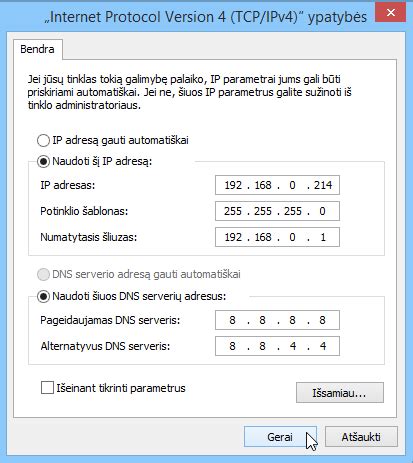
- IP adresas: Unikalus numeris, identifikuojantis kompiuterį tinkle ir internete. IP adresą sudaro keturios taškais atskirtos skaičių grupės, pavyzdžiui, 84.32.X.X. Šviesolaidiniame tinkle visiems abonentams yra suteikiami išoriniai IP adresai. Išorinis IP adresas yra unikalus pasauliniame tinkle (WAN). IP adresai yra dinaminiai, suteikiami DHCP serverio. Mūsų tinkle IP adresai kito labai retai (t. y. tam pačiam kompiuteriui jungiantis prie interneto suteikiamas toks pat IP). IP adresai keičiami tik esant techninei būtinybei. Prijungimo prie tinklo metu yra registruojamas kompiuterio tinklo plokštės fizinis adresas (MAC). Jis turi būti unikalus visame tinkle.
Skirkite kelias minutes trikčių šalinimui - tai padės užtikrinti sklandų ir saugų interneto ryšį jūsų namuose.
tags: #kaip #patikrinti #ar #marsrutizatorius #veikia