Šiuolaikiniame pasaulyje internetas tapo neatsiejama mūsų gyvenimo dalimi. Nuo informacijos paieškos ir bendravimo iki darbo ir pramogų - bevielis ryšys leidžia mums būti nuolat prisijungusiems. Tačiau, kad šis patogumas taptų realybe, reikia tinkamai sukonfigūruoti ir pajungti maršrutizatorių (routerį). Šis straipsnis pateiks išsamias instrukcijas, kaip tai padaryti, atsakys į dažniausiai kylančius klausimus ir padės išspręsti galimas problemas.
1. Supratimas, Kas Yra Wi-Fi ir Kaip Jis Veikia
Prieš gilindamiesi į techninius nustatymus, svarbu suprasti, kas yra Wi-Fi ir kaip jis veikia. Wi-Fi, trumpinys nuo „Wireless Fidelity”, yra technologija, leidžianti bevieliu būdu perduoti radijo signalus tarp įrenginių. Šis procesas vyksta pagal IEEE 802.11 standartą, kuris apibrėžia, kaip įrenginiai dalijasi informacija ryšio kanale.
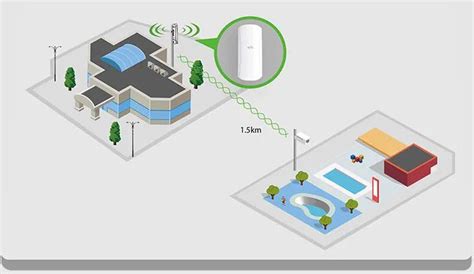
Bevielis maršrutizatorius priima interneto duomenis ir paverčia juos radijo signalu, kurį gali priimti ir suprasti bevielis adapteris jūsų kompiuteryje ar kitame įrenginyje. Prijungimas prie Wi-Fi yra patikimas būdas naršyti internete, atsisiųsti failus ir atlikti daugybę kitų veiklų be jokių laidų.
Norint sėkmingai prisijungti prie Wi-Fi tinklo, jūsų kompiuteryje turi būti įdiegtas bevielis adapteris, o maršrutizatorius turi būti veikimo būsenoje ir skleisti matomą tinklą. Pirmą kartą prisijungiant, dažniausiai reikės įvesti tinklo slaptažodį.
Nors Wi-Fi technologija yra itin naudinga, ji nėra be trūkumų. Gali kilti problemų dėl signalo stiprumo, trikdžių ar saugumo klausimų. Tačiau, tinkamai sukonfigūravus ir pastatytus įrenginius, šie nesklandumai gali būti minimalūs.
2. Kaip Prijungti Stacionarų Kompiuterį prie Wi-Fi?
Pirmasis žingsnis - užtikrinti, kad jūsų stacionarus kompiuteris galėtų priimti belaidį signalą. Dauguma naujesnių modelių turi integruotą Wi-Fi adapterį, tačiau senesniems gali prireikti išorinio adapterio, kuris jungiamas prie USB prievado.
Wi-Fi adapterio įdiegimas:
- Įdiekite ir paleiskite WiFi adapterį pagal pakuotėje pateiktas instrukcijas. Dauguma iš jų tiesiog jungiasi prie USB prievado ir automatiškai įdiegia būtinas programas.
Ryšio nustatymas:
- Kompiuteryje eikite į ‘Nustatymus’, tada pasirinkite ‘Tinklas ir internetas’.
- Čia turėtumėte matyti ‘WiFi’ pasirinkimą. Įjunkite Wi-Fi režimą, ir kompiuteris pradės ieškoti galimų tinklų.
Tinklo prisijungimas:
- Pasirinkite norimą Wi-Fi tinklą ir spustelėkite ‘Prijungti’.
- Įveskite tinklo slaptažodį (jei jis yra) ir paspauskite ‘Prijungti’.
Patvirtinimas:
- Gavę pranešimą, kad prisijungimas pavyko, atidarykite naršyklę ir pabandykite atsidaryti bet kokį tinklalapį, kad įsitikintumėte, jog internetas veikia.
Šie žingsniai leis lengvai prijungti jūsų stacionarų kompiuterį prie Wi-Fi. Jei susiduriate su problemomis, galite naudotis nuotolinio pagalbos paslaugomis arba kreiptis į interneto tiekėją.
3. Kaip Spręsti Problemas Prijungiant Kompiuterį prie Wi-Fi?
Ne visada viskas vyksta sklandžiai, ypač bandant prijungti stacionarų kompiuterį be integruoto belaidžio ryšio palaikymo. Štai keletas patarimų:
- Patikrinkite Wi-Fi palaikymą: Įsitikinkite, kad jūsų kompiuteris gali palaikyti Wi-Fi. Stacionariems kompiuteriams gali prireikti specialaus adapterio (PCI arba USB).
- Sistemos diagnostika: Jei kompiuteris gali prisijungti prie Wi-Fi, bet yra problemų su interneto ryšiu, atlikite sistemos diagnostiką. Dauguma operacinių sistemų turi integruotą ryšio sutrikimų nustatymo funkciją.
- Tinklo matomumas: Patikrinkite, ar kompiuteris mato Wi-Fi tinklą. Įsitikinkite, kad maršrutizatorius veikia normaliai ir yra matomas. Taip pat patikrinkite, ar tinklo saugos nustatymai netrukdo prisijungti.
- Profesionali pagalba: Jei vis dar kyla problemų, verta kreiptis į interneto paslaugų teikėją arba profesionalią kompiuterių taisymo tarnybą.
4. Maršrutizatoriaus (Routerio) Pajungimas ir Konfigūravimas
Jei turite du ar daugiau kompiuterių (pvz., stalinį ir nešiojamą) ir norite juos visus prijungti prie interneto, jums reikės maršrutizatoriaus (routerio). Maršrutizatoriai skiriasi, todėl svarbu pasirinkti tinkamiausią pagal jūsų poreikius.
4.1. Laidinio Ryšio Konfigūravimas
Konfigūruoti maršrutizatorių yra gana paprasta ir užtrunka apie 15 minučių.
Žingsniai:
- Išpakavimas ir maitinimas: Išpakavę maršrutizatorių, įjunkite jį į maitinimo tinklą.
- Laidų pajungimas:
- Interneto laidas (nuo jūsų interneto paslaugų teikėjo modemo) jungiamas į „Internet“ arba „WAN“ jungtį maršrutizatoriuje.
- Kompiuteriai jungiami į „LAN“ jungtis (dažniausiai žymimos skaičiais 1-4).
- Svarbu: Jei jūsų interneto tiekėjas "pririša" įrenginių MAC adresus, pajungus naują įrenginį internetas gali dingti. Tokiu atveju reikia informuoti tiekėją arba klonuoti MAC adresą maršrutizatoriaus konfigūravimo meniu.
- Tinklo jungimo schema gali atrodyti taip: interneto laidas > DSL modemas > routeris > kompiuteris.
- Daugumos maršrutizatorių IP adresas ir prisijungimo duomenys (vartotojo vardas ir slaptažodis) būna nurodyti ant jų dugno.
- Routerio konfigūravimas:
- Pajungę maršrutizatorių, jį reikia sukonfigūruoti. Komplektacijoje esančioje instrukcijoje rasite IP adresą (pvz., 192.168.0.1 ar 192.168.1.1), kurį reikia įvesti į naršyklės adresų juostą.
- Jei nepavyksta prisijungti: Jei prijungiate laidu, tinkamai įvedate IP adresą, bet konfigūravimo langas neatidaro, pabandykite perkrauti maršrutizatorių. Ant jo yra „reset“ mygtukas, kurį reikia palaikyti nuo 5 iki 15 sekundžių. Jei tai nepadeda, bandykite jungtis iš kito kompiuterio arba kreipkitės į garantinį servisą.
- Prisijungimas prie konfigūravimo meniu:
- Įvedus IP adresą, atsiras prisijungimo langas. Dažniausiai naudojami slaptažodžių variantai: „admin/admin“, „admin/nieko“, „admin/1234“, „root/root“. D-Link routeriai pirmą kartą gali nereikalauti slaptažodžio.
- Interneto nustatymų konfigūravimas:
- Pasirinkite „Manual Internet Connection Setup“.
- Patikrinkite, kad nustatymai atitinka jūsų tiekėjo reikalavimus. Dažniausiai naudojamas pasirinkimas yra „Dynamic IP (DHCP)“, kuris automatiškai priskiria nustatymus.
- Jei reikia, naudokite „Clone Your PC's MAC Address“ funkciją, kad įrašytumėte prie routerio prijungto kompiuterio MAC adresą.
- Viršuje spustelėkite „Save Settings“.
- Interneto patikrinimas:
- Pajungus interneto kabelį (jei jis buvo atjungtas konfigūravimo metu), po kelių minučių turėtų atsirasti internetas. Patikrinkite tai naršyklėje.
4.2. Bevielio Ryšio (Wi-Fi) Konfigūravimas
Norint užtikrinti saugumą ir patogumą, svarbu tinkamai sukonfigūruoti bevielį tinklą.
- Bevielio tinklo nustatymai: Pasirinkite „WIRELESS SETTINGS“.
- Rankinis nustatymas: Pasirinkite „Manual Wireless Connection Setup“.
- Pagrindiniai nustatymai:
- Enable Wireless: Patikrinkite, ar varnelė pažymėta (WiFi veiks visuomet).
- Wireless Network Name (SSID): Įveskite savo bevielio tinklo pavadinimą (pvz., „ManoNamai“).
- Security Mode: Pasirinkite saugumo tipą, pvz., „WPA-Personal“ (arba WPA2-PSK). Tai apsaugos jūsų tinklą nuo pašalinių.
- Slaptažodis:
- Pre-Shared Key: Įveskite pasirinktą slaptažodį bevieliam tinklui.
- Išsaugoti nustatymus: Nepamirškite išsaugoti pakeitimų.
4.3. Routerio Nustatymų Slaptažodžio Keitimas
Dėl saugumo geriausia pakeisti standartinį maršrutizatoriaus prisijungimo slaptažodį.
- Maršrutizatoriaus nustatymuose raskite punktą „Users“ arba panašų.
- Įveskite naują, patikimą slaptažodį ir išsaugokite pakeitimus. Tai apribos pašalinių prieigą prie jūsų tinklo nustatymų.
4.4. Optimali Maršrutizatoriaus Vieta
Kad Wi-Fi signalas būtų stiprus ir stabilus visuose namuose, maršrutizatorių statykite kuo arčiau namų centro, atviroje vietoje, vengdami storų sienų ir didelių baldų.

5. Sudėtingesni Scenarijai: TEO Routerio Jungimas su Kitu Routeriu
Kartais gali kilti poreikis sujungti du maršrutizatorius, pavyzdžiui, naudoti TEO (Pirelli DRG A125G) kaip pagrindinį, o kitą, neturintį DSL jungties, kaip papildomą.
Svarbu: TEO maršrutizatoriaus 2-as prievadas dažniausiai skirtas šviesolaidiniam internetui, o ne kitiems įrenginiams. Savo turimą maršrutizatorių junkite į 1 arba 3 jungtį.
Konfigūravimo principai:
- Tilto (Bridged) režimas: Pagrindinis tikslas - kad antrasis maršrutizatorius veiktų kaip modemas, perduodamas TEO maršrutizatoriaus ryšį. Tai reiškia, kad TEO routeris turi tiekti ryšį jūsų naujajam.
- IP adresų konfliktai: Jei jungiate du maršrutizatorius, būtina užtikrinti, kad jų IP adresai nesiskirtų. Taip pat svarbu išjungti DHCP (dinaminio pagrindinio kompiuterio konfigūravimo protokolo) funkciją antrame maršrutizatoriuje, kad išvengtumėte IP adresų konfliktų.
- Laidinis ryšys: Sujunkite vieną iš pagrindinio maršrutizatoriaus LAN prievadų su antrojo maršrutizatoriaus LAN prievadu.
- Nustatymai: Pasiekite antrojo maršrutizatoriaus nustatymus, pakeiskite jo IP adresą (kad jis skirtųsi nuo pirminio maršrutizatoriaus IP) ir įsitikinkite, kad jo WAN prievadas nustatytas į dinaminį IP įsigijimą (DHCP). Jei reikia, sukonfigūruokite antrąjį maršrutizatorių veikti „tilto“ arba „prieigos taško“ režimu.
Problemų sprendimas: Jei antrasis maršrutizatorius veikia, bet jo LAN prievadas nešviečia, tai nereiškia, kad ryšys neveikia. Svarbiausia, kad internetas būtų pasiekiamas. Jei kyla problemų, pabandykite atkurti maršrutizatorių į gamyklinius nustatymus ir konfigūruoti iš naujo.
6. 4G Modemo Pajungimas ir Konfigūravimas
Naudojantis 4G modemu, galima mėgautis itin aukštu interneto greičiu.
Prieš pradedant:
- Suderinamumas: Patikrinkite, ar jūsų interneto tiekėjas ir planas palaiko 4G technologiją jūsų regione.
- Modemo pasirinkimas: Pasirinkite patikimą 4G modemą, atitinkantį jūsų poreikius.
Pajungimas:
- SIM kortelė: Įdėkite SIM kortelę į jai skirtą vietą modeme.
- Ryšio tipas: Pasirinkite belaidį (Wi-Fi) arba laidinį (Ethernet) ryšį.
- Vieta: Jei naudojate belaidį ryšį, laikykite modemą tinkamoje vietoje, užtikrinančioje stiprų signalą (pvz., ant palangės, arčiau tiekėjo bokštų).
- Laidinis ryšys: Jei naudojatės laidiniu ryšiu, LAN jungties laidu sujungsite modemą su kompiuteriu ar TV priedėliu.
Konfigūravimas (neprivaloma):
- Prisijungimas: Įveskite modemo IP adresą į naršyklės adresų juostą (rasite instrukcijoje arba ant modemo).
- Kredencialai: Įveskite numatytąjį prisijungimo vardą ir slaptažodį.
- Ryšio tipas: Pasirinkite tinkamą ryšio tipą (pvz., DHCP ar PPPoE) ir įveskite reikiamus nustatymus iš tiekėjo.
Greičio patikrinimas: Paleiskite interneto greičio testą, kad įsitikintumėte, jog 4G ryšys veikia tinkamai. Stebėkite signalo stiprumą ir, jei pastebite problemas, patikrinkite modemo nustatymus arba išbandykite kitas vietas.
Kaip prijungti Solis inverterį prie Wi-Fi | žingsnis po žingsnio
7. Namų Tinklo Išplėtimas: Antrojo Maršrutizatoriaus Prijungimas
Namų tinklo išplėtimas, prijungiant antrąjį maršrutizatorių, yra nesudėtingas procesas.
- Tinkamo maršrutizatoriaus pasirinkimas: Pasirinkite antrą maršrutizatorių, suderinamą su esamu tinklu.
- Vieta: Padėkite antrąjį maršrutizatorių optimalioje vietoje, atsižvelgdami į fizinį artumą prie įrenginių ir Wi-Fi aprėptį.
- IP adresas: Pasiekite antrojo maršrutizatoriaus nustatymus ir patikrinkite, ar jo IP adresas skiriasi nuo pirminio maršrutizatoriaus IP.
- DHCP išjungimas: Antrajame maršrutizatoriuje išjunkite DHCP funkciją, kad išvengtumėte IP konfliktų.
- Ethernet kabelio prijungimas: Naudokite eterneto kabelį, kad vieną iš pirminio maršrutizatoriaus LAN prievadų prijunkite prie antrojo maršrutizatoriaus LAN prievado.
- Antrojo maršrutizatoriaus konfigūravimas: Pasiekite jo nustatymus per žiniatinklio naršyklę ir prisijunkite.
- Vieningo tinklo sukūrimas: Sukonfigūruokite antrąjį maršrutizatorių veikti „tilto“ arba „prieigos taško“ režimu.
- Ryšio bandymas: Baigę konfigūraciją, išbandykite ryšį prijungdami įrenginius prie abiejų maršrutizatorių.
8. Kitos Atsargumo Priemonės ir Patarimai
- Indikatoriaus lemputės: Patikrinkite, ar maršrutizatoriaus fizinis ryšys yra teisingas ir indikatoriaus lemputė rodo normalią veiklą.
- Gamykliniai nustatymai: Jei ryšys nepavyksta, pabandykite atkurti maršrutizatorių į gamyklos nustatymus ir konfigūruoti iš naujo.
- Įrangos patikrinimas: Jei problema išlieka, pabandykite pakeisti tinklo kabelį arba naudoti kitus įrenginius bandymams.
- Laidinis vs. Belaidis: Laidinis ryšys tinka scenarijams, kuriems reikalingas didelis stabilumas, o belaidis tiltas suteikia lankstesnį išplėtimo metodą.
Šis išsamus vadovas turėtų padėti jums sėkmingai pajungti ir sukonfigūruoti maršrutizatorių, užtikrinant stabilų ir greitą interneto ryšį jūsų namuose.
tags: #kaip #pasijungti #routeri