Išmaniųjų telefonų, nešiojamųjų kompiuterių ir kitų įrenginių operacinių sistemų atnaujinimas daugeliui jau įprastas dalykas - anot ekspertų, tokia rutina turi būti taikoma ir „Wi-Fi“ maršrutizatoriaus programinei įrangai (angl. „firmware“). Šie atnaujinimai padeda ištaisyti aptiktas klaidas, pagerinti interneto veikimą ir užtikrinti tinklo saugumą, tad būtina žinoti, kaip atliekamas šis gan paprastas, tačiau itin svarbus, žingsnis. Programinė įranga yra iš anksto įdiegta maršrutizatoriuje ir, panašiai kaip išmaniuosiuose įrenginiuose veikiančios sistemos, valdo visus vidinius prietaiso veiksmus. Pavyzdžiui, ji leidžia maršrutizatoriui belaidžiu ryšiu bendrauti su jūsų įrenginiais - telefonu, išmaniuoju siurbliu ar šaldytuvu. Programinė įranga padeda apsaugoti tinklą nuo kenkėjiškų programų, virusų ir kitų grėsmių, tačiau norint užtikrinti efektyviausią jos veikimą bei saugumą, būtina ją laiku atnaujinti. Dėl aplaidumo ir netinkamos maršrutizatoriaus priežiūros kyla pavojus asmeniniams duomenims, prietaisams ir net banko sąskaitoms. Kibernetiniams įsilaužėliams pakanka vienkartinės prieigos prie jūsų tinklo, kad būtų padaryta pakankamai didelė žala. Įsibrovėliai gali matyti, ką veikiate internete, perimti jūsų slaptažodius, sutrikdyti tinklo veiklą ar naudoti jį kitiems įsilaužimams. Atnaujindami maršrutizatoriaus programinę įrangą ne tik užtikrinsite saugesnį tinklą, bet ir pagerinsite interneto ryšio veikimą.
Kas yra programinės aparatinės įrangos (firmware) atnaujinimas?
Firmware - tai specializuota programinė įranga, įdiegta aparatinėje įrangoje, kuri valdo įrenginio funkcijas ir darbą. Skirtingai nei operacinės sistemos ar kitos programos, firmware saugoma įrenginio neišnykstančioje (negarinėje) atmintyje, tokioje kaip ROM, EEPROM ar „flash“ atmintis, todėl ji išlieka net ir išjungus įrenginį. Firmware veikia kaip tarpinis sluoksnis tarp techninės įrangos ir aukštesnio lygio programinės įrangos, užtikrindama, kad aparatiniai komponentai galėtų bendrauti, inicijuotis ir veikti taip, kaip numatė gamintojas.
Svarbiausia firmware paskirtis - teikti žemo lygio instrukcijas, kurios užtikrina pagrindines įrenginio funkcijas. Ji inicijuoja aparatinės įrangos komponentus įkrovos proceso metu, valdo įrenginiui būdingas funkcijas ir neretai apima diagnostikos ar klaidų valdymo rutinas. Firmware atnaujinimas leidžia pakeisti ar patobulinti šias instrukcijas naujomis versijomis, kurios ištaiso aptiktas problemas, prideda naujų funkcijų ar pagerina bendrą sistemos našumą ir saugumą. Firmware atnaujinimus galima palyginti su programinės įrangos taisomaisiais paketais (angl. patches), tik jie veikia dar žemesniame lygmenyje. Atnaujinimų tikslai gali būti:
- Stabilumo gerinimas: klaidų, galinčių sukelti sistemos strigimus ar netikėtą elgseną, taisymas;
- Našumo didinimas: efektyvesnė komunikacija tarp aparatinės įrangos ir operacinės sistemos;
- Naujų funkcijų įdiegimas: papildomos galimybės, kurios nebuvo numatytos pirminėje versijoje;
- Saugumo stiprinimas: saugumo spragų, kurias galėtų išnaudoti piktavaliai, užlopymas.
Firmware paprastai susideda iš kelių esminių dalių, kurios drauge užtikrina įrenginio funkcionalumą:
- Įkėliklis (bootloader): pirmasis komponentas, paleidžiamas įjungus įrenginį. Jo pagrindinė užduotis - inicijuoti aparatinę įrangą ir įkelti pagrindinę firmware ar operacinę sistemą į atmintį. Įkėliklis neretai turi diagnostikos funkcijų, leidžiančių patikrinti, ar aparatinė įranga veikia tinkamai.
- Sistemos firmware: pagrindinės instrukcijos, reikalingos įrenginio darbui. Jos atsakingos už aparatinės įrangos paleidimą, komunikacijos protokolų nustatymą ir kitų programų palaikymą. Sistemos firmware dažnai atnaujinama, siekiant ištaisyti klaidas, pridėti funkcijų ar pagerinti efektyvumą.
- Įterptieji valdikliai (angl. embedded controllers): daugelyje įrenginių veikia specializuoti valdikliai, kurie tvarko konkrečias funkcijas, pvz., maitinimo valdymą, temperatūros kontrolę ar jutiklių stebėjimą. Šių valdiklių firmware atnaujinimai gali pagerinti tikslumą, efektyvumą ir įrenginio tarnavimo laiką.
- Diagnostikos ir atkūrimo moduliai: firmware dažnai turi diagnostines procedūras ir atkūrimo įrankius, leidžiančius ištaisyti klaidas ar grįžti prie ankstesnės stabilios versijos, jei nauja firmware versija pasirodytų netinkama.
Atnaujinant firmware, siekiama, kad įrenginys išliktų funkcionalus net ir tuo atveju, jei procesas nutrūktų arba iškiltų klaidų. Dažniausiai taikomi šie mechanizmai:
- Atnaujinimo gavimas: firmware atnaujinimai gali būti gauti keliais būdais. Nuotoliniai („over-the-air“, OTA) atnaujinimai leidžia įrenginiui atsisiųsti naują versiją tiesiai iš gamintojo serverių, tačiau kartais vartotojui tenka rankiniu būdu atsisiųsti atnaujinimo paketą ir jį įdiegti naudojantis specialia programine įranga.
- Dvigubo skirsnio sistema (angl. dual-partition): daugelis šiuolaikinių įrenginių naudoja dvigubo skirsnio strategiją, kad užtikrintų patikimesnį atnaujinimo procesą. Įrenginyje laikomos dvi firmware versijos - aktyvi ir atsarginė. Nauja versija iš pradžių įrašoma į neaktyvų skirsnį, patikrinama, o tada įrenginys perjungiamas į atnaujintą skirsnį. Jei kas nors nepasiseka, nesunkiai grįžtama prie ankstesnės versijos.
- Kontrolinės sumos ir skaitmeniniai parašai: gamintojai naudoja kriptografines priemones (kontrolines sumas, skaitmeninius parašus), kad užtikrintų, jog atnaujinimo paketas nėra sugadintas ar suklastotas. Tai apsaugo nuo kenkėjiškų programų patekimo į įrenginį.
- Atominiai (nedalūs) atnaujinimai: firmware atnaujinimo procesas dažnai traktuojamas kaip vienas nedalomas veiksmas. Jei kas nors atnaujinimo metu nepavyksta, sistema nutraukia procesą, kad būtų išvengta dalinės versijos diegimo, galinčio sukelti nestabilumą.
- Vartotojo sąveika ir automatizacija: kai kurie firmware atnaujinimai yra visiškai automatizuoti - pakanka pradžioje patvirtinti veiksmą. Kiti gali reikalauti didesnės vartotojo atsakomybės, ypač jei reikia rankiniu būdu įdiegti didesnę atnaujinimo versiją. Gamintojai paprastai pateikia išsamias instrukcijas ir atkūrimo galimybes, kad sumažintų klaidų tikimybę.
Firmware - esminis kodas, be kurio aparatinė įranga negalėtų atlikti jokių užduočių. Ji kontroliuoja:
- Aparatinės įrangos inicializavimą: užtikrina, kad visi komponentai įsijungtų ir būtų parengti darbui;
- Periferinių įrenginių komunikaciją: valdo procesoriaus sąveiką su ekranais, klaviatūromis, jutikliais ir kitais komponentais;
- Sistemos saugumą: įgyvendina apsaugos priemones aparatinės įrangos lygmeniu, kad būtų išvengta neleistinos prieigos ar duomenų pažeidimų;
- Energijos valdymą: reguliuoja energijos sąnaudas, kad prailgintų baterijos veikimo trukmę ir sumažintų perkaitimo riziką.
Dėl savo svarbos firmware paprastai nėra atnaujinama taip dažnai kaip programinė įranga (pavyzdžiui, programėlės ar operacinės sistemos). Tačiau pastebėjus saugumo spragų, suderinamumo ar našumo problemų, firmware atnaujinimas tampa lemiamu veiksniu, leidžiančiu palaikyti stabilų ir saugų sistemos darbą.
Nepaisant privalumų, firmware atnaujinimai turi ir nemažai iššūkių:
- Atnaujinimo klaidos: nutrūkus atnaujinimo procesui dėl energijos tiekimo, tinklo sutrikimų ar kitų priežasčių, įrenginys gali likti tik iš dalies atnaujintas ir neveiksnus (angl. bricked). Nors gamintojai taiko papildomas apsaugos priemones, rizika išlieka.
- Suderinamumo problemos: ne visos įrenginių ar konfigūracijų versijos vienodai palaiko naują firmware. Aparatinės įrangos skirtumai ar regioniniai modelių ypatumai gali sukelti netikėtų trikdžių.
- Vartotojo klaidos: kai kurie atnaujinimai reikalauja rankinių veiksmų. Netinkamos versijos parinkimas arba klaidingai atliekami žingsniai gali sukelti rimtų problemų.
- Saugumo aspektai: nors firmware atnaujinimai padeda užlopyti saugumo spragas, pats atnaujinimo procesas gali tapti piktavalių taikiniu, ypač jei nepakankamai užtikrinama failų autentiškumo patikra.
Apibendrinant galima teigti, kad firmware atnaujinimas - esminis procesas, reikalaujantis kruopštaus valdymo ir pasiruošimo.
Kaip atlikti maršrutizatoriaus programinės įrangos atnaujinimą?
Gamintojai periodiškai išleidžia maršrutizatoriaus programinės įrangos atnaujinimus, kuriais ne tik papildo programinės įrangos funkcijas, bet ir ištaiso aptiktas klaidas. Maršrutizatoriaus atnaujinimas tampa vis svarbesnis, nes namų tinkle daugėja prie interneto prijungiamų prietaisų ir jų renkamų duomenų.
Šis programinės įrangos atnaujinimo pavyzdys pateikiamas D-Link DI/DIR serijų įrenginiams. Kitos įrangos atnaujinimo procedūra gali skirtis.
Prijunkite maršrutizatorių prie kompiuterio ir suraskite IP adresą.Pirmiausia, naudojant tinklo kabelį („Ethernet cable“), prijunkite maršrutizatorių prie kompiuterio. Kiek sudėtingesnis žingsnis - surasti šio prietaiso IP adresą. Jis gali būti pateikiamas apatinėje maršrutizatoriaus dalyje arba kompiuterio skiltyje „Network Status“ („Windows“).
Prietaiso IP adresą „Windows“ kompiuteryje galima atrasti ir komandinėje eilutėje („Command Prompt“): pasirinkite „start“ > „run“, įrašykite „cmd“ ir spustelėkite „enter“ mygtuką. Juodame langelyje įrašykite „ipconfig“ ir dar kartelį bakstelėkite „enter“. Galiausiai, ieškokite „Default gateway“ su IP adresu - dažniausiai jis būna 192.168.1.1, tačiau gali skirtis, priklausomai nuo gamintojo.
„Mac“ kompiuteriuose spustelėkite „System Preferences“ > „Network“, kairėje pusėje pasirinkite naudojamą „Wi-Fi“ ir bakstelėkite „Advanced“. Galiausiai, pasirinkite „TCP/IP“ skiltį, IP adresą rasite prie „Router“ pasirinkimo.
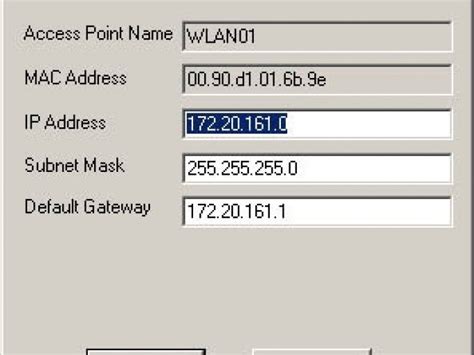
Atsisiųskite programinės įrangos failą.Interneto naršyklėje atidarykite gamintojo svetainę (pvz., ftp.dlink.ru) ir suraskite įrenginio, kuriam norite atnaujinti programinę įrangą, grupę (pvz. Router). Grupės aplanke suraskite savo turimą modelį ir atidarykite aplanką „Firmware“. Ten rasite Jūsų įrenginiui skirtus FW failus, gali reikėti papildomai pasirinkti HW versiją. Pasirinkę naujausią versiją išsaugokite ją savo kompiuteryje. Failą išsaugokite savo kompiuteryje.
Prisijunkite prie maršrutizatoriaus.Atsidarykite interneto naršyklę ir suveskite maršrutizatoriaus IP adresą. Gamyklinis nustatytas 192.168.2.1. Atsidarys langas ir paprašys suvesti Login / Password. Gamyklinis Login: admin, password: 1234. Suvedus prisijungimo vardą ir slaptažodį, atsidarys naujas langas su maršrutizatoriaus meniu.
Atlikite gamyklinių nustatymų atkūrimą (rekomenduojama).Palaukite, kol įrenginys pasileis iš naujo. Nors ir nėra būtinas, šis žingsnis rekomenduojamas siekiant užtikrinti sklandų atnaujinimą ir išvengti galimų konfigūracijos klaidų.
Eikite į programinės įrangos atnaujinimo skiltį.Paspauskite ant kairėje apačioje esančio meniu „Administration“ (arba panašaus pavadinimo, priklausomai nuo gamintojo), atsidarys naujas langas, jame pasirinkite „Firmware Update“ (arba „Upgrade“).
Atnaujinkite programinę įrangą.Atsidarys langas, kuris leis atnaujinti maršrutizatoriaus programinę įrangą. Paspauskite mygtuką „Choose File“ (arba „Browse“) ir pasirinkite programinės įrangos atnaujinimo failą, kurį išsaugojote savo kompiuteryje. Spauskite „Upload“ (arba „OK“ ir „Apply“). Prasidės programinės įrangos atnaujinimas. Atnaujinimo metu neišjunkite kompiuterio ir maršrutizatoriaus. Atnaujinimas gali užtrukti kelias minutes. Po atnaujinimo maršrutizatorius bus paleistas iš naujo. Dažnai pasirodo užrašas „Upgrade successful!“.
Patikrinkite programinės įrangos versiją.Paspauskite kairėje meniu lange „Status“ (arba panašų) ir patikrinkite programinės įrangos versiją. Ji turėtų atitikti naujai įdiegtą versiją.
Atlikite gamyklinių nustatymų atkūrimą (dar kartą, rekomenduojama).Kai kurios programinės įrangos versijos tai atlieka automatiškai. Jei ne, rekomenduojama dar kartą atlikti „Reset to factory default“. Tai galite atlikti iš meniu pasirinkus „Administration“, tuomet pasirinkite „Backup/Restore“ (arba panašų meniu punktą). Pasirinkite „Reset“ ir atlikite nurodytus veiksmus. Maršrutizatorius persikraus ir visi nustatymai grįš į gamyklinius. Jeigu buvote nustatę Wi-Fi ryšį, jums reikės per naują atlikti konfiguraciją.
Kodėl svarbu atnaujinti maršrutizatoriaus programinę įrangą?
Namų tinklai tampa vis sudėtingesni, juose daugėja prijungtų įrenginių - nuo išmaniųjų televizorių ir žaidimų konsolių iki buitinės technikos ir saugumo kamerų. Kiekvienas šis įrenginys yra potencialus įėjimo taškas į jūsų tinklą, todėl maršrutizatoriaus, kaip pagrindinio tinklo valdymo įrenginio, saugumas ir efektyvumas yra itin svarbūs.
Pagerintas tinklo saugumas:Viena svarbiausių priežasčių atnaujinti programinę įrangą yra saugumo užtikrinimas. Kibernetiniai nusikaltėliai nuolat ieško naujų būdų įsilaužti į tinklus, išnaudodami programinės įrangos spragas. Gamintojai, pastebėję tokias spragas, išleidžia atnaujinimus, kurie jas uždaro. Be programinės įrangos atnaujinimo, jūsų tinklas gali būti pažeidžiamas atakoms, kurios gali sukelti didelę žalą - nuo asmeninių duomenų vagystės iki jūsų tinklo naudojimo kitoms nusikalstamoms veikloms.

Optimizuotas interneto veikimas:Firmware atnaujinimai ne tik stiprina saugumą, bet ir gali pagerinti jūsų interneto ryšio veikimą. Atnaujinimai gali optimizuoti duomenų perdavimo protokolus, pagerinti ryšio stabilumą ir sumažinti vėlavimą (ping). Tai ypač svarbu, jei naudojate internetą žaidimams, vaizdo skambučiams ar transliacijoms, kur stabilus ir greitas ryšys yra būtinas. Kai kurie atnaujinimai gali pagerinti ir belaidžio ryšio (Wi-Fi) našumą, padidinti jo aprėpties zoną ar stabilumą, ypač jei namuose naudojama daug belaidžių įrenginių.
Naujos funkcijos ir geresnis suderinamumas:Kartais gamintojai, išleisdami programinės įrangos atnaujinimus, priduria naujų funkcijų ar pagerina esamas. Tai gali būti nauji valdymo nustatymai, patobulintos tinklo saugos funkcijos (pvz., nauji šifravimo protokolai) ar geresnis suderinamumas su naujausiais interneto standartais. Tai leidžia jūsų maršrutizatoriui efektyviau bendradarbiauti su naujais įrenginiais ir technologijomis, prailginant jo naudojimo laiką ir išlaikant jį aktualų.
Stabilumo ir patikimumo didinimas:Kaip ir bet kuri programinė įranga, maršrutizatoriaus firmware gali turėti klaidų, kurios sukelia netikėtus veikimo sutrikimus, tinklo atjungimus ar sistemos strigimus. Atnaujinimai dažnai ištaiso šias klaidas, padarydami maršrutizatoriaus veikimą stabilesnį ir patikimesnį. Tai reiškia mažiau pertraukų jūsų interneto ryšyje ir sklandesnę visų prijungtų įrenginių veiklą.
Kada verta vengti programinės įrangos atnaujinimo?
Nors firmware atnaujinimai dažniausiai yra naudingi, yra situacijų, kai verta elgtis atsargiai arba visai atidėti atnaujinimą.
- Įrenginys veikia stabiliai ir atitinka poreikius: Jei jūsų maršrutizatorius veikia be problemų, stabiliai ir atlieka visas reikiamas funkcijas, o nauja programinės įrangos versija nežada jokių akivaizdžių privalumų ar svarbių saugumo pataisymų, galite apsvarstyti, ar verta rizikuoti. Kartais nauja versija gali sukelti nenumatytų problemų.
- Nesuprantamos ar neaiškios atnaujinimo pastabos (release notes): Jei gamintojas nepateikia aiškios informacijos apie tai, ką atnaujinimas pakeis, kokias klaidas ištaisys ar kokias naujas funkcijas pridės, verta palaukti, kol pasirodys daugiau atsiliepimų iš kitų vartotojų.
- Įrenginio nesuderinamumas su nauja versija: Senesni įrenginiai arba specializuotos konfigūracijos gali būti nesuderinamos su naujausia firmware versija. Visada patikrinkite gamintojo informaciją apie suderinamumą prieš atlikdami atnaujinimą.
- Atnaujinimo proceso rizika: Atnaujinimo metu svarbu užtikrinti stabilų energijos tiekimą ir nenutrūkstamą interneto ryšį. Jei šių sąlygų negalite garantuoti, atnaujinimo procesas gali nepavykti, ir įrenginys gali tapti neveiksnus. Tokiu atveju gali prireikti specializuotos pagalbos.
Papildomos rekomendacijos ir trikčių diagnostika
Jei negalite pasiekti el. pašto, naršyti žiniatinklyje arba transliuoti muzikos, tikėtina, kad nesate prisijungę prie tinklo ir negalite pasiekti interneto. Laimei, daugumą ryšio problemų galima išspręsti atlikus paprastus trikčių diagnostikos veiksmus.
- Paleiskite tinklo trikčių diagnostikos įrankį: Jei naudojate „Windows 11“, pradėkite paleisdami automatinę tinklo ir interneto trikčių diagnostikos priemonę programėlėje „Pagalba“. Ji automatiškai paleis diagnostiką ir bandys išspręsti daugelį problemų.
- Patikrinkite Wi-Fi ir interneto ryšį: Įsitikinkite, kad esate prisijungę prie „Wi-Fi“ ir interneto. Ryšys turėtų būti geras. Pastaba: Jei matote, kad signalo juosta juda aukštyn ir žemyn, tai reiškia, kad jūsų įrenginys šiuo metu jungiasi prie „Wi-Fi“ tinklo.
- Patikrinkite VPN ryšį: Įsitikinkite, kad jūsų įrenginys neturi prisijungęs prie nepažįstamo virtualaus privačiojo tinklo (VPN).
- Perkraukite modemą ir maršrutizatorių: Atjunkite modemo maitinimo laidą nuo maitinimo šaltinio. Kai kurie modemai turi atsarginį akumuliatorių. Jei iš modemo reikėjo išimti akumuliatorių, įdėkite jį atgal. Vėl prijunkite modemą prie maitinimo šaltinio. Pradės mirksėti modemo lemputės. Palaukite kelias minutes, kol modemas ir maršrutizatorius visiškai įsijungs.
- Bandomojo kelvedžio efektyvumas: Prijunkite kitą įrenginį prie „Wi-Fi“. Jei kitame įrenginyje ryšys veikia, problema gali būti su pirmuoju įrenginiu.
- Tinklo nustatymas iš naujo: Tai gali padėti išspręsti prisijungimo problemas, galinčias kilti atnaujinus versiją. Tai taip pat gali padėti išspręsti problemą, kai galite prisijungti prie interneto, bet negalite prisijungti prie bendrinamų tinklo diskų. Iš naujo nustačius tinklą pašalinami visi įdiegti tinklo adapteriai ir jų parametrai. Pasirinkite pradžios mygtuką, tada įveskite „Parametrai“.
Jei vis tiek kyla problemų, gali tekti pašalinti tinklo adapterio tvarkyklę, tada iš naujo paleisti kompiuterį. „Windows“ automatiškai įdiegs naujausią tvarkyklę. Prieš šalindami, įsitikinkite, kad turite tvarkyklės atsarginę kopiją. Apsilankykite kompiuterio gamintojo žiniatinklio svetainėje ir iš jos atsisiųskite naujausią tinklo adapterio tvarkyklę. Jei kompiuterio negalite prijungti prie interneto, turėsite atsisiųsti tvarkyklę į kitą kompiuterį ir įrašyti ją į USB „flash“ atmintinę, tada įdiegti savo kompiuteryje.
Atidžiai atlikdami programinės įrangos atnaujinimo procesą ir laikydamiesi gamintojo nurodymų, galite užtikrinti savo tinklo saugumą, stabilumą ir optimalų veikimą.
tags: #kaip #atnaujinti #routerio #programine #iranga