Šiame straipsnyje nagrinėsime du svarbius interneto saugumo ir privatumo aspektus: DNS nustatymų keitimą ir VPN (Virtualaus Privataus Tinklo) naudojimą. Aptarsime, kas yra DNS, kaip jo pakeitimas gali padėti apeiti svetainių blokavimą, ir nuodugniai panagrinėsime VPN sąvoką, jo veikimo principus bei įvairius būdus, kaip jį paleisti ir naudoti įvairiuose įrenginiuose.
Kas yra DNS ir kaip jis veikia?
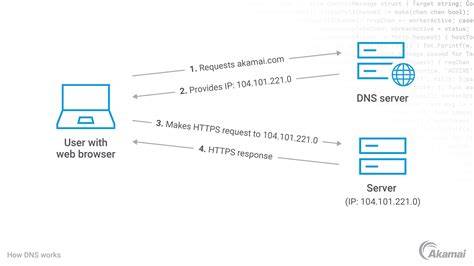
Domenų vardų sistema (DNS) yra esminė interneto dalis, kuri veikia kaip interneto adresynas. Ji paverčia žmonėms suprantamus interneto adresus (pvz., www.google.com) į kompiuteriams suprantamus IP (Interneto Protokolo) adresus. Kai bandote atidaryti svetainę, jūsų DNS serveris ieško IP adreso, susieto su šiuo domeno vardu, ir taip įkelia norimą svetainę. Jei jokie papildomi nustatymai nėra atlikti, vartotojas automatiškai naudoja savo interneto paslaugų teikėjo (IPT) DNS serverius.
DNS pakeitimas ir svetainių blokavimo apeinimas
Interneto paslaugų teikėjai kartais gali blokuoti prieigą prie tam tikrų svetainių. Tai gali būti daroma įvairiais būdais, tačiau vienas iš paprasčiausių - neperadresuojant svetainės adreso į jo faktinį IP adresą. Tokiu atveju, bandant pasiekti užblokuotą svetainę, vartotojas matys klaidą, pavyzdžiui, „Serveris nerastas“. Taip pat gali būti grąžinamas ne originalios svetainės, o kitas IP adresas, nukreipiantis vartotoją į kitą, dažnai informacinį, puslapį.
Tokio tipo blokavimą galima apeiti pakeitus DNS serverių nustatymus maršrutizatoriuje arba operacinėje sistemoje. Vietoj automatinio IPT DNS serverių priskyrimo, galima nurodyti alternatyvius serverius, tokius kaip Google Public DNS arba Cloudflare. Šie serveriai veikia nepriklausomai nuo jūsų IPT ir gali suteikti prieigą prie svetainių, kurios yra blokuojamos jūsų paslaugų teikėjo.
Kaip pakeisti DNS nustatymus skirtingose operacinėse sistemose:
Windows:
- Spauskite „Start“ meniu mygtuką ir pasirinkite „Control Panel“ (Valdymo skydas).
- Spauskite „Network and Internet“ (Tinklas ir internetas).
- Spauskite „Change Adapter Settings“ (Keisti adapterio nustatymus).
- Pasirinkite aktyvų interneto šaltinį, spustelėkite ant jo dešinį pelės mygtuką ir tuomet „Properties“ (Ypatybės).
- Pasirinkite „Internet Protocol Version 4“ (Interneto protokolo 4 versija).
- Spauskite „Properties“ (Ypatybės).
- Išsaugokite bet kokius esamus DNS serverio įrašus (jei ateityje norėsite grąžinti viską kaip buvo).
- Spauskite „Use The Following DNS Server Addresses“ (Naudoti šiuos DNS serverių adresus).
- Įrašykite Google DNS arba Cloudflare adresus:
- Cloudflare (REKOMENDUOJAMA!): IPv4 adresai:
1.1.1.1ir1.0.0.1 - Google DNS: IPv4 adresai:
8.8.8.8ir8.8.4.4
- Cloudflare (REKOMENDUOJAMA!): IPv4 adresai:
- Spauskite „OK“, po to „Close“ (Uždaryti).
- Perkraukite savo kompiuterį.
Kaip pakeisti interneto tiekėjo DNS į Google DNS (Windows 7, 8, 8.1)
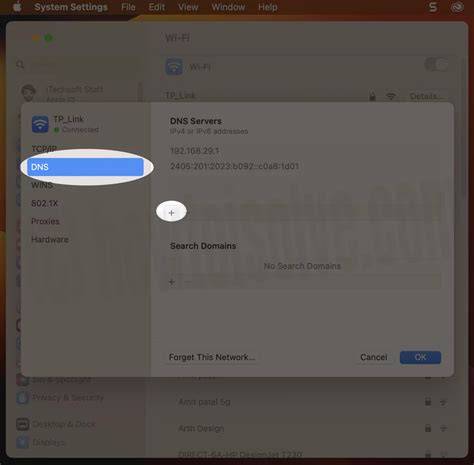
MacOS:
- Atidarykite „System Preferences“ (Sistemos nuostatos).
- Suraskite punktą „Network“ (Tinklas) ir pasirinkite jį.
- Kairėje esančiame sąraše pasirinkite savo aktyvų tinklo ryšį (pvz., Wi-Fi arba Ethernet).
- Spauskite mygtuką „Advanced…“ (Išplėstinė…).
- Pereikite į skirtuką „DNS“.
- Spauskite „+“ mygtuką, kad pridėtumėte DNS serverį.
- Įveskite norimus DNS serverių adresus:
- Cloudflare (REKOMENDUOJAMA!):
1.1.1.1ir1.0.0.1 - Google DNS:
8.8.8.8ir8.8.4.4
- Cloudflare (REKOMENDUOJAMA!):
- Spauskite „OK“, ir po to „Apply“ (Taikyti).
Linux:
DNS nustatymų keitimas Linux sistemose gali skirtis priklausomai nuo naudojamo darbalaukio aplinkos (pvz., GNOME, KDE) ir tinklo tvarkytuvo. Dažniausiai tai daroma per tinklo nustatymų grafinę sąsają:
- Atidarykite sistemos nustatymus.
- Suraskite tinklo nustatymų skiltį.
- Pasirinkite aktyvų tinklo ryšį.
- Ieškokite DNS nustatymų skiltelės, kurioje paprastai būna pasirinkimas tarp automatinio gavimo ir rankinio įvedimo.
- Pasirinkite rankinį įvedimą ir įrašykite norimus DNS serverių adresus (pvz., Cloudflare
1.1.1.1ir1.0.0.1arba Google DNS8.8.8.8ir8.8.4.4). - Išsaugokite pakeitimus.
Alternatyviai, tai galima atlikti per komandinę eilutę, redaguojant /etc/resolv.conf failą arba naudojant systemd-resolved įrankį, priklausomai nuo sistemos konfigūracijos.
Mobilieji įrenginiai (Android ir iOS):
Android:
- Eikite į „Settings“ (Nustatymai) > „Network & internet“ (Tinklas ir internetas) > „Wi-Fi“.
- Palaikykite pirštą ant savo prijungto Wi-Fi tinklo vardo ir pasirinkite „Modify network“ (Keisti tinklą) arba „Advanced options“ (Išplėstinės parinktys).
- Raskite DNS nustatymus (gali reikėti pasirinkti „Static“ IP nustatymus).
- Įveskite norimus DNS serverių adresus (pvz.,
1.1.1.1ir1.0.0.1). - Išsaugokite pakeitimus.
iOS:
- Eikite į „Settings“ (Nustatymai) > „Wi-Fi“.
- Spustelėkite „i“ piktogramą šalia savo prijungto Wi-Fi tinklo.
- Slinkite žemyn iki „DNS“ skiltelės ir pasirinkite „Configure DNS“ (Konfigūruoti DNS).
- Pasirinkite „Manual“ (Rankinis).
- Panaikinkite esamus serverius ir pridėkite naujus (pvz.,
1.1.1.1ir1.0.0.1). - Išsaugokite pakeitimus.
DNS pakeitimas maršrutizatoriuje:
Norint, kad DNS pakeitimai veiktų visiems tinklo įrenginiams, galima juos pakeisti tiesiogiai maršrutizatoriuje.
- Prisijunkite prie savo bevielio tinklo.
- Savo interneto naršyklės lange įveskite maršrutizatoriaus IP adresą (dažniausiai
192.168.1.1arba192.168.0.1) ir paspauskite ENTER. - Jei reikia, iššokusiame prisijungimo lange įveskite prisijungimo duomenis (juos galite rasti ant savo maršrutizatoriaus arba instrukcijoje).
- Atsidariusiame konfigūracijos lange susiraskite DNS serverių nustatymo meniu (dažniausiai būna skiltyse „Internet“, „WAN“ arba „Network Settings“).
- Išsaugokite bet kokius esamus DNS serverio įrašus (jei ateityje norėsite grąžinti viską kaip buvo).
- Pakeiskite savo dabartinius adresus į norimus DNS serverių adresus (pvz., Cloudflare: IPv4 adresai:
1.1.1.1ir1.0.0.1). - Išsaugokite šiuos nustatymus ir perkraukite maršrutizatorių bei visus prijungtus įrenginius.
Kas yra VPN ir kam jis reikalingas?
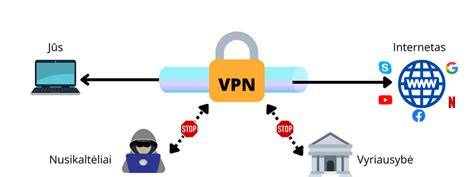
VPN (Virtual Private Network) - tai virtualus privatus tinklas, prie kurio galima prisijungti iš bet kurios vietos, sukuriant saugų ir užšifruotą ryšį tarp jūsų įrenginio ir VPN serverio. VPN atlieka kelias svarbias funkcijas:
- Privatumas ir anonimiškumas: VPN paslepia jūsų tikrąjį IP adresą ir pakeičia jį VPN serverio IP adresu, taip apsunkindamas jūsų internetinės veiklos sekimą.
- Saugumas: VPN užšifruoja jūsų interneto srautą, todėl jis tampa neskaitomas pašaliniams, net jei jie perimtų jūsų duomenis. Tai ypač svarbu naudojantis viešaisiais Wi-Fi tinklais.
- Prieiga prie geografiškai apriboto turinio: VPN leidžia apeiti geografinius apribojimus, nes galite prisijungti prie serverio kitoje šalyje ir taip pasiekti turinį, kuris nėra prieinamas jūsų regione.
- Apeiti cenzūrą: Kai kuriose šalyse egzistuoja interneto cenzūra, ribojanti prieigą prie tam tikrų svetainių. VPN gali padėti apeiti tokius apribojimus.
VPN / Proxy Servisai ir įrankiai
Yra įvairių būdų naudotis VPN ar panašiais įrankiais, kurie padeda užtikrinti privatumą ir apeiti apribojimus.
Geriausi VPN Servisai:
Pasirinkus mokamą VPN paslaugą, paprastai gaunama geresnė sparta, didesnis saugumas ir platesnis serverių pasirinkimas.
- IPVanish.com: Vienas iš populiariausių VPN servisų pasaulyje. Jų servisas yra labai paprastas ir suprantamas pradedantiesiems vartotojams.
- NordVPN.com: NordVPN yra vienas iš dažniausiai pasirenkamų VPN tiekėjų visame pasaulyje, taip pat ir Lietuvoje. Jis siūlo platų serverių tinklą, stiprias saugumo funkcijas ir patogią programinę įrangą.
Naršyklių Proxy Pluginai:
Šie įskiepiai yra lengvas būdas apeiti blokuojamus puslapius tiesiai naršyklėje, nors jie gali nesuteikti tokio paties lygio saugumo kaip pilnaverčiai VPN servisai.
- FriGate: Naršyklės Proxy įskiepis, leidžiantis apeiti blokuojamus puslapius. Yra versijos Google Chrome, Mozilla Firefox naršyklėms.
- AnonymoX: Panašus į FriGate, AnonymoX taip pat leidžia apeiti puslapių blokavimą. Yra versijos Google Chrome, Mozilla Firefox naršyklėms.
- Browsec: Paprastas ir efektyvus pluginas, veikiantis beveik be papildomų nustatymų. Yra versijos Google Chrome, Mozilla Firefox, Opera naršyklėms.
TOR Naršyklė:
TOR (The Onion Router) yra modifikuota „Mozilla Firefox“ naršyklė, skirta užtikrinti aukštą anonimiškumo lygį. Ji veikia kaip proxy servisas, nukreipdama jūsų interneto srautą per kelis tarpinius serverius, taip paslepiant jūsų IP adresą ir lokaciją.
- Kaip veikia TOR: TOR sukuria dinaminę tarpinių proxy serverių grandinę tarp jūsų ir naršomo tinklalapio. Vienu paspaudimu galite pakeisti visą šią serverių eilę.
- Saugumas ir anonimiškumas: TOR yra nemokamas proxy servisas, užtikrinantis aukštą anonimiškumo lygį, paprastumą ir patogumą. Nors TOR naršyklę pamėgo ir kibernetiniai nusikaltėliai, ji yra vienas saugiausių nemokamų naršymo įrankių. Programa paslepia IP adresą, lokaciją, su naršymu susijusią informaciją ir naudoja sudėtingą šifravimo sistemą.
- Nėra VPN: Svarbu suprasti, kad TOR nėra VPN paslauga. Nors ji suteikia anonimiškumą, ji neteikia viso VPN teikiamo saugumo ir funkcijų.
VPN klientas: kaip paleisti ir naudoti
VPN klientas yra programinė įranga, kurią atsisiunčiate ir įdiegiate savo įrenginyje, kad galėtumėte prisijungti prie VPN paslaugos. Ši programinė įranga šifruoja jūsų interneto srautą ir nukreipia jį į jūsų pasirinktą VPN serverį.
Ar reikalingas VPN klientas?
Norint prisijungti prie VPN serverio, reikalingas VPN klientas. Kad galėtumėte naudotis visomis jūsų VPN prenumeratos funkcijomis, būtinas būtent jūsų teikėjo VPN klientas. Nors galite rankiniu būdu nustatyti bendrąjį VPN klientą, kad galėtumėte prisijungti prie savo teikėjo VPN serverių, jis negali atkurti unikalių kibernetinio saugumo įrankių, integruotų oficialioje programėlėje.
Kodėl verta naudoti VPN klientą?
VPN klientai palengvina VPN naudojimą, suteikia prieigą prie papildomų funkcijų ir užtikrina optimalų ryšį. Jie leidžia lengvai pasirinkti serverį, keisti protokolus ir valdyti saugumo nustatymus.
VPN klientų tipai:
VPN klientai skirstomi į tris pagrindinius tipus:
- Sistemos pagrindu (vietiniai): Kai kurios operacinės sistemos (Windows, MacOS, Linux, Android) turi integruotus VPN klientus, leidžiančius sukurti VPN ryšį neatsisiunčiant trečiosios šalies programinės įrangos.
- Protokolo pagrindu: Kai kurių VPN protokolų (pvz., OpenVPN, IKEv2) kūrėjai teikia savo VPN klientus. Šie klientai nėra "pririšti" prie konkretaus VPN paslaugų teikėjo, bet leidžia naudotis VPN ryšiu taikant atitinkamą protokolą.
- Paslaugų pagrindu: Dauguma VPN teikėjų turi savo specializuotas VPN kliento programėles, sukurtas atsižvelgiant į jų paslaugas ir funkcijas. Tai dažniausiai patogiausias ir funkcionaliausias parinktis.
Kaip veikia paslaugomis pagrįstas VPN klientas?
Jūsų paslaugomis pagrįstas VPN klientas naudoja VPN protokolus, kad sukurtų užšifruotą „tunelį“ tarp jūsų įrenginio ir pasirinkto VPN serverio. Visas interneto srautas tarp jūsų ir VPN serverio yra užšifruojamas ir apsaugomas. VPN serveris iššifruoja gautus duomenis ir saugiai perduoda juos į galutinę paskirties vietą (pvz., svetainę).
VPN klientų techninės specifikacijos ir protokolai:
VPN klientai naudoja įvairius protokolus, kurie lemia ryšio greitį, saugumą ir stabilumą. Dažniausiai naudojami protokolai:
- IKEv2: Tunelinio ryšio protokolas, teikiantis saugų raktų mainų seansą su „IPsec“, užtikrinantis duomenų šifravimą ir autentifikavimą. Paprastai greičiausias, bet gali būti lengvai užblokuotas. Naudoja AES-256-GCM šifravimą.
- OpenVPN (UDP/TCP): Labai saugus ir lankstus protokolas, kuris gali veikti tiek UDP (greitesnis), tiek TCP (patikimesnis) režimu. Diegiant „OpenVPN“ naudojamas AES-256-GCM šifras su SHA512 autentifikavimu ir 4096 bitų RSA raktu.
- Stealth / Wstunnel: Šie režimai skirti užmaskuoti VPN srautą, kad jis atrodytų kaip įprastas HTTPS srautas, padedant apeiti griežtus tinklo apribojimus.
Ar yra nemokamų VPN klientų?
Nemokami VPN klientai egzistuoja, įskaitant paprastas VPN sąsajas, integruotas į operacines sistemas, ir nemokamai platinamas patentuotų VPN klientų versijas. Tačiau vien VPN klientas nebus naudingas be VPN paslaugos. Nemokamos VPN paslaugos dažnai turi apribojimų: gali rodyti reklamas, neinvestuoti į greitį ar ryšį, o retais atvejais net parduoti klientų duomenis. Mokami VPN teikėjai, tokie kaip NordVPN, siūlo geresnį greitį, saugumą ir patikimumą.
Virtualus maršrutizatorius ir VPN: išplėstinis naudojimas
Kai kurie įrenginiai, pavyzdžiui, išmanieji televizoriai ar „Amazon Firestick“, nepalaiko tiesioginio VPN programinės įrangos įdiegimo. Tokiais atvejais vienas iš sprendimų - nustatyti VPN įprastame maršrutizatoriuje arba sukurti virtualų maršrutizatorių savo kompiuteryje.
Kas yra virtualus maršrutizatorius?
Virtualus maršrutizatorius yra programa, leidžianti jūsų kompiuteriui veikti kaip Wi-Fi viešosios interneto prieigos (hotspot) taškui. Tai reiškia, kad kompiuteris gali ne tik priimti interneto ryšį (pvz., per laidą), bet ir transliuoti jį per Wi-Fi ryšį į kitus įrenginius. Tai ypač naudinga, jei norite naudoti VPN su įrenginiais, kurie jo tiesiogiai nepalaiko.
Kaip įdiegti virtualų maršrutizatorių su VPN „Windows” kompiuteryje?
Patikrinkite kompiuterio suderinamumą:
- Atidarykite komandų eilutę („cmd“).
- Įveskite komandą:
netsh wlan show drivers. - Patikrinkite, ar prie „Hosted network supported“ rašoma „Yes“. Jei taip, jūsų kompiuteris gali sukurti virtualų maršrutizatorių.
Nustatykite virtualų maršrutizatorių:
- Naudojant programinę įrangą (pvz., „Virtual Router Plus“): Atsisiųskite, įdiekite ir paleiskite programą. Nustatykite tinklo pavadinimą (SSID) ir slaptažodį.
- Rankiniu būdu per „Command Prompt“:
- Atidarykite „Command Prompt“ kaip administratorių.
- Įveskite komandą:
netsh wlan set hostednetwork mode=allow ssid=JūsųTinkloPavadinimas key=JūsųSlaptažodis. - Paspauskite Enter.
- Paleiskite tinklą komanda:
netsh wlan start hostednetwork.
Nustatykite VPN ryšį:
- Įsigykite VPN prenumeratą iš patikimo tiekėjo (pvz., ExpressVPN, NordVPN).
- Atsisiųskite ir įdiekite VPN programinę įrangą iš oficialios tiekėjo svetainės.
- Prisijunkite prie VPN programinės įrangos naudodami savo paskyros duomenis.
- Pasirinkite norimą VPN serverį ir įjunkite VPN ryšį.
Prijunkite įrenginius prie virtualaus maršrutizatoriaus:
- Kitame įrenginyje (pvz., Smart TV) ieškokite Wi-Fi tinklų ir prisijunkite prie jūsų sukurto virtualaus maršrutizatoriaus tinklo naudodami nustatytą slaptažodį.
Patikrinkite DNS nutekėjimą:
- Atidarykite DNSleaktest.com tinklalapyje ir atlikite „Extended test“. Įsitikinkite, kad tarp rodomų IP adresų nėra jūsų tikrojo IP adreso.
Naudojant virtualų maršrutizatorių kartu su VPN, visi prie jo prijungti įrenginiai bus automatiškai apsaugoti VPN. Tai leidžia apsaugoti daugiau įrenginių nei paprastai leistų jūsų prenumerata, ir suteikia daugiau transliavimo galimybių išmaniesiems televizoriams ar kitiems įrenginiams.