Norint mėgautis naujuoju interneto greičiu su „TP-Link Archer“ maršrutizatoriumi, svarbu jį tinkamai sukonfigūruoti. Šis vadovas paaiškins visus būtinus žingsnius, pradedant nuo tinkamiausios vietos parinkimo ir baigiant pažangiomis funkcijomis, tokiomis kaip prievadų atidarymas ir DMZ nustatymai, kurie yra ypač svarbūs žaidžiant internetinius žaidimus.
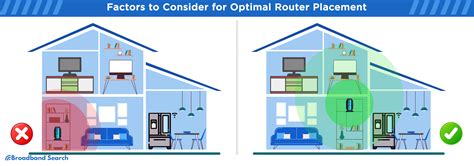
1. Tinkamiausios Vietos Parinkimas Routeriui
Prieš pradedant diegti maršrutizatorių, svarbu apgalvoti jo vietą. Idealiu atveju maršrutizatorius turėtų būti patalpoje, kurioje reikalingas stipriausias signalas, pavyzdžiui, namo ar buto centre. Jei turite daugiaaukštį pastatą, pavyzdžiui, trijų aukštų namą, rekomenduojama jį statyti antrajame aukšte. Tai užtikrins tolygesnį signalo pasiskirstymą visuose aukštuose. Galite pastebėti, kad norint pasiekti geriausią ryšį su modemu, gali prireikti ilgesnio eterneto kabelio. Svarbu nepamiršti, kad nereikėtų montuoti maršrutizatoriaus nuolatinėje vietoje, kol nebuvo atliktas greičio testas. Galbūt po testavimo nuspręsite, kad geriau jį pastatyti arčiau darbo zonos ar kitos svarbios vietos.
2. Modemo Išjungimas Prieš Kabelių Pajungimą
Prieš prijungiant maršrutizatoriaus kabelius, būtina išjungti jūsų modemo maitinimą. Tai leidžia modemui iš naujo paleisti kaip tiltą arba duomenų perdavimo prievadą. Tokiu būdu modemas netrukdo maršrutizatoriaus veikimui. Svarbu palikti modemą įjungtą, kad interneto ryšys veiktų stabiliai, nes dažnai bandymas pagreitinti internetą išjungiant ir vėl įjungiant modemą gali jį sulėtinti.
3. Kabelių Pajungimas prie Maršrutizatoriaus
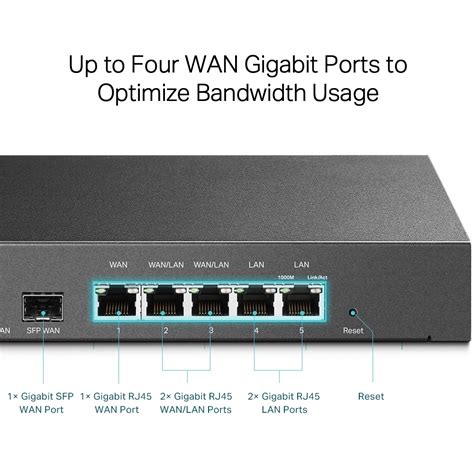
Pritvirtinkite maršrutizatorių arba pastatykite jį vertikaliai, su antenomis nukreiptomis į viršų. Tada prijunkite eterneto kabelį nuo modemo arba sienos į maršrutizatoriaus WAN prievadą. Šis prievadas paprastai yra oranžinės spalvos. Po to vėl įjunkite modemą ir prijunkite maršrutizatoriaus maitinimo adapterį. Palaukite kelias minutes, kol nuolatinė maitinimo lemputė užsidegs.
Tinklo jungimo schema paprastai atrodo taip: interneto kabelis > DSL modemas > maršrutizatorius > kompiuteris. Kompiuteriai jungiami į LAN prievadus, o interneto laidas - į „Internet“ arba WAN prievadą.
4. Indikacinių Švieselių Patikrinimas
Kai maitinimo lemputė yra įjungta, turėtų užsidegti ir trys kitos švieselės dešinėje pusėje. Jei 2.4GHz ir 5GHz juostų lemputės nedega, paspauskite ir palaikykite WPS mygtuką 5 sekundes. Paskutinė lemputė rodo ryšio kokybę su modemu. Jei ji lieka oranžinė, tai reiškia, kad maršrutizatorius negauna duomenų iš modemo. Tokiu atveju reikėtų susisiekti su interneto paslaugų teikėju.
5. Prisijungimas ir Tinklo Konfigūravimas
Dabar galite prijungti pirmąjį įrenginį prie maršrutizatoriaus, kad galėtumėte atlikti jo konfigūraciją. Tam galite atsisiųsti „Tether“ programėlę iš „App Store“ arba „Google Play“. Programėlėje bakstelėkite „+“ mygtuką, pasirinkite „Router“, o tada „Wireless router“. Sekite instrukcijas.
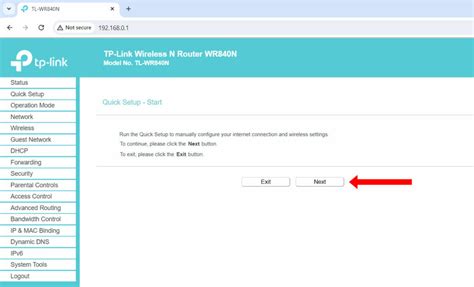
Alternatyviai, galite naudoti žiniatinklio naršyklę. Prijunkite savo įrenginį prie maršrutizatoriaus tinklo kabeliu arba pasirinkite savo maršrutizatoriaus pavadinimą „WiFi“ nustatymuose. Maršrutizatoriaus pavadinimą rasite ant lipduko jo apačioje. Tada eikite į „tplinkwifi.net“, susikurkite paskyrą ir atlikite nustatymus. Vėliau galėsite prijungti kitus įrenginius, įvesdami savo „Wi-Fi“ tinklo pavadinimą ir slaptažodį.
Jei negalite pasiekti „tplinkwifi.net“, pabandykite įvesti „192.168.0.1“ arba „192.168.1.1“ tiesiai į naršyklės adreso juostą. Įsitikinkite, kad jūsų įrenginys yra prijungtas prie maršrutizatoriaus, o ne prie kitokio tinklo. Jei sąrankos vedlys nepasirodo, išvalykite naršyklės talpyklą ir bandykite dar kartą.
6. Maršrutizatoriaus Atstatymas, Jei Sąranka Nepavyksta
Jei vis tiek neturite bevielio ryšio su maršrutizatoriumi, prijunkite savo įrenginį prie vieno iš „Archer“ LAN prievadų tinklo kabeliu. Taip pat patikrinkite, ar vis dar dega pirmosios 4 maršrutizatoriaus lemputės. Jei taip, iš naujo nustatykite maršrutizatorių, paspausdami „Reset“ mygtuką, esantį maršrutizatoriaus gale. Atstatymui gali prireikti palaikyti mygtuką nuo 5 iki 15 sekundžių.
Jei diegimas nepavyksta, pabandykite iš naujo atlikti sąrankos veiksmus. Jei tai nepadeda, kreipkitės į garantinį servisą arba apsvarstykite galimybę įsigyti naują maršrutizatorių.
7. MAC Adreso Valdymas
Kai kurie interneto paslaugų teikėjai (IP) „pririša“ įrenginių (maršrutizatorių, kompiuterių, modemų) MAC adresus. Jei pajungsite kitą įrenginį, internetas gali dingti. Norint to išvengti, reikia kreiptis į interneto tiekėją ir informuoti jį apie pakeitimą. Kitas būdas yra klonuoti MAC adresą - įvesti jūsų pririšto prietaiso MAC adresą į maršrutizatorių. Tai galima padaryti maršrutizatoriaus konfigūravimo meniu.
Norint sukonfigūruoti maršrutizatorių, dažnai naudojami šie slaptažodžių variantai: vartotojo vardas ir slaptažodis; „admin“, nieko; „admin“, „admin“; „admin“, „1234“; „root“, „root“. Pirmą kartą prisijungus kai kurių modelių maršrutizatoriai slaptažodžio nereikalauja, tačiau tai visada galima patikrinti maršrutizatoriaus konfigūravimo knygutėje.
TRACK ANY DEVICE WITH MAC ID FIND STOLEN DEVICES
8. Interneto Ryšio Nustatymų Konfigūravimas
Konfigūravimo lange pasirinkite „Manual Internet Connection Setup“. Patikrinkite, ar jūsų „My Internet Connection is“ nustatymas yra „Dynamic IP (DHCP)“. Šis pasirinkimas leidžia automatiškai priskirti nustatymus, gaunamus iš tiekėjo.
Jei naudojate „PPPoE“ ryšio tipą, kuris dažnai naudojamas DSL vartotojams, turėsite įvesti savo interneto paslaugų teikėjo vartotojo vardą ir slaptažodį. Jei nesate tikri dėl savo ryšio tipo, susisiekite tiesiogiai su savo paslaugų teikėju.
Nustatymuose taip pat galite pasirinkti MAC adreso nustatymą. Paspaudus „Clone Your PC’s MAC Address“, įrašomas prie maršrutizatoriaus prijungto kompiuterio MAC adresas.
Viršuje paspauskite „Save Settings“. Prijungus interneto kabelį, po kelių minučių internetas turėtų atsirasti.
9. Bevielio Ryšio (Wi-Fi) Konfigūravimas
Po interneto ryšio nustatymų išsaugojimo, pasirinkite „WIRELESS SETTINGS“ - bevielio tinklo nustatymams. Vėl pasirinkite „Manual Wireless Connection Setup“.
Atsidariusiame lange matysite daug nustatymų. Svarbiausi yra šie:
- Enable Wireless: varnelė pažymėta. „Always“ reiškia, kad „Wi-Fi“ veiks visuomet, nebent norite nustatyti kitokį režimą.
- Wireless Network Name (SSID): tai jūsų bevielio tinklo pavadinimas (pvz., „eMintis“).
- Security Mode: pasirinkite „WPA-Personal“ saugumo nustatymus. Kiti gamintojai gali siūlyti „WPA2-PSK2“ ar panašius variantus. Pasirinkus šį punktą, apačioje atsiras papildomi nustatymai.
- Pre-Shared Key: įveskite pasirinktą slaptažodį bevieliam tinklui, kad jūsų internetu nesinaudotų kaimynai.
10. Pažangių Funkcijų Konfigūravimas
Atvirų Prievadų (Port Forwarding) ir DMZ Nustatymai:
Šios funkcijos yra ypač naudingos, jei norite užtikrinti sklandų internetinių žaidimų veikimą ar naudoti tam tikras programas, kurios reikalauja tiesioginio ryšio.
- Atidaryti Prievadus (Port Forwarding): Pasirinkite „Paslaugos“ skiltį ir įveskite prievado numerį, privatų IP adresą, kurį norite priskirti, ir paspauskite „Save“, kad prievadai būtų atidaryti. Ši parinktis idealiai tinka žaidimų konsolėms, jei nenorite turėti „vidutinio NAT“.
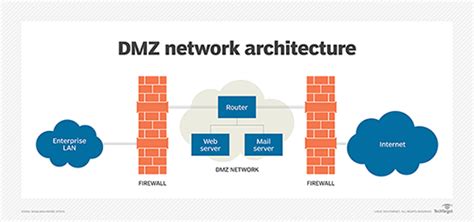
- DMZ (Demilitarized Zone): Norint visiškai apriboti NAT apribojimus, galite įjungti DMZ nukreipiant į privatų IP adresą, kurį turi jūsų žaidimų konsolė ar kompiuteris.
Pralaidumo Valdymas (Bandwidth Control):
Ši funkcija leidžia valdyti interneto greitį skirtingiems įrenginiams. Norėdami ją įjungti, pasirinkite „Enable Bandwidth Control“, įveskite atsisiuntimo ir įkėlimo greičius savo interneto linijai ir paspauskite „Save“.
WDS Tilto Režimas ir MAC Filtravimas:
- WDS: Maršrutizatorius turi WDS funkciją, leidžiančią prisijungti prie kitų panašių įrenginių, siekiant dar labiau išplėsti „Wi-Fi“ signalą. Tam pakaks apsikeisti belaidžiais MAC adresais (BSSID) su kita įranga, kad jie būtų be problemų susieti. Abiejuose įrenginiuose turi būti nustatytas tas pats saugumas ir slaptažodis.
- MAC Filtravimas: Tai papildomas apsaugos mechanizmas, skirtas apsisaugoti nuo nepageidaujamų vartotojų. Tačiau, jei įsilaužėliams pavyksta apeiti WPA2 apsaugą, jie greitai galės apeiti ir MAC filtravimą, todėl kartais geriau jo neįjungti, kad išvengtumėte nereikalingų rūpesčių.
WPS (Wi-Fi Protected Setup):
WPS leidžia automatiškai, greitai ir saugiai sinchronizuoti įrenginius su belaidžiu tinklu be poreikio įvesti ilgus slaptažodžius.
ARP Įrišimas (ARP Binding):
Ši funkcija yra svarbi, jei norite naudoti WOL („Wake On LAN“) funkciją - kompiuterio įjungimą nuotoliniu būdu. Norėdami tai atlikti, spustelėkite „Add New“, įveskite MAC adresą, IP adresą ir įgalinkite „Binding“.
11. Kodėl Verta Rinktis Neutralų Maršrutizatorių?
Daugelis vartotojų klausia, kodėl verta pirkti „TP-Link“ ar kitą neutralų maršrutizatorių, kai paslaugų teikėjas dažnai dovanoja savo įrangą. Priežastys yra kelios:
- Tinklo Aprėpties Problemos: Dažnai paslaugų teikėjų maršrutizatoriai yra nepakankami dideliems namams ar biurams, nes jų aprėpties diapazonas yra ribotas.
- Ryšio Stabilumo ir Kokybės Optimizavimas: Kai kurie vartotojai siekia optimizuoti savo ryšio stabilumą ir kokybę, ypač jei internetas naudojamas intensyviai.
- Technologinės Galimybės: Jūsų paslaugų teikėjas gali nesiūlyti dviejų dažnių juostų maršrutizatorių, arba jo įranga gali neturėti pakankamai RAM ar procesoriaus galios, trūkti prievadų ar suderinamumo su naujausiomis technologijomis, tokiomis kaip „Wi-Fi 6“.
- Papildomos Funkcijos: Gali būti, kad operatoriaus maršrutizatorius nesiūlo tam tikrų specifinių funkcijų, tokių kaip pažangios programos, leidžiančios valdyti delsą ir pagerinti internetinius žaidimus, arba sukurti specialius tinklus svečiams.
- Greičio Didinimas: Nors ir mažiau tikėtina, gali būti, kad norite pakeisti maršrutizatorių, kad pagerintumėte dabartinio paslaugų teikėjo siūlomą interneto greitį, ypač jei įsigijote didesnį greičio planą.
12. Mobilioji Programėlė Valdymui
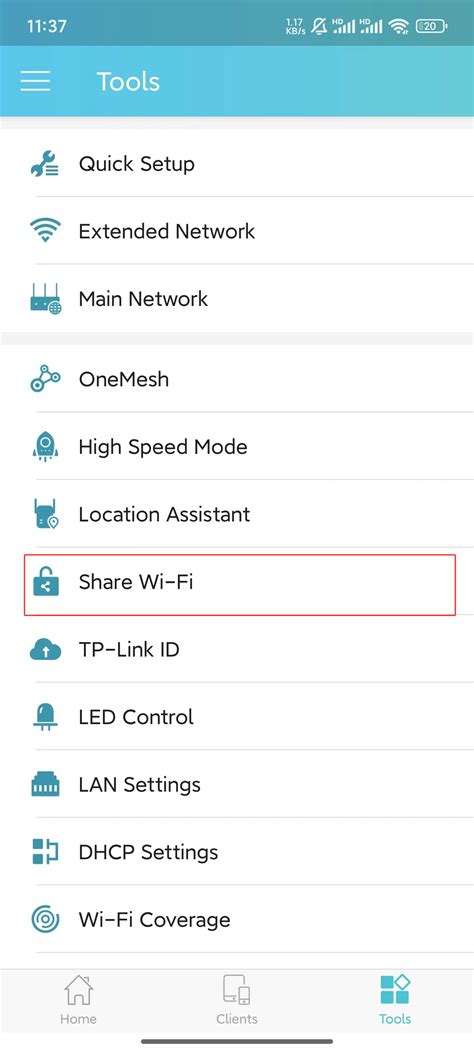
„TP-Link“ siūlo mobiliąją programėlę, kuri leidžia lengvai valdyti ir konfigūruoti jūsų maršrutizatorių. Programėlėje, paprasta ir suprantama kalba, paaiškinami sąrankos veiksmai, tokie kaip prisijungimas prie maršrutizatoriaus, „Wi-Fi“ nustatymų keitimas, slaptažodžio atnaujinimas, programinės įrangos versijos atnaujinimas, svečių tinklo kūrimas, diapazono plėtiklio ir tilto režimo konfigūracija.
Ši programėlė yra puikus įrankis, leidžiantis atlikti visus pagrindinius ir pažangius nustatymus tiesiai iš savo išmaniojo telefono.
tags: #tp #link #marsrutizatoriaus #konfiguravimas