„Koks tavo „Wi-Fi“ slaptažodis?“ - šį klausimą dažnai užduoda namuose besilankantys svečiai. Tada dažniausiai seka ilgas ir sudėtingas raidžių bei skaičių kombinacijos diktavimas, kurio metu, kaip tyčia, dar ir pridaroma klaidų ir slaptažodį tenka suvesti iš naujo. Visada patogu susikurti nuosavą „Wi-Fi“ slaptažodį, tik kaip tą padaryti naudojantis įvairiais maršrutizatoriais? Pakeisti maršrutizatoriaus „Wi-Fi“ slaptažodį nėra taip sudėtinga kaip gali pasirodyti. Šioje instrukcijoje detaliai papasakojame, kaip tą padaryti naudojantis kompiuteriu arba išmaniuoju telefonu.
Kodėl svarbu keisti WiFi slaptažodį?
Šiandien beveik kiekvienuose namuose yra belaidis interneto ryšys, o „Wi-Fi“ tampa kasdienės veiklos dalimi. Vis dėlto daugelis žmonių pamiršta, kad saugus tinklo slaptažodis yra ne tik patogumo, bet ir apsaugos klausimas. Keičiant „Wi-Fi“ slaptažodį reguliariai, sumažėja rizika, kad į jūsų tinklą pateks pašaliniai asmenys ar programos, galinčios kenkėti įrenginiams. Tai ypač svarbu, jei namų tinklas naudojamas darbui ar jautrių duomenų saugojimui, tokiu atveju apsvarstykite papildomas apsaugos priemones, tokias kaip VPN arba ugniasienės konfigūracija.
Bendri žingsniai keičiant WiFi slaptažodį
Pirmas žingsnis keičiant „Wi-Fi“ slaptažodį - prisijungti prie maršrutizatoriaus valdymo sąsajos. Įveskite prisijungimo duomenis. Jie dažnai nurodyti ant maršrutizatoriaus apačios arba naudotojo vadove. Kai pateksite į įrenginio nustatymų puslapį, galėsite valdyti įvairias parinktis - nuo tinklo vardo (SSID) iki saugumo protokolų bei slaptažodžio. Kiekvienas maršrutizatoriaus modelis turi skirtingą meniu struktūrą, tačiau „Wi-Fi“ slaptažodžio keitimo funkciją dažniausiai rasite skyriuje „Wireless settings“ arba „Wi-Fi configuration“. Po pakeitimo jūsų tinklas trumpam atsijungs, kol nauji nustatymai įsigalios.
Jeigu nepavyksta prisijungti prie administravimo sąsajos, galima atlikti įrenginio gamyklinių nustatymų atstatymą. Paprastai tai atliekama paspaudus mažą „reset“ mygtuką ir palaikius jį apie 10 sekundžių.
Kaip sukurti stiprų slaptažodį
Keičiant WiFi slaptažodį naudojantis „Huawei 4G CPE 3“ maršrutizatoriumi
Prisijunkite prie maršrutizatoriaus „Wi-Fi“ tinklo telefonu arba kompiuteriu. Įsitikinkite, kad esate prisijungęs prie maršrutizatoriaus „Wi-Fi“ tinklo. Jeigu nežinote arba neatsimenate savo maršrutizatoriaus „Wi-Fi“ slaptažodžio, galite atkurti jame gamyklinius nustatymus - tuomet sugrąžinsite tą slaptažodį, kuris nurodytas ant maršrutizatoriaus nugarėlėje esančio lipduko.
Prisijungus prie maršrutizatoriaus „Wi-Fi“ tinklo, į naršyklės langą įveskite šį adresą: „192.168.8.1“. Jis reikalingas norint prisijungti prie šio maršrutizatoriaus valdymo sąsajos. Beje, šį adresą galite rasti šalia „IP“ užrašo ant lipduko, esančio maršrutizatoriaus nugarėlėje.
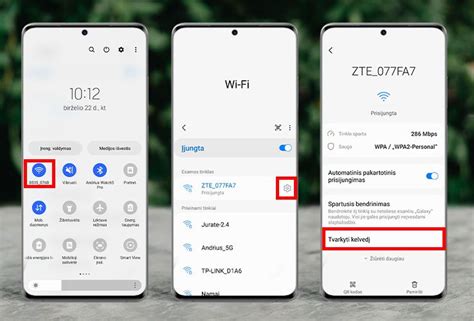
Jeigu naudojatės „Samsung“ išmaniuoju telefonu, prisijungti prie maršrutizatoriaus valdymo skydo galite lengviau - tereikia greituosiuose nustatymuose, palaikius ant „Wi-Fi“ ikonos, atsidaryti „Wi-Fi“ nustatymus, paspausti nustatymų simbolį greta savo „Wi-Fi“ tinklo ir spausti „Tvarkyti kelvedį“.
Išvysite tokį langą. Kad visiems įrenginiams instrukcija būtų vienoda, spaudžiame mėlynai pažymėtą tekstą - „Tinklalapį“. Pamatysite slaptažodžio įvedimo laukelį. Jūsų slaptažodis ant maršrutizatoriaus lipduko pavadintas „Password“. Įveskite slaptažodį ir spauskite „Prisijungti“.
Pasirodžiusiame naujinimo lange spauskite „Pirmyn“. Kitame lange pažymėkite „Sutinku“. Trečiajame pasirodžiusiame lange spauskite „Įjungti ir tęsti“. Jums pasiūlys pakeisti „Wi-Fi“ tinklo pavadinimą bei slaptažodį. Jei norite, galite pakeisti į savo norimus prisijungimus ir spausti „Pirmyn“. Arba galite nieko nekeisti ir vis tiek spausti „Pirmyn“. Tada jums pasiūlys pakeisti prieš tai naudotą maršrutizatoriaus valdymo skydo prisijungimo slaptažodį. Galite įrašyti savo norimą arba pasirinkti, kad šis slaptažodis būtų toks pats kaip ir „Wi-Fi“ tinklo slaptažodis. Pasirinkę pageidaujamus nustatymus, spauskite „Baigti“.
„Sveikiname pasikeitus „Wi-Fi“ slaptažodį! Dabar į namus užsukusiems svečiams nebereikės diktuoti ilgiausių kodų kombinacijų, o naują slaptažodį išmėginti galėsite prie tinklo prijungdami naują įrenginį“, - sako „Bitės Profas“ Andrius Archangelskis.
Keičiant WiFi slaptažodį naudojantis „ZTE MC888“ maršrutizatoriumi
Norint pakeisti „ZTE MC888“ maršrutizatoriaus „Wi-Fi“ slaptažodį, pirmiausia reikės prie jo prisijungti telefonu arba kompiuteriu. Įsitikinkite, kad esate prisijungęs prie maršrutizatoriaus „Wi-Fi“ tinklo. Jeigu nežinote arba neatsimenate savo maršrutizatoriaus „Wi-Fi“ slaptažodžio, galite jame atkurti gamyklinius parametrus ir pradinės reikšmės sugrįš į tas, kurios nurodytos ant lipduko, esančio maršrutizatoriaus apačioje.
Prisijungus prie maršrutizatoriaus „Wi-Fi“ tinklo, į naršyklės langą įveskite šį adresą: „192.168.0.1“. Būtent toks adresas skirtas prisijungti prie šio maršrutizatoriaus valdymo sąsajos. Palaikę ant „Wi-Fi“ ikonos greituosiuose nustatymuose, įsijunkite „Wi-Fi“ nustatymus, paspauskite nustatymų simbolį, esantį šalia savo „Wi-Fi“ tinklo, ir spauskite „Tvarkyti kelvedį“.
Pamatysite langą su prisijungimu prie maršrutizatoriaus valdymo skydo. Po gamyklinių parametrų atkūrimo viršutiniame laukelyje reikėtų vesti „admin“, o apatiniame - savo slaptažodį, nurodytą prie „Password“ laukelio, esančio ant maršrutizatoriaus nugarėlės. Įveskite ir spauskite „Login“.
Iššokusiame lange spauskite „Finish“ (Agree). Matote pagrindinį maršrutizatoriaus valdymo langą. Norėdami pakeisti „Wi-Fi“ tinklo pavadinimą ir/arba slaptažodį, spauskite „wifihotspot“ (Wi-Fi Settings), o tada dar kartą spauskite „wifimain_ssid“ (Wi-Fi Settings).
Laukelyje „networkname“ (Network Name) galite įvesti savo norimą „Wi-Fi“ tinklo pavadinimą. Laukelyje „passphrase“ (Password) - savo norimą slaptažodį. Įvedę norimas reikšmes, spauskite „Apply“. Tada iššokusioje lentelėje spauskite „Yes“. Dabar maršrutizatorius turi pilnai persikrauti. Palaukite bent minutę, o tada savo išmaniajame įrenginyje ieškokite naujojo „Wi-Fi“ tinklo.
„Jums pavyko pakeisti maršrutizatoriaus „Wi-Fi“ slaptažodį! Kiekvienas maršrutizatorius pasižymi savita specifika, tačiau prisijungti prie maršrutizatoriaus valdymo sąsajos ir pasirinkti savo norimus nustatymus nėra sudėtinga, kai žinai visą veiksmų eigą“, - sako „Bitės Profas“ Andrius Archangelskis.
Saugus WiFi slaptažodis: ką rinktis?
Geras „Wi-Fi“ slaptažodis turi būti sudėtingas ir sunkiai atspėjamas. Silpni ar per trumpi slaptažodiai suteikia galimybę įsilaužėliams lengviau pasiekti jūsų tinklą. Naudinga idėja - sukurti savo unikalią frazę, kuri jums lengvai įsimenama, bet atrodytų atsitiktinė kitiems. Pavyzdžiui: K4v4Žiem03pūg4!. Svarbu vengti to paties slaptažodžio naudojimo skirtinguose tinkluose ar paskyrose.
Kaip sužinoti esamą WiFi slaptažodį kompiuteryje ir telefone?
Kaip žinome, pakanka kartą prisijungti prie belaidžio tinklo (WiFi), ir mūsų kompiuteris ar išmanusis telefonas įsimena jo slaptažodį. Kitą kartą jungiantis jo įvesti nebereikia. Tačiau ką daryti, jei norime jungtis su nauju įrenginiu ar turime svečių, kuriems reikia šio slaptažodžio? Vargu ar jį taip paprastai prisiminsime.
Kompiuteryje (Windows):Jei prie to belaidžio tinklo anksčiau jungėtės su „Windows“ sistemos kompiuteriu, sužinoti slaptažodį nesunku, reikia tik turėti kompiuterio administratoriaus teises. „Windows“ pradžios langelyje surinkite „cmd“ ir paspauskite Ctrl+Shift+Enter. Taip komandinės eilutės langas bus atvertas su administratoriaus privilegijomis. Įveskite (o dar geriau - nukopijuokite ir įdėkite) šią komandą: netsh wlan show profile name=”tinklo pavadinimas” key=clear, pakeisdami „tinklo pavadinimas“ į savo tinklo pavadinimą. Jei pavadinime yra tarpų, kabutės būtinos. Po to parodytos ataskaitos skirsnyje „Security setings“ šalia „Key Content“ matysite savo tinklo slaptažodį.
Išmaniajame telefone (Android):„Android“ sistemos telefonuose ilgai spauskite belaidžio tinklo ženklelį. Atvertame tinklų sąraše, paspaudus šio tinklo pavadinimą, ekrane bus parodytas QR kodas su prisijungimo duomenimis, kurį svečiai turėtų perskaityti savo telefonais (Google Lens ar kita QR kodų skaitytuvo programėle).
Be to, „Android“ telefonuose automatiškai daromos duomenų, prisijungimų, tuo pačiu ir tinklų slaptažodžių atsarginės kopijos į su telefonu susietos „Google“ paskyros debesį. Jei su ta pačia „Google“ paskyra susikursite asmeninę „Microsoft“ paskyrą, jas tarpusavyje susiesite, tada ir jūsų „Windows“ kompiuteris galės prisijungti prie visų belaidžių tinklų, kurių duomenys išlikę telefone.
Tele2 savitarnos prisijungimas
Jei norite tvarkyti savo Tele2 paslaugas, įskaitant galbūt susijusias su tinklo nustatymais, turėsite prisijungti prie „Mano Tele2“ paskyros. Galite pasirinkti prisijungimą naudojant telefono numerį (reikės įvesti telefono numerį ir PUK kodą) arba „Mobile ID“. Gavę laikiną slaptažodį į savo el. paštą, turėsite sugalvoti pastovų slaptažodį (mažiausiai 8 simboliai, bent viena didžioji raidė ir bent vienas skaitmuo) ir jį įvesti du kartus. Jei prisijungti prie savitarnos nepavyksta, rekomenduojama susisiekti su Tele2 klientų aptarnavimo tarnyba.
Papildomi patarimai ir priežiūra
Naudojant Wi-Fi naršymas namuose tampa kur kas paprastesnis ir patogesnis, kadangi prie vieno tinklo galima prijungti net kelis prietaisus. Wi-Fi slaptažodžio keitimas turėtų būti atliekamas reguliariai. Po slaptažodžio pakeitimo gali tekti iš naujo paleisti maršrutizatorių arba kompiuterį, kad visi nustatymai įsigaliotų. Įpraskite reguliariai peržiūrėti savo tinklo nustatymus, neatidėliokite slaptažodžio keitimo ir nepasidalinkite juo su nepažįstamais asmenimis. Visos šios priemonės sustiprina apsaugą ir mažina galimybę, kad kas nors pasinaudos jūsų tinklu be leidimo.
tags: #kaip #pakeisti #wifi #slaptazodi #tele2