Daugelis vartotojų, jungdamiesi prie interneto, susiduria su situacija, kai reikia pakeisti Wi-Fi slaptažodį. Tai gali nutikti dėl įvairių priežasčių: pamiršus senąjį, norint sustiprinti tinklo saugumą, ar tiesiog norint prisijungti naują įrenginį. Šiame straipsnyje nagrinėsime, kaip pakeisti Wi-Fi slaptažodį įvairiose situacijose ir su skirtingais įrenginiais, taip pat aptarsime svarbius aspektus, susijusius su tinklo saugumu ir maršrutizatoriaus valdymu.
Prieiga prie maršrutizatoriaus valdymo pulto
Prieš keičiant Wi-Fi slaptažodį, dažniausiai reikia prisijungti prie maršrutizatoriaus valdymo pulto. Šis procesas gali skirtis priklausomai nuo maršrutizatoriaus modelio, tačiau principas išlieka panašus.
- Suraskite maršrutizatoriaus vidinį IP adresą: Šią informaciją galite rasti kompiuterio tinklo nustatymuose. Dažniausiai ji būna nurodyta kaip "Default Gateway" (numatytasis šliuzas). Kitu atveju, galite naudoti komandinę eilutę (CMD) ir įvesti komandą
ipconfig. - Įveskite IP adresą į naršyklės adresų juostą: Atidarykite savo mėgstamą interneto naršyklę ir adreso laukelyje įveskite maršrutizatoriaus IP adresą (pvz.,
192.168.1.1arba192.168.0.1). - Prisijunkite: Būsite paprašyti įvesti prisijungimo vardą ir slaptažodį. Dažniausiai šie duomenys būna atspausdinti ant paties maršrutizatoriaus lipduko. Jei jų nerandate, ieškokite maršrutizatoriaus vartotojo vadove arba internete pagal modelio pavadinimą.

Wi-Fi slaptažodžio keitimas skirtingose operacinėse sistemose
Daugelis šiuolaikinių operacinių sistemų leidžia lengvai peržiūrėti arba pakeisti Wi-Fi slaptažodžius.
Windows operacinė sistema
Windows saugo slaptažodžius visų tinklų, prie kurių kada nors buvote prisijungę. Norint peržiūrėti išsaugotą slaptažodį:
- Atidarykite komandinę eilutę (CMD) su administratoriaus teisėmis (įveskite "cmd" paieškoje ir paspauskite Ctrl+Shift+Enter).
- Įveskite komandą:
netsh wlan show profile name="tinklo pavadinimas" key=clear. Pakeiskite"tinklo pavadinimas"į savo Wi-Fi tinklo pavadinimą. Jei pavadinimas turi tarpų, kabutės yra būtinos. - Ataskaitoje, skiltyje "Security settings", šalia "Key Content" rasite savo tinklo slaptažodį.
Jei norite pakeisti slaptažodį tiesiai iš Windows nustatymų (priklausomai nuo versijos):
- Eikite į "Tinklo ir bendrinimo centrą" arba "Tinklo nustatymus".
- Raskite savo belaidį tinklą ir pasirinkite "Savybės" arba "Nustatymai".
- Pateksite į tinklo saugumo nustatymus, kur galėsite pakeisti slaptažodį. Nepamirškite pažymėti "Rodyti įvesties simbolius", kad pamatytumėte slaptažodį.
Android įrenginiai
„Android“ naudotojai gali patikrinti savo Wi-Fi slaptažodį neįdiegdami papildomų programų:
- Eikite į „Nustatymai“ > „Tinklas ir internetas“ > Wi-Fi.
- Pasirinkite prijungtą tinklą.
- Pats Wi-Fi slaptažodis bus rodomas teksto formatu. Jį galite nukopijuoti ir naudoti kitame įrenginyje.
iPhone (iOS) įrenginiai
„iPhone“ telefone Wi-Fi slaptažodžio atkūrimas taip pat yra paprastas:
- Eikite į „Nustatymai“ > Wi-Fi.
- Spustelėkite piktogramą „i“ šalia pasirinkto tinklo.
- Pamatysite slaptažodį. Galite jį nukopijuoti arba įrašyti.
macOS (OS X) sistema
„Mac“ kompiuteriuose slaptažodžiai saugomi „Keychain“ (raktų dėtuvėje):
- Paleiskite „Keychain“ per „Spotlight“ paiešką.
- Kairėje šoninėje juostoje pasirinkite "System".
- Raskite norimą tinklą sąraše ir spustelėkite mygtuką „i“ apačioje.
- Pažymėkite "Rodyti slaptažodį" ir įveskite administratoriaus slaptažodį.
Slaptažodžio keitimas per maršrutizatoriaus valdymo sąsają
Jei ankstesni metodai netinka arba norite atlikti pakeitimus tiesiogiai maršrutizatoriuje:
- Prisijunkite prie maršrutizatoriaus valdymo pulto, kaip aprašyta aukščiau.
- Ieškokite skyrių, susijusių su belaidžio tinklo nustatymais (pvz., "Wireless", "Wi-Fi", "WLAN").
- Raskite laukelį "SSID" (tinklo pavadinimas) ir "Password" (slaptažodis) arba "Security Key".
- Įveskite naują, stiprų slaptažodį. Rekomenduojama naudoti sudėtingą simbolių kombinaciją (didžiosios ir mažosios raidės, skaičiai, simboliai).
- Išsaugokite pakeitimus. Dažnai po slaptažodžio pakeitimo reikės iš naujo prisijungti prie tinklo.
Ką daryti, jei pamiršote slaptažodį ir negalite prisijungti prie maršrutizatoriaus?
Jei pamiršote ne tik Wi-Fi slaptažodį, bet ir prieigą prie maršrutizatoriaus, yra keletas galimybių:
- Gamykliniai nustatymai: Dauguma maršrutizatorių turi atstatymo (Reset) mygtuką. Jį paspaudus (dažnai adata arba sąvaržėlės pagalba) 10-30 sekundžių, maršrutizatorius bus atstatytas į gamyklinius nustatymus. Turėsite iš naujo sukonfigūruoti tinklą, įskaitant Wi-Fi pavadinimą ir slaptažodį. Pastaba: jei jūsų interneto paslaugų teikėjas naudoja specialius ryšio nustatymus, juos reikės sukonfigūruoti iš naujo.
- Kreipkitės į interneto paslaugų teikėją: Jei maršrutizatorių suteikė jūsų interneto paslaugų teikėjas, kreipkitės į jų klientų aptarnavimo skyrių. Jie gali padėti atstatyti slaptažodį arba suteikti reikiamus nurodymus.
- Patikrinkite išsaugotus tinklus "debesyse": Kai kurios operacinės sistemos (pvz., Android su Google paskyra, iOS su Apple ID) gali saugoti Wi-Fi slaptažodžius debesyje. Prisijungus prie savo paskyros, galite bandyti atkurti slaptažodžius.
NAT ir Port Forwarding: Žaidimų serverių ir kitų paslaugų pasiekiamumas
Vartotojai, norintys kurti žaidimų serverius ar pasiekti kitus savo sukurtus serverius iš išorės, dažnai susiduria su NAT (Network Address Translation) ir Port Forwarding (prievadų peradresavimo) sąvokomis.
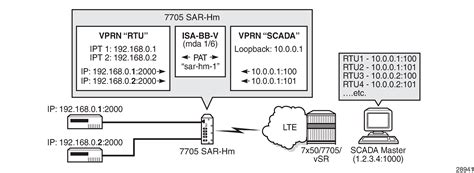
Kai kompiuteris jungiasi prie interneto per maršrutizatorių, jis gauna vidinį IP adresą, o pats maršrutizatorius turi išorinį IP adresą. Norint, kad išorinis pasaulis galėtų pasiekti viduje veikiantį serverį, reikia sukonfigūruoti NAT taisykles maršrutizatoriuje.
- NAT (Network Address Translation): Ši technologija leidžia keliems įrenginiams su vidiniais IP adresais dalintis vienu išoriniu IP adresu. Ji taip pat yra būtina prievadų peradresavimui.
- Port Forwarding (Prievadų peradresavimas): Ši funkcija leidžia nukreipti tam tikrą tinklo srautą iš išorinio IP adreso ir specifinio prievado į konkretų vidinį IP adresą ir prievadą. Pavyzdžiui, norint paleisti Counter Strike serverį, gali reikėti atidaryti 9 TCP ir 16 UDP prievadus.
Kaip nustatyti Port Forwarding:
- Prisijunkite prie maršrutizatoriaus valdymo pulto.
- Ieškokite funkcijų, tokių kaip "NAT", "Firewall", "Port Forwarding", "Virtual Servers" ar panašiai.
- Sukurkite naują taisyklę:
- Application / Service Name: Pavadinimas (pvz., "CS Server").
- Protocol: TCP, UDP arba All.
- External Port / Start Port / WAN Port: Išorinis prievadas, kurį naudos serveris (pvz., 27015).
- Internal Port / End Port / LAN Port: Vidinis prievadas, kurį naudos serveris (dažnai sutampa su išoriniu).
- Internal IP Address / Server IP: Jūsų kompiuterio, kuriame veikia serveris, vidinis IP adresas.
Daugiau informacijos apie konkrečių maršrutizatorių nustatymus galite rasti svetainėje www.portforward.com.
Saugumo rekomendacijos
- Keiskite gamyklinį slaptažodį: Jei vis dar naudojate slaptažodį, atspausdintą ant maršrutizatoriaus, nedelsdami jį pakeiskite į stipresnį.
- Įsiminkite slaptažodį: Užsirašykite slaptažodį saugioje vietoje arba naudokite slaptažodžių tvarkyklę.
- Reguliariai atnaujinkite programinę įrangą: Tikrinkite, ar yra naujų programinės įrangos (firmware) atnaujinimų jūsų maršrutizatoriui. Tai padeda ištaisyti saugumo spragas.
- Periodiškai keiskite Wi-Fi slaptažodį: Tai padeda apsisaugoti nuo nepageidaujamų prisijungimų ir galimo jūsų interneto resursų išnaudojimo.
Bendrinimo funkcijos mobiliuosiuose įrenginiuose
Jei svečiams reikia prisijungti prie jūsų Wi-Fi tinklo, bet nenorite atskleisti slaptažodžio, mobilieji įrenginiai siūlo patogias bendrinimo funkcijas:
- Android: Generuokite QR kodą išsaugotam tinklui. Svečiai galės nuskaityti kodą savo telefonu ir prisijungti.
- iPhone: Kai kas nors bando prisijungti prie jūsų tinklo, įrenginio ekrane gali pasirodyti pranešimas su pasiūlymu bendrinti slaptažodį.
Daugiau apie "Penki" paslaugas
Šiame straipsnyje pateikta informacija taip pat apima ir "Penki" paslaugų teikėjo informaciją, susijusią su interneto paslaugų apmokėjimu, sąskaitų valdymu ir mobiliojo ryšio planais.
- Mobiliųjų planų pasiūlymai:
- START: 8,90 €/mėn., 1 GB duomenų Lietuvoje, neriboti skambučiai/SMS.
- 5G PLUS: 11,90 €/mėn., 20 GB duomenų Lietuvoje, 15 GB ES/EEE, neriboti skambučiai/SMS.
- 5G PRO: 14,90 €/mėn., Neriboti duomenys Lietuvoje, 20 GB ES/EEE, neriboti skambučiai/SMS.
- Apmokėjimo būdai: E. bankininkystė, mokėjimo kvitai, "Maxima", "Express Market", "Perlo" terminalai, "Lietuvos spaudos" kioskai, "Narvesen" kioskai, elektroninė sistema "Paysera".
- Savitarnos sistema "Mano.penki.lt": Leidžia valdyti sutartis, apmokėti sąskaitas, keisti el. pašto adresą.
- Mobilusis internetas: Veikia visoje Lietuvos teritorijoje.
- Šviesolaidinis internetas: Prieinamas Vilniaus gyventojams.
Kaip pakeisi namų WiFi maršrutizatoriaus slaptažodį
tags: #kaip #pakeisti #wifi #slaptazodi #skynet