Dažnai susiduriame su situacijomis, kai mūsų Huawei įrenginio sukuriamas „Wi-Fi“ prieigos taškas neveikia tinkamai. Galbūt kiti įrenginiai negali jo aptikti, nepavyksta prisijungti, arba prijungti įrenginiai neturi prieigos prie interneto ar nuolat atjungiami. Šis straipsnis suteiks išsamų vadovą, kaip spręsti šias problemas ir sėkmingai pakeisti „Wi-Fi“ nustatymus jūsų Huawei telefone ar maršrutizatoriuje.

Pagrindiniai Asmeninio Interneto Prieigos Taško Nustatymai
Kai įjungiamas asmeninis interneto prieigos taškas, kiti įrenginiai gali jo nerasti arba nepavykkti prie jo prisijungti. Pirmasis žingsnis - užtikrinti, kad mobilusis duomenų ryšys jūsų telefone veiktų tinkamai. Jei mobilusis duomenų ryšys nėra aktyvus, „Wi-Fi“ prieigos taškas neveiks.
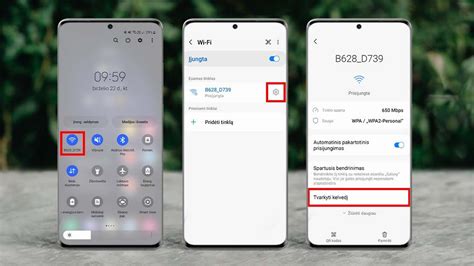
Norėdami pasiekti asmeninio interneto prieigos taško nustatymus, atlikite šiuos veiksmus:
- Perbraukite žemyn nuo būsenos juostos, kad atvertumėte pranešimų skydelį.
- Palieskite ir palaikykite piktogramą „Interneto prieigos taškas“, kad atvertumėte asmeninio interneto prieigos taško nuostatų ekraną.
- Jei naudojate senesnę nei EMUI 9.1 versiją, asmeninio interneto prieigos taško nuostatų ekrane palieskite „Konfigūruoti interneto prieigos tašką“.
Keičiant Tinklo Pavadinimą ir Slaptažodį
Vienas iš dažniausių priežasčių, kodėl kiti įrenginiai negali prisijungti, yra netinkamas arba sudėtingas tinklo pavadinimas (SSID) ir slaptažodis.
- Asmeninio interneto prieigos taško pavadinimo keitimas: Pasirinkite pavadinimą, kuris susideda tik iš skaitmenų ir raidžių. Tai padeda išvengti galimų suderinamumo problemų su įvairiais įrenginiais.
- Asmeninio interneto prieigos taško slaptažodžio keitimas: Rekomenduojama naudoti stiprų, bet lengvai įsimenamą slaptažodį. Jei kyla problemų su prisijungimu, pabandykite pakeisti slaptažodį į paprastesnį ir vėl bandykite prisijungti.
Dažnių Juostos (AP juosta) Konfigūravimas
Nustatymų konfigūravimas, ypač susijęs su AP juosta, gali turėti didelės įtakos ryšio stabilumui ir greičiui.
- Jei naudojate „Magic UI 2.0.1“ arba senesnę nei EMUI 9.1 versiją: Atverkite skiltį „Rodyti išplėstines parinktis“, palieskite parinktį „AP juosta“ ir pasirinkite „2,4 GHz“.
- Jei naudojate EMUI 9.1, naujesnę versiją arba „Magic UI 2.1.0“: Atverkite skiltį „Daugiau“, palieskite parinktį „AP juosta“ ir pasirinkite „2,4 GHz“.
Svarbi Pastaba: Asmeninio „Wi-Fi“ interneto prieigos taško AP dažnio juostos „2,4 GHz“ vertę galima parinkti tik telefone, kuriame veikia EMUI 9.1, naujesnė versija arba „Magic UI 2.1.0“, ir tik toliau nurodytose šalyse (regionuose): Japonijoje, Afganistane, Armėnijoje, Azerbaidžane, Baltarusijoje, Etiopijoje, Gruzijoje, Prancūzijos Gajanoje, Izraelyje, Kuveite, Kazachstane, Lichtenšteine, Lesote, Maroke, Monake, Moldovoje, Mauritanijoje, Omane, Reunjone, Serbijoje, Tunise, Uzbekistane, Vatikane, Majote, Zimbabvėje, Alžyre ir Mauricijuje. Jei jūsų regionas nėra šiame sąraše, ši parinktis gali būti nepasiekiama.

Ryšio Atjungimo ir Stabdžių Šalinimas
Jei prijungti įrenginiai dažnai atjungiami arba negali prisijungti prie interneto, gali būti kelios priežastys.
- Atstumas tarp įrenginių: Prineškite lygiarankį įrenginį arčiau prie telefono ir patikrinkite, ar jis gali prisijungti prie asmeninio interneto prieigos taško. Elektromagnetiniai trukdžiai arba per didelis atstumas gali sutrikdyti ryšį.
- Duomenų riba: Patikrinkite, ar neribojama prieiga prie jūsų asmeninio interneto prieigos taško. Palieskite parinktį „Duomenų riba“ ir pagal savo poreikius nustatykite duomenų ribą. Rekomenduojama nustatyti šią vertę „Be apribojimų“, kad būtų išvengta automatinio atjungimo pasiekus nustatytą limitą.
- Įrenginių skaičiaus apribojimas: Palieskite „Daugiausiai leidžiamų jungčių“ ir pagal savo poreikius nustatykite vertę. Jei naudojate EMUI 9.0.1, šios parinkties vertė pagal numatytuosius nustatymus būna 8 ir jos pakeisti negalima. Jei prijungtų įrenginių skaičius viršija kelvedžio didžiausią leistiną įrenginių skaičių, „Wi-Fi“ tinkle gali būti atmestos prieigos užklausos.
- MAC adreso filtravimas: Jei jūsų telefono MAC adresas įtrauktas į kelvedžio juodąjį sąrašą, gali būti rodomas pranešimas „Prieiga prie tinklo uždrausta“. Norėdami patikrinti įrenginio MAC adresą, eikite į Nustatymai > Būsena ir raskite „Wi-Fi MAC adresas“. Jei reikia, pakeiskite MAC adresų filtravimo nuostatas arba kreipkitės į kelvedžio administratorių.
- Atnaujinimas ir ištrynimas: Jei prie savo telefono interneto prieigos taško jungiatės nešiojamuoju kompiuteriu, atnaujinkite šio „Wi-Fi“ tvarkyklę, iš įrašytų tinklų sąrašo pašalinkite savo telefono „Wi-Fi“ interneto prieigos tašką ir bandykite vėl.
Mobilus internetas visur kur bebūtumėte (Huawei E8372 4G WiFi modemas + kryptinė antena)
Tinklo Nustatymų Atstatymas ir Išplėstinės Parinktys
Kai kiti sprendimai nepadeda, tinklo nustatymų atstatymas gali išspręsti daugelį ryšio problemų.
- Atstatyti tinklo parametrus: Atverkite skiltį „Nustatymai“, suraskite ir atverkite funkciją „Iš naujo nustatyti tinklo parametrus“, tada nustatykite tinklą iš naujo. Šis veiksmas iš naujo nustatys „Wi-Fi“, mobiliojo duomenų ryšio tinklo ir „Bluetooth“ nuostatas. Kitais jūsų įrenginio nustatymais tai nepaveiks.
- Išplėstinės parinktys: Kai kuriuose įrenginiuose, jungiantis prie „Wi-Fi“ tinklo, prisijungimo ekrane reikia pasirinkti funkciją „Rodyti išplėstines parinktis“. Tai gali padėti konfigūruoti tokius parametrus kaip IP adresas, tinklų sietuvo adresas, tinklo prefikso ilgis ir domeno pavadinimas (DNS adresas).
Viešųjų „Wi-Fi“ Tinklų Tvarkymas
Prijungiantis prie viešųjų „Wi-Fi“ tinklų, tokių kaip prekybos centruose ar geležinkelio stotyse, gali kilti papildomų sunkumų.
- Patvirtinimo raginimas: Jei telefone nepavyksta patvirtinti viešojo „Wi-Fi“ tinklo, eikite į „Wi-Fi“ nustatymus, suraskite tinklą, pasirinkite nuostatą „Pamiršti“ ir dar kartą prisijunkite. Palaukite apie 30 sekundžių, kol pasirodys patvirtinimo raginimas ir užbaikite procedūrą.
- Įrenginių skaičiaus riba viešuosiuose tinkluose: Viešųjų tinklų maršrutizatoriuose gali būti nustatytas ribotas prijungiamų įrenginių skaičius. Jei ši riba viršyta, gali tekti persijungti į 4G tinklą.
- Klaidingas slaptažodis: Jei įvedus „Wi-Fi“ slaptažodį pateikiamas raginimas, kad jis klaidingas, patikrinkite, ar slaptažodis įvestas teisingai. Galite paliesti akies piktogramą slaptažodžio laukelyje, kad peržiūrėtumėte įvestą turinį.
„Huawei“ Maršrutizatorių APN Nustatymų Keitimas
APN (Access Point Name) nustatymas nurodo, kaip įrenginys jungiasi prie interneto. Keičiant SIM kortelę maršrutizatoriuje, gali tekti peržiūrėti APN nustatymus.
Kaip pakeisti APN nustatymus „Huawei“ maršrutizatoriuje:
- Įsitikinkite, kad esate prisijungę prie to paties „Wi-Fi“ tinklo, kurį sukūrė maršrutizatorius.
- Naršyklės lange įveskite maršrutizatoriaus IP adresą (paprastai nurodytą ant lipduko).
- Įveskite maršrutizatoriaus slaptažodį (taip pat ant lipduko).
- Prisijungę, eikite į „Tinklo nuostatos“.
- Raskite skiltį „Profiliai“. Norėdami pridėti naują APN, spustelėkite pliuso simbolį.
- Įrašykite profilio pavadinimą (pvz., „Internetas“) ir APN pavadinimą, priklausantį jūsų SIM kortelės operatoriui (pvz., „internet“ „Bitės“ kortelei).
- Spustelėkite „Išsaugoti“.
Šį straipsnį parengė išmaniųjų paslaugų ir įrenginių ekspertai, siekdami suteikti išsamios informacijos sprendžiant „Wi-Fi“ ryšio problemas su „Huawei“ įrenginiais. Jei visos aukščiau išvardintos priemonės nepadeda, rekomenduojama padaryti duomenų atsarginę kopiją ir kreiptis į įgaliotąjį „Huawei“ klientų aptarnavimo centrą.
tags: #kaip #pakeisti #wifi #nustatymus #huawei