Šiame straipsnyje bus pateikta išsami informacija apie tai, kaip pakeisti „Telia“ „Sagecom“ maršrutizatoriaus DNS serverius. Šis procesas gali būti naudingas siekiant pagerinti interneto naršymo greitį, saugumą ar privatumą, ypač jei pageidaujate naudoti alternatyvius DNS serverius, tokius kaip „Cloudflare“ (1.1.1.1) ar „Google“ (8.8.8.8 ir 8.8.4.4).
Kodėl verta keisti DNS serverius?
Domain Name System (DNS) serveriai veikia kaip interneto telefonų knyga - jie verčia suprantamus svetainių pavadinimus (pvz., www.google.com) į IP adresus, kuriuos kompiuteriai naudoja ryšiui užmegzti. Nors jūsų interneto paslaugų teikėjas (IPT), tokiu atveju „Telia“, automatiškai nustato savo DNS serverius, jų pakeitimas gali suteikti keletą privalumų:
- Greitis: Kai kurie viešai prieinami DNS serveriai gali būti greitesni nei IPT DNS serveriai, todėl svetainės gali krautis sparčiau.
- Sauga: Kai kurie DNS serveriai siūlo papildomas saugos funkcijas, pavyzdžiui, kenkėjiškų svetainių blokavimą.
- Privatumas: Keičiant DNS serverius į tokius kaip „Cloudflare“ ar „Google“, galima sumažinti riziką, kad jūsų naršymo istorija bus renkama ir naudojama IPT. Pavyzdžiui, „Cloudflare“ viešai deklaruoja, kad nerenka ir nesaugo jokių su DNS užklausomis susijusių duomenų, o tai skiriasi nuo kai kurių IPT DNS paslaugų, kurios gali rinkti informaciją apie jūsų naršymo įpročius.
- Prieiga prie turinio: Kai kuriais atvejais specifinių DNS serverių naudojimas gali padėti apeiti geografinius apribojimus ar cenzūrą.
Svarbūs perspėjimai prieš atliekant pakeitimus
Prieš atlikdami bet kokius pakeitimus savo kompiuteryje ar telefone, būtinai nusirašykite arba nukopijuokite esamus DNS serverių adresus. Tai leis jums lengvai grąžinti buvusius nustatymus, jei pakeitimai nepavyktų arba sukeltų problemų. Jei nesate patyręs naudotojas, patariame paprašyti labiau išmanančių žmonių pagalbos. Taip pat nerekomenduojame atlikti tinklo pakeitimų, jei tai jums nėra būtina, nes netinkamai atlikti pakeitimai gali sutrikdyti jūsų interneto ryšį.

DNS serverių keitimas „Windows“ operacinėje sistemoje
Šie nustatymai „Windows“ sistemoje gali šiek tiek skirtis priklausomai nuo jūsų naudojamos versijos, tačiau bendras principas išlieka panašus.
- Eikite į „Control Panel“ (Valdymo skydas).
- Pasirinkite „Network and Internet“ (Tinklas ir internetas).
- Tada pasirinkite „Network and Sharing Center“ (Tinklo ir bendrinimo centras).
- Atsidariusio lango kairėje esančioje meniu juostoje spauskite „Change adapter settings“ (Keisti adapterio parametrus).
- Dešiniu pelės klavišu pasirinkite tinklo ryšį, kuriuo šiuo metu naudojatės. Tai gali būti laidinis ryšys, pavadintas „Local Area Connection“ (Vietinis tinklas), arba belaidis ryšys, pavadintas „Wireless Network Connection“ (Belaidis tinklo ryšys). Spauskite „Properties“ (Ypatybės).
- Jūsų gali būti paprašyta įvesti administratoriaus slaptažodį - įveskite jį, kad galėtumėte tęsti.
- Tinklo adapterio ypatybių lange, ieškokite skiltelės „Networking“ (Tinklas). Jame matysite sąrašą „This connection uses the following items“ (Šis ryšys naudoja šiuos elementus). Atraskite sąraše „Internet Protocol Version 4 (TCP/IPv4)“, pažymėkite jį ir spauskite „Properties“ (Ypatybės).
- „Internet Protocol Version 4 (TCP/IPv4) Properties“ (TCP/IPv4 ypatybės) lange, skiltyje „General“ (Bendra), apačioje matysite DNS nustatymus. Kad galėtumėte juos keisti, pažymėkite langelį šalia „Use the following DNS server addresses“ (Naudoti šiuos DNS serverių adresus).
- Jei jau buvo įvesti specifiniai DNS adresai, prieš juos keisdami būtinai nusirašykite arba nukopijuokite esamus.
- Tuomet, įprastai rekomenduojami viešai prieinami DNS serveriai yra „Google“ DNS:
- Vietoj „Preferred DNS server“ (Pageidaujamas DNS serveris) įveskite 8.8.8.8.
- Vietoj „Alternate DNS server“ (Alternatyvusis DNS serveris) įveskite 8.8.4.4 (be kabučių).
- Paspauskite „OK“, kad išsaugotumėte pakeitimus.
Papildomas žingsnis (rekomenduojama tik pažengusiems vartotojams):
Jei norite pakeisti ir IPv6 DNS nustatymus (nors dauguma interneto svetainių pasiekiamos per IPv4 protokolą, todėl šis žingsnis daugumai vartotojų gali būti nebūtinas), toje pačioje „Networking“ skiltyje, pakartokite 3 punkto procedūrą, bet šį kartą ieškokite „Internet Protocol Version 6 (TCP/IPv6)“. Pakartokite 4 punkto procedūras, tik pirmojo adreso vietoje naudokite „2001:4860:4860::8888“, o antrojo - „2001:4860:4860::8844“ (be kabučių).
- Kuomet viską užbaigsite ir išsaugosite, rekomenduojama perkrauti tinklo adapterį (galite tai padaryti išjungę ir vėl įjungę Wi-Fi arba atjungę ir vėl prijungę tinklo kabelį) arba tiesiog perkrauti kompiuterį.
- Patikrinkite, ar viskas veikia tinkamai - atsidarykite interneto naršyklę ir pabandykite užsukti į kelias mėgstamas svetaines. Jei susidūrėte su problemomis, atidžiai patikrinkite, ar nepadarėte klaidų įrašydami adresus; kitu atveju grąžinkite buvusius nustatymus arba kreipkitės pagalbos į savo interneto paslaugų teikėją.
DNS serverių keitimas „Android“ įrenginiuose (naudojant „Wi-Fi“)
Šie nustatymai „Android“ sistemoje gali šiek tiek skirtis priklausomai nuo gamintojo ir „Android“ versijos, tačiau pagrindiniai žingsniai yra panašūs.
Rankinis DNS nustatymas:
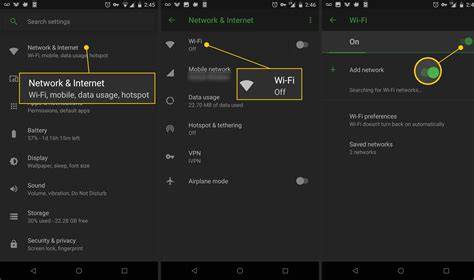
- Eikite į „Nustatymus“ (Settings) ir pasirinkite „Wi-Fi“.
- Atraskite savo „Wi-Fi“ tinklą, ilgai paspauskite ant jo ir pasirinkite „Keisti tinklą“ (Modify network) arba panašią parinktį.
- Ieškokite ir spauskite „Išplėstinės parinktys“ (Advanced options).
- Prie „IP nustatymai“ (IP settings) pasirinkite ne automatinį DHCP, o „Statinis“ (Static).
- Šioje skiltyje turėtumėte matyti laukelius DNS serveriams. Pakeiskite juos:
- DNS1 (arba Primary DNS) nustatykite 8.8.8.8.
- DNS2 (arba Secondary DNS) nustatykite 8.8.4.4 (be kabučių).
- Išsaugokite pakeitimus.
Alternatyvus būdas naudojant programėles:
Kita vertus, vienas paprastesnių būdų yra atsisiųsti specialią programėlę iš „Google Play“ parduotuvės. Tokios programėlės, kaip „DNSet“ ar „Set DNS“, gali automatiškai atlikti DNS serverių pakeitimo užduotį, dažnai nereikalaujant sudėtingų rankinių nustatymų. Šios programėlės paprastai veikia pakeisdamos įrenginio DNS nustatymus per VPN paslaugą, kurią jos pačios sukuria.
DNS serverių keitimas „Sagecom“ maršrutizatoriuje
„Sagecom“ maršrutizatoriai, kuriuos „Telia“ teikia savo klientams, dažnai turi paslėptas funkcijas ar nustatymus, kurie nėra lengvai pasiekiami per standartinę vartotojo sąsają. Kai kurie vartotojai, norintys naudoti savo DNS serverius (pvz., „Pi-hole“ vietinį serverį ar „Cloudflare“ 1.1.1.1), susiduria su sunkumais.
Jei turite „Sagecom“ maršrutizatorių iš „Telia“ ir norite nustatyti savo DNS serverį, gali tekti prieiti prie maršrutizatoriaus žiniatinklio sąsajos per naršyklę (dažniausiai adresu 192.168.1.1 arba panašiu).
Svarbu: Pasiekus maršrutizatoriaus sąsają, DNS nustatymai gali būti paslėpti specifiniuose meniu punktuose ar net paslėptuose puslapiuose, kurie nėra matomi standartiniame meniu. Kai kurie vartotojai praneša, kad pasiekė šiuos nustatymus per specialias, neviešai reklamuojamas nuorodas ar peržiūrėdami maršrutizatoriaus konfigūracijos failus.
Jei norite naudoti „Cloudflare“ DNS (1.1.1.1), galite susidurti su situacija, kai maršrutizatorius naudoja šį IP adresą vidiniam sąsajos pavadinimui, pavyzdžiui, „IPBRLAN_LXC“. Tokiu atveju gali tekti išjungti šią sąsają, kad galėtumėte naudoti 1.1.1.1 kaip savo DNS serverį. Pasak kai kurių vartotojų, tai gali netgi „užblokuoti „Telia“ galimybes nuotoliniu būdu tvarkyti maršrutizatorių, kas gali būti vertinama kaip teigiamas rezultatas siekiant didesnės kontrolės.
How To Access Router Admin Panel - QUICK & EASY!
Papildomos rekomendacijos ir patarimai
- Užblokuokite nereikalingus DNS serverius: Kai kurie vartotojai, norėdami užtikrinti, kad įrenginiai tikrai naudotų pasirinktus DNS serverius, rekomenduoja užblokuoti kitus IP adresus maršrutizatoriaus ugniasiene (firewall). Pavyzdžiui, galite užblokuoti „Google“ DNS (8.8.8.8 ir 8.8.4.4), nes kai kurie įrenginiai, ypač „Android“, gali juos naudoti nepaisant DHCP nustatymų. Tai galima padaryti „Sagecom“ maršrutizatoriaus ugniasienės nustatymuose, jei tokia funkcija yra prieinama.
- Vietinio DNS serverio naudojimas: Jei turite savo tinklo DNS serverį, pavyzdžiui, „Pi-hole“, norėsite, kad jūsų DHCP serveris (maršrutizatorius) skleistų jo IP adresą jūsų vietiniam tinklui. Tai užtikrins, kad visi jūsų tinklo įrenginiai automatiškai naudotų jūsų valdomą DNS serverį.
- Svečių tinklas: Jei norite pradėti tinklo segmentaciją, pavyzdžiui, sukurti atskirą svečių tinklą, „Sagecom“ maršrutizatoriuje tai taip pat gali būti pasiekiama per paslėptus sąsajos puslapius. Tai leidžia valdyti, kokie įrenginiai gali bendrauti tarpusavyje ir su pagrindiniu tinklu.
- Perkraukite įrenginius: Po bet kokių DNS nustatymų pakeitimų maršrutizatoriuje, rekomenduojama perkrauti visus tinklo įrenginius (kompiuterius, telefonus, planšetinius kompiuterius), kad jie gautų naujus DNS nustatymus iš DHCP serverio.
- Tikrinkite ryšį: Visada patikrinkite interneto ryšį po pakeitimų. Jei kyla problemų, grįžkite prie ankstesnių nustatymų arba kreipkitės pagalbos į „Telia“ klientų aptarnavimą.
Keičiant DNS serverius, svarbu suprasti, ką darote, ir atlikti pakeitimus atsakingai. Tinkamai atlikti pakeitimai gali pagerinti jūsų interneto patirtį, tačiau netinkamai atlikti gali sukelti ryšio problemas.