Domain Name System (DNS) yra viena svarbiausių interneto dalių. Jis veikia kaip interneto telefonų knyga, susiedamas domenų vardus (pvz., google.com) su jų atitinkamais IP adresais. Suprasti, kaip veikia DNS, ir žinoti, kaip jį pakeisti, gali padėti pagreitinti interneto veikimą, padidinti privatumą ir net apeiti kai kuriuos apribojimus. Šiame straipsnyje gilinsimės į DNS veikimo principus, aptarsime, kodėl verta keisti DNS serverius, ir pateiksime praktinius žingsnius, kaip tai atlikti įvairiuose įrenginiuose.

Kaip veikia DNS?
Kai naršyklėje įvedate svetainės adresą, jūsų įrenginys kreipiasi į DNS serverį, kuris randa atitinkamą IP adresą ir nukreipia jus į tinkamą svetainę. Paprastai tariant, jūsų kompiuteris ar kitas įrenginys siunčia užklausą DNS serveriui: "Koks yra IP adresas, susietas su adresu example.com?". DNS serveris ieško šios informacijos savo duomenų bazėje ir, jei ją randa, grąžina IP adresą jūsų įrenginiui. Tuomet jūsų naršyklė naudoja šį IP adresą, kad prisijungtų prie svetainės serverio ir atsisiųstų puslapio turinį. Jei DNS serveris lėtas arba nepatikimas, svetainių užkrovimas gali būti ilgesnis, nes jūsų įrenginiui tenka laukti, kol gaus reikiamą IP adresą.
Kas yra DNS serveris ir kaip jis veikia, jau rašiau anksčiau. Mano bandyme, skirtingų DNS serverių atsakymo laikas svyravo nuo 0,001s iki 0,336s, t.y. šimtus kartų. Tai rodo, kad pasirinkus spartesnį DNS serverį, galima žymiai pagreitinti svetainių įkėlimą.
Kodėl verta keisti DNS?
Yra keletas svarbių priežasčių, kodėl verta apsvarstyti galimybę pakeisti savo DNS serverius:
- Greičiau užkraunamos svetainės: Kai kurie DNS serveriai, pavyzdžiui, Google DNS ar Cloudflare, yra optimizuoti veikti greičiau nei jūsų interneto paslaugų teikėjo (IPT) siūlomi serveriai. Tai reiškia, kad jūsų įrenginiui nereikės ilgai laukti, kol bus rastas svetainės IP adresas, o svetainės krausis pastebimai greičiau.
- Didesnis saugumas ir privatumas: Pasirinkus patikimus DNS tiekėjus, galima išvengti duomenų sekimo ir apsaugoti nuo kenkėjiškų svetainių. Kai kurie DNS serveriai turi įdiegtas saugumo funkcijas, kurios blokuoja prieigą prie žinomų kenkėjiškų svetainių, taip apsaugodamos jus nuo virusų ir sukčiavimo atakų. Be to, kai kurie DNS paslaugų teikėjai mažiau renka ir naudoja jūsų naršymo duomenis, taip užtikrindami didesnį privatumą.
- Galimybė apeiti apribojimus: Tam tikri DNS serveriai gali padėti pasiekti blokuotas svetaines. Kai kurios šalys ar interneto paslaugų teikėjai blokuoja prieigą prie tam tikrų svetainių DNS lygiu. Naudojant kitą DNS serverį, kuris neįgyvendina šių blokavimų, galima apeiti šiuos apribojimus ir pasiekti norimą turinį.
DNS zonos nustatymai ir jų optimizavimas
DNS zonos nustatymai nurodo, kuriame serveryje laikoma mūsų interneto svetainė, kur nukreipti į domeno el. pašto dėžutes gaunamus laiškus ir t.t. Patobulinę DNS nustatymus pagal savo individualią situaciją, galime pagreitinti savo interneto svetainės veikimą ir el. pašto patikimumą.
DNS įrašo galiojimo laikas - TTL (Time To Live)
DNS įrašo vardą, tipą ir reikšmę be jokių svarstymų nusistatome tokius, kokių reikalauja serverio programinė įranga. Tuo tarpu galiojimo laiką (TTL) pasirenkame patys. Tai yra tas nustatymas, kurį galime optimizuoti pagal savo individualią situaciją. Kuo ilgesniam laikui lankytojų kompiuteriai išsisaugos DNS įrašą, tuo ilgiau jiems nebereikės kreiptis į DNS serverį ir kiekvienas puslapio atvertimas sutrumpės tuo iki 0,336s siekiančiu laukimo laiku: nustatymas bus paimamas lokaliai per kelias mikrosekundes.
Interneto paslaugų teikėjai (IPT) taip pat gali išsisaugoti šiuos DNS įrašus savo maršrutizatoriuose. Tuomet vienam IPT klientui apsilankius mūsų svetainėje, tūkstančiams per tą patį maršrutizatorių besijungiančių klientų nebereikės kreiptis į mūsų DNS serverį ir svetainė užsikraus greičiau. Kuo TTL didesnis, tuo ilgiau galios vartotojų kompiuteriuose ir maršrutizatoriuose išsaugoti DNS įrašai. Vadinasi, tuo greičiau bus įvykdomi pakartotiniai lankytojų apsilankymai.
Problema kyla tuomet, kai reikia tuos įrašus atnaujinti. Pakeitę DNS įrašo nustatymus, turėsime laukti visą TTL laiką, kol lankytojų kompiuteriai pradės reaguoti į pakeitimus. Todėl reikia apskaičiuoti optimalų TTL konkrečiai savo svetainei: kad jis būtų pakankamai ilgas greitam svetainės veikimui, bet ne per ilgas reikalingiems pakeitimams.
Greitesnis ir patikimesnis svetainės veikimas
Jei žinome, kad serverių IP adresų mums nereikės keisti, galime nustatyti labai ilgą TTL. Rekomenduoju 24 val. - 86400. Ilgesnius nustatymus gali ignoruoti klientų programinė įranga kaip neracionaliai ilgus, todėl atsiranda nežinomybė ir kyla komplikacijų.
Jei turime svetainės darbo avarinio atkūrimo ar atstatymo planą (angl. Disaster Recovery Plan), pagal kurį reikės keisti serverio IP adresą, TTL turi būti kuo mažesnis. Visgi rekomenduoju nuolat nenaudoti mažesnių kaip 30 min. - 1800 - TTL reikšmių. Kitaip tas pats lankytojas, naršantis po svetainę keliolika minučių, turės DNS nustatymus atsisiųsti keliskart. Greitesniam avariniam srauto nukreipimui reiktų naudoti IP, o ne domeno maršruto keitimą.
Aš pats daugumai svetainių naudoju 6 val. - 21600. Tai yra pakankamai ilgas laiko tarpas, viršijantis vieno apsilankymo sesijos trukmę. Tuomet kiekvienas lankytojas DNS įrašą turi atsisiųsti ne daugiau kaip 1 kartą per sesiją. Tuo pačiu tai už darbo dieną trumpesnis laiko tarpas, tad ryte nusprendus keisti serverį, tą galima atlikti tą pačią darbo dieną.
Jei visi svetainės lankytojai ateina ne dažniau kaip vieną kartą per dieną ir svetainėje naršo trumpiau nei valandą, taip pat greitai ir patikimai svetainė veiks ir su trumpesniais TTL nustatymais tarp 1 ir 6 valandų.
Kiti DNS įrašų tipai
Svetainių veikimui dar naudojami CNAME įrašai. Pavyzdžiui: www CNAME pakamore.lt 21600. Šis įrašas reiškia, kad www.pakamore.lt naudoja tuos pačius IPv4 ir IPv6 IP adresus, kaip ir pakamore.lt. Kad lankytojo kompiuteris sužinotų IP adresą, jis turės eiti per visą CNAME įrašų grandinę, kol galiausiai ras A įrašą su IP adresu. Vadinasi, procesas pailgės mažiausiai dvigubai. Kad svetainė krautųsi kaip įmanoma greičiau, vieno serverio aptarnaujamoms svetainėms visuomet rekomenduoju vietoj CNAME naudoti A įrašus.
Dažniausiai kiekvienas vardas (host) turi po vieną A arba CNAME tipo DNS įrašą. Tačiau A įrašų tuo pačiu vardu gali būti ir daugiau. Tai naudojama paskirstant srautą tarp kelių serverių, segmentuojant lankytojus geografiškai ir pan. Tokią DNS zoną teisingai suprojektuoti gali tik DNS specialistas. Jei patys susikursime kelis A įrašus tam pačiam vardui, turėsime problemų, kurių patys galime ir nepastebėti.
Kiti įrašų tipai skirti specifinėms situacijoms ir el. paštui. Apie juos plačiau rašiau čia: Planas, kaip persikelti el. pašto dėžutes nepertraukiant darbo.
Kaip pakeisti DNS? Praktiniai žingsniai
DNS keitimas priklauso nuo to, kokį įrenginį naudojate, arba nuo to, kur norite pakeisti DNS nustatymus. Štai paprasti būdai:
Windows 10/11
- Atidarykite „Valdymo skydą“ (Control Panel).
- Eikite į „Tinklas ir internetas“ > „Tinklo ir dalijimosi centras“.
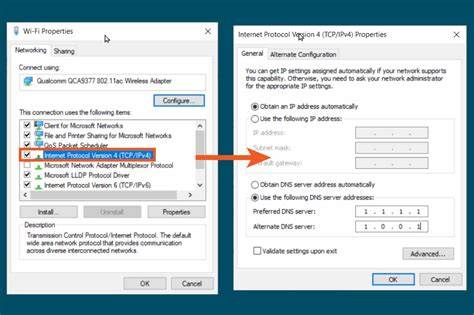
- Pasirinkite savo aktyvų interneto ryšį (pvz., Ethernet arba Wi-Fi) ir spustelėkite „Ypatybės“.
- Ieškokite ir pasirinkite „Internet Protocol Version 4 (TCP/IPv4)“ sąraše, tuomet spustelėkite „Ypatybės“.
- Pasirinkite parinktį „Naudoti šiuos DNS serverio adresus“ ir įveskite norimus pirminio ir antrinio DNS serverių adresus.
- Spustelėkite „Gerai“ arba „OK“, kad patvirtintumėte pakeitimus. Gali tekti perkrauti tinklo adapterį arba kompiuterį, kad pakeitimai įsigaliotų.
MacOS
- Atidarykite „System Preferences“ (Sistemos nuostatos) iš Apple meniu.
- Pasirinkite „Network“ (Tinklas).
- Kairėje pusėje pasirinkite savo aktyvų tinklą (pvz., Wi-Fi arba Ethernet).
- Spustelėkite mygtuką „Advanced…“ (Išplėstiniai nustatymai…).
- Eikite į skirtuką „DNS“.
- Spustelėkite pliuso (+) mygtuką apačioje, kad pridėtumėte naujus DNS serverius, ir įveskite norimus adresus.
- Spustelėkite „OK“ ir tada „Apply“ (Taikyti), kad išsaugotumėte pakeitimus.
Maršrutizatoriuje
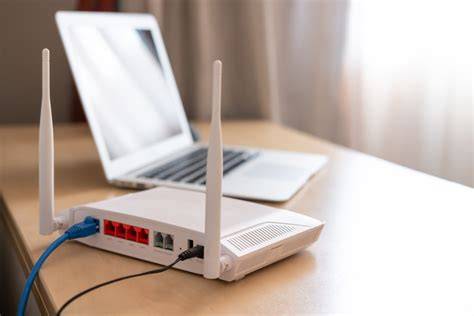
Jei norite pakeisti DNS visiems namų tinklo įrenginiams, galite tai padaryti maršrutizatoriaus nustatymuose. Tai yra efektyviausias būdas, nes visi prie tinklo prijungti įrenginiai automatiškai naudos naujus DNS serverius.
- Atidarykite savo interneto naršyklę ir įveskite maršrutizatoriaus IP adresą (dažniausiai tai būna
192.168.1.1arba192.168.0.1). Jei nežinote savo maršrutizatoriaus IP adreso, galite jį rasti savo kompiuterio tinklo nustatymuose (dažnai jis nurodomas kaip „Default Gateway“ arba „Numatytoji šliuzas“). - Prisijunkite prie maršrutizatoriaus administravimo panelės naudodami savo vartotojo vardą ir slaptažodį.
- Suraskite DNS nustatymus. Paprastai jie randami skiltyse, pavadintose „Internet“, „WAN“, „LAN“ arba „DHCP“.
- Įveskite norimus pirminio ir antrinio DNS serverių adresus.
- Išsaugokite pakeitimus ir perkraukite maršrutizatorių, kad pakeitimai įsigaliotų.
Domenuose ir virtualiuose serveriuose
Norint pakeisti domeno DNS serverius, reikia prisijungti prie savo www.owexxhosting.lt paskyros (arba kito domenų registratoriaus/hostingo paslaugų teikėjo, pas kurį yra registruotas jūsų domenas). Paprastai tai atliekama prisijungus prie savo paskyros, paspaudus ant paskyros vartotojo vardo, esančio viršutiniame dešiniajame puslapio kampe, ir pasirinkus „Darbalaukis“ -> „Mano domenai“ -> „Redaguoti“ arba panašią parinktį, susijusią su DNS valdymu.
DNS serverio adresas turi būti to paslaugų teikėjo, kuris teikia informacijos prieglobos (angl. hosting) paslaugas jūsų svetainei. Jei norite pakeisti DNS serverius, kad jie nukreiptų į naują hostingą, turėsite nurodyti naujojo hostingo paslaugų teikėjo DNS serverių adresus. Dauguma paslaugų teikėjų turi savitarnos sistemas, leidžiančias prisijungus savarankiškai pakeisti DNS įrašus.
Jei naudojate virtualų dedikuotą serverį (VDS), DNS nustatymai paprastai tvarkomi per jūsų VDS valdymo panelę arba prisijungiant prie serverio tiesiogiai ir konfiguruojant DNS programas. Svarbu užtikrinti, kad įkuriant domeną būtų nurodytas teisingas DNS įrašas, nukreipiantis į jūsų serverio IP adresą.
MikroTik RouterOS How to Setup DNS, DNS Cache and Securing it
Populiariausi DNS serveriai
Štai keletas populiarių ir patikimų DNS serverių, kuriuos galite naudoti:
| Tiekėjas | Pirminis DNS | Antrinis DNS |
|---|---|---|
| Google DNS | 8.8.8.8 | 8.8.4.4 |
| Cloudflare | 1.1.1.1 | 1.0.0.1 |
| OpenDNS | 208.67.222.222 | 208.67.220.220 |
| Quad9 | 9.9.9.9 | 149.112.112.112 |
Šie serveriai yra žinomi dėl savo greičio, patikimumo ir saugumo funkcijų. Pasirinkimas priklauso nuo jūsų individualių poreikių ir pageidavimų. Pavyzdžiui, Cloudflare DNS yra orientuotas į privatumą ir greitį, o Google DNS yra plačiai naudojamas ir patikimas pasirinkimas. Quad9 siūlo papildomą saugumo sluoksnį, blokuodamas kenkėjiškus domėnus.
Išvada
DNS keitimas yra paprastas, bet efektyvus būdas pagerinti interneto greitį, sustiprinti saugumą ir apeiti tam tikrus apribojimus. Naudojant patikimus DNS serverius, galima pasiekti geresnę naršymo patirtį ir išvengti kai kurių tiekėjų nustatytų ribojimų. Nors daugumai svetainių tinka standartiniai paslaugų teikėjų siūlomi TTL nustatymai, suprasdami ir tinkamai konfigūruodami DNS nustatymus, galite optimizuoti savo svetainės veikimą ir užtikrinti greitesnį bei patikimesnį jos pasiekiamumą lankytojams. Jei ruošiatės svetainės perkėlimui į kitą serverį, TTL keitimas į nestandartinius tampa ypatingai svarbus, leidžiantis sklandžiai ir greitai atlikti visus būtinus pakeitimus.