DNS, arba Domenų Vardų Sistema, yra nematomas, bet itin svarbus interneto infrastruktūros komponentas. Veikdamas kaip pasaulinė interneto telefonų knyga, jis paverčia mums suprantamus svetainių pavadinimus, tokius kaip „google.com“, kompiuterių suprantamais IP adresais. Supratimas, kaip veikia DNS, ir gebėjimas jį pakeisti, gali žymiai pagerinti jūsų internetinę patirtį: pagreitinti svetainių įkėlimą, sustiprinti privatumą ir netgi leisti pasiekti anksčiau nepasiekiamas svetaines.
Kaip Veikia DNS? Pažvelkime į Interneto Adresų Verčią
Kiekvieną kartą, kai naršyklėje įvedate svetainės adresą, jūsų įrenginys inicijuoja procesą, kurio metu kreipiamasi į DNS serverį. Šis serveris atlieka esminę funkciją - suranda atitinkamą IP adresą, kuris yra unikalus skaitmeninis adresas, nurodantis konkrečią vietą internete. Radęs šį adresą, DNS serveris nukreipia jūsų naršyklę į tinkamą serverį, kurį talpina norima svetainė. Jei DNS serveris veikia lėtai, yra perkrautas arba nepakankamai efektyvus, tai tiesiogiai atsiliepia svetainių įkėlimo greičiui, ilgindamas laukimo laiką.
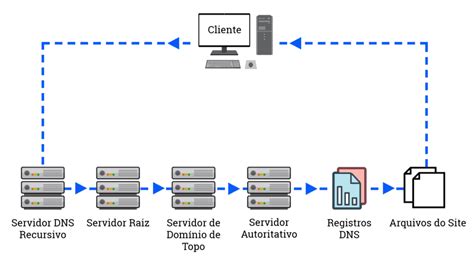
Procesas iš esmės atrodo taip:
- URL įvedimas: Vartotojas naršyklėje įveda domeno vardą (pvz.,
www.pavyzdys.lt). - DNS užklausa: Naršyklė siunčia užklausą DNS klientui, prašydama rasti IP adresą, susietą su šiuo domeno vardu.
- DNS keitiklio paieška: DNS keitiklis (rekursinis serveris) pradeda ieškoti reikiamų DNS įrašų. Jei jis neturi informacijos savo laikinoje atmintinėje (DNS cache), jis siunčia tolesnes užklausas.
- Serverių grandinė: Užklausa keliauja per šakninį serverį (root server), kuris nurodo tinkamą aukščiausio lygio domenų (TLD) serverį (pvz.,
.lt,.com). TLD serveris savo ruožtu nukreipia užklausą į patikimą DNS serverį (authoritative name server). - IP adreso gavimas: Patikimas DNS serveris, turintis tikslią informaciją apie domeną, grąžina IP adresą DNS keitikliui.
- Svetainės įkėlimas: DNS keitiklis perduoda IP adresą naršyklei, kuri tuomet gali prisijungti prie tinkamo serverio ir įkelti svetainę.
Šis procesas, nors ir apimantis kelis serverius, įvyksta akimirksniu, užtikrinant greitą interneto naršymą.
Kodėl Verta Keisti DNS? Pagerinkite Savo Interneto Patirtį
Nors jūsų interneto paslaugų teikėjo (IPT) DNS serveriai paprastai veikia automatiškai, jų pakeitimas gali suteikti reikšmingų privalumų:
- Greitesnis svetainių įkėlimas: Kai kurie alternatyvūs DNS serveriai, pavyzdžiui, „Cloudflare“ ar „Google DNS“, yra optimizuoti veikti greičiau nei daugelis IPT siūlomų serverių. Tai reiškia, kad svetainės ir kiti interneto ištekliai gali užsikrauti pastebimai sparčiau.
- Didesnis saugumas ir privatumas: Pasirinkus patikimus DNS tiekėjus, tokius kaip „Cloudflare“ ar „Quad9“, galima gauti papildomų saugumo funkcijų. Šie tiekėjai dažnai siūlo apsaugą nuo kenkėjiškų svetainių, sukčiavimo bandymų ir kitų grėsmių. Be to, jie gali nesiimti aktyvaus vartotojų duomenų sekimo ar pardavimo, taip didindami jūsų privatumą. Kai kurie IPT gali rinkti ir naudoti jūsų naršymo istorijos duomenis, todėl perėjimas prie privatumą gerbiančio DNS serverio yra protingas žingsnis.
- Galimybė apeiti apribojimus: Internetinių paslaugų teikėjai kartais gali blokuoti prieigą prie tam tikrų svetainių ar paslaugų savo klientams. Tai gali būti daroma remiantis vyriausybės nurodymais, licencijavimo apribojimais ar kitomis priežastimis. Naudojant alternatyvius DNS serverius, kurie nėra paveikti šių apribojimų, galima apeiti tokius blokavimus ir pasiekti norimą turinį. Tai ypač aktualu šalyse, kur taikoma griežta interneto cenzūra.
- Geresnis našumas žaidimuose ir kitose veiklose: Nors skirtumas gali būti nedidelis, greitesnis DNS atsakymas gali turėti minimalų teigiamą poveikį žaidimų našumui, sumažinant reakcijos laiką.
Kaip Pakeisti DNS? Žingsnis po Žingsnio Vadovas
DNS nustatymų keitimas priklauso nuo jūsų naudojamo įrenginio ir operacinės sistemos. Štai paprasčiausi būdai įvairiose platformose:
Windows 10/11
- Atidarykite „Valdymo skydą“ (Control Panel): Galite tai padaryti ieškodami „Valdymo skydas“ paieškos laukelyje arba paspaudę dešinį pelės klavišą ant „Start“ meniu ir pasirinkę atitinkamą parinktį.
- Eikite į „Tinklas ir internetas“ > „Tinklo ir dalijimosi centras“ (Network and Internet > Network and Sharing Center).
- Pasirinkite savo aktyvų interneto ryšį: Tai gali būti „Ethernet“ (laidinis ryšys) arba „Wi-Fi“ (belaidis ryšys). Spustelėkite ant jo ir pasirinkite „Ypatybės“ (Properties).
- Raskite „Internet Protocol Version 4 (TCP/IPv4)“: Pažymėkite šią parinktį ir spustelėkite „Ypatybės“ (Properties).
- Pasirinkite „Naudoti šiuos DNS serverio adresus“ (Use the following DNS server addresses): Pažymėkite šį langelį.
- Įveskite norimus DNS adresus:
- Pageidaujamas DNS serveris (Preferred DNS server): Įrašykite pirminį pageidaujamą adresą (pvz.,
8.8.8.8Google DNS arba1.1.1.1Cloudflare DNS). - Pakaitinis DNS serveris (Alternate DNS server): Įrašykite antrinį adresą (pvz.,
8.8.4.4Google DNS arba1.0.0.1Cloudflare DNS).
- Pageidaujamas DNS serveris (Preferred DNS server): Įrašykite pirminį pageidaujamą adresą (pvz.,
- Patvirtinkite pakeitimus: Spustelėkite „OK“ abiejuose langeliuose ir uždarykite likusius langus.
- Perkraukite tinklo ryšį arba kompiuterį: Kartais gali prireikti iš naujo paleisti tinklo adapterį arba visą kompiuterį, kad pakeitimai įsigaliotų.
Kaip apeiti IP blokavimą Windows ✅ DNS keitimas ✅
MacOS
- Atidarykite „System Preferences“: Spustelėkite obuolio piktogramą viršutiniame kairiajame ekrano kampe ir pasirinkite „System Preferences“.
- Pasirinkite „Network“: Šioje skiltyje rasite visus jūsų kompiuterio tinklo nustatymus.
- Pasirinkite savo aktyvų tinklą: Kairėje esančiame sąraše pasirinkite tinklą, kurį naudojate internetui (pvz., Wi-Fi arba Ethernet).
- Spustelėkite „Advanced“: Šis mygtukas atvers papildomus tinklo nustatymus.
- Eikite į „DNS“ skirtuką: Čia matysite esamus DNS serverius.
- Pridėkite naujus DNS serverius: Spustelėkite „+“ mygtuką apačioje ir įveskite pageidaujamus DNS serverių adresus (pvz.,
1.1.1.1ir1.0.0.1arba8.8.8.8ir8.8.4.4). Galite pridėti kelis adresus, jei norite. - Išsaugokite pakeitimus: Spustelėkite „OK“, o tada „Apply“, kad pritaikytumėte pakeitimus.
Maršrutizatoriuje (Router)
Jei norite pakeisti DNS nustatymus visiems namų tinklo įrenginiams vienu metu, galite tai padaryti tiesiogiai maršrutizatoriaus (router) nustatymuose. Tai yra efektyviausias būdas, nes visi prie maršrutizatoriaus prijungti įrenginiai automatiškai naudos naujus DNS serverius.
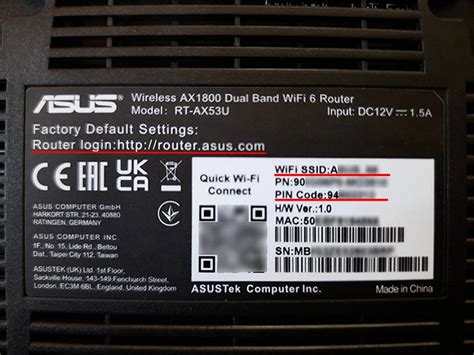
- Prisijunkite prie maršrutizatoriaus administravimo panelės: Atidarykite savo interneto naršyklę ir adreso juostoje įveskite maršrutizatoriaus IP adresą. Dažniausiai tai būna
192.168.1.1arba192.168.0.1. Jei šie adresai neveikia, ieškokite lipduko su IP adresu ir prisijungimo duomenimis ant paties maršrutizatoriaus. - Įveskite prisijungimo duomenis: Bus paprašyta įvesti vartotojo vardą ir slaptažodį. Jei jų nekeitėte, standartiniai duomenys dažnai būna „admin“/„admin“ arba „admin“/„password“.
- Suraskite DNS nustatymus: DNS nustatymai paprastai randami sekcijose, pavadintose „Internet“, „WAN“, „Network“ arba „DHCP“.
- Įveskite norimus DNS adresus: Pakeiskite automatinio DNS gavimo nustatymus ir įveskite pageidaujamus pirminį ir pakaitinį DNS serverių adresus (pvz., „Cloudflare“ arba „Google DNS“).
- Išsaugokite pakeitimus ir perkraukite maršrutizatorių: Po pakeitimų išsaugokite juos ir rekomenduojama perkrauti maršrutizatorių, kad nustatymai visiškai įsigaliotų.
Populiariausi DNS Serveriai: Pasirinkimo Galimybės
Šiuo metu rinkoje yra keletas itin populiarių ir patikimų DNS serverių teikėjų, kurie siūlo greitį, saugumą ir privatumą. Štai keletas iš jų:
| Tiekėjas | Pirminis DNS | Antrinis DNS | Pagrindinės Savybės |
|---|---|---|---|
| Google DNS | 8.8.8.8 | 8.8.4.4 | Greitas, patikimas, plačiai naudojamas, geras privatumo įrašas. |
| Cloudflare | 1.1.1.1 | 1.0.0.1 | Labai greitas, orientuotas į privatumą, apsauga nuo kenkėjiškų svetainių. |
| OpenDNS | 208.67.222.222 | 208.67.220.220 | Siūlo turinio filtravimą ir saugumo funkcijas, tinkamas verslo reikmėms. |
| Quad9 | 9.9.9.9 | 149.112.112.112 | Saugumas ir privatumas - blokuoja kenkėjiškus domėnus, neturi duomenų rinkimo politikos. |
Renkantis DNS serverį, svarbu atsižvelgti į savo prioritetus: ar svarbiausias yra greitis, privatumas, ar papildomos saugumo funkcijos. „Cloudflare“ ir „Google DNS“ yra puikūs pasirinkimai daugumai vartotojų, ieškančių greitesnio ir saugesnio naršymo. „Quad9“ suteikia papildomą apsaugos sluoksnį, blokuodamas žinomus kenkėjiškus domenus.
DNS Keitimo Svarba ir Galimos Rizikos
DNS keitimas yra paprastas, bet efektyvus būdas pagerinti interneto greitį, sustiprinti saugumą ir apeiti tam tikrus apribojimus. Naudojant patikimus DNS serverius, galima pasiekti geresnę naršymo patirtį ir išvengti kai kurių tiekėjų nustatytų ribojimų.
Tačiau svarbu suprasti, kad netinkamai pasirinktas DNS serveris gali kelti riziką. Piktybinių užpuolikų sukurti DNS serveriai gali būti naudojami nukreipiant vartotojus į apgaulingas svetaines, siekiant išvilioti konfidencialią informaciją (pvz., slaptažodžius, banko duomenis) arba įdiegiant kenksmingas programas (malware) į kompiuterį. Todėl visuomet rekomenduojama naudoti tik žinomus ir patikimus DNS serverius, atlikti savo tyrimus ir pasitikrinti informaciją iš kelių nepriklausomų šaltinių prieš atliekant bet kokius pakeitimus.
Be to, nepamirškite, kad DNS serverio pakeitimas nepakeičia jūsų IP adreso ir nepadaro jūsų visiškai anonimiškais internete. Jis tik pakeičia būdą, kuriuo jūsų įrenginys suranda svetainių IP adresus. Norint užtikrinti aukštesnį privatumo ir saugumo lygį, verta apsvarstyti VPN (Virtual Private Network) paslaugų naudojimą kartu su saugiais DNS serveriais. VPN užšifruoja jūsų interneto srautą ir paslepia jūsų tikrąjį IP adresą, suteikdamas papildomą apsaugos sluoksnį.
Jei nesate tikri dėl atliekamų pakeitimų, visada patartina kreiptis pagalbos į labiau patyrusius draugus, IT specialistus arba tiesiogiai į savo interneto paslaugų teikėją. Prieš atlikdami bet kokius pakeitimus, užsirašykite arba nukopijuokite esamus DNS serverių adresus - taip galėsite lengvai grąžinti viską į pradinę būseną, jei kiltų problemų.
tags: #kaip #pakeisti #kompiuterio #dns