Neveikiantis, neįprastai lėtas ar trūkinėjantis namų internetas gali kelti didelį nusivylimą. Nors kartais šios problemos reikalauja profesionalios pagalbos, dažnai jų priežastys gali būti kur kas paprastesnės nei galvojame ir lengvai išsprendžiamos atlikus kelis paprastus veiksmus. Šiame straipsnyje gilinsimės į dažniausiai pasitaikančias interneto ryšio problemas ir pateiksime praktinius patarimus, kaip jas pašalinti, užtikrinant stabilų ir spartų ryšį visuose jūsų namų kampeliuose.
Maršrutizatoriaus padėtis ir aplinka: Svarbiausias veiksnys ryšio kokybei
Viena iš kone dažniausiai pasitaikančių priežasčių, lemiančių prastą „Wi-Fi“ ryšio kokybę, yra netinkama maršrutizatoriaus (routerio) padėtis. Uždaroje vietoje pastatytas ar įvairiais daiktais apkrautas maršrutizatorius negali efektyviai skleisti interneto signalo.
Tam, kad internetas namams pradėtų veikti sparčiai, kartais pakanka maršrutizatorių tiesiog ištraukti iš spintos ar kitos uždaros namų erdvės. „Jei maršrutizatorius stovi ant grindų, už kitų elektros prietaisų ar rūsyje, egzistuoja didelė tikimybė, kad jis tik vos ne vos gali pagauti ryšį ir internetą paskleisti kitiems namuose esantiems įrenginiams,“ - pataria „Telia“ Tinklų kokybės valdymo vadovas Antanas Vindašius. Tokiu atveju, vadovaujantis signalo lygio indikatoriumi ant maršrutizatoriaus, geriausia surasti palangę, kur ryšys stipriausias, ir ją paversti nuolatine įrenginio vieta. Optimali maršrutizatoriaus vieta yra atviroje erdvėje, kuo arčiau namų centro, atokiau nuo didelių metalinių objektų ir kitų elektroninių prietaisų, kurie gali trikdyti signalą.

Taip pat svarbu prisiminti, kad kaip ir kitiems elektros prietaisams, visų tipų maršrutizatoriams reikia aušintis. Maršrutizatorius ir ypač jo ventiliacinės grotelės neturėtų būti uždengtos, apkrautos daiktais, dulkėtos - taip jis galės veikti sparčiau ir tarnauti ilgiau. Per didelė temperatūra gali sutrikdyti prietaiso veikimą ir netgi sutrumpinti jo tarnavimo laiką. Reguliarus dulkių valymas nuo maršrutizatoriaus paviršiaus ir ventiliacijos angų taip pat yra svarbus techninės priežiūros elementas.
Mobiliojo interneto maršrutizatoriai: Ypatumai ir priežiūra
Ypatingos priežiūros reikalauja nešiojami įkraunami mobiliojo interneto maršrutizatoriai su baterijomis. Šie įrenginiai dažnai naudojami kelionėms ir nenuolatiniam naudojimui dėl keleto priežasčių. Viena iš jų - kompaktiškas korpusas, kuris nesutalpina aukštos kokybės ryšio antenų, todėl mobiliojo interneto signalas ir „Wi-Fi“ aprėptis būna mažesni, lyginant su stacionariais įrenginiais.
Kitas svarbus aspektas - baterijos tarnavimo laikas. Šiuos prietaisus nuolat prijungus prie elektros maitinimo, jų baterijų tarnavimo laikas sparčiai mažėja. Baterijos gali išsipūsti, nepataisomai sugesti, o pats prietaisas - perkaisti. „Kad viso to pavyktų išvengti, nuolat įjungtam mobiliajam internetui namams patariama naudoti stacionarius mobiliojo interneto maršrutizatorius“, - pataria „Telia“ ekspertas. Stacionarūs maršrutizatoriai yra sukurti ilgalaikiam veikimui ir užtikrina stabilesnį bei galingesnį ryšį.
SIM LTE maršrutizatoriai – 10 dalykų, kuriuos reikia žinoti prieš perkant!
Perkraukite arba atsinaujinkite maršrutizatorių: Paprasti sprendimai spartesniam internetui
Kartais namų internetą atgaivinti gali tokie paprasti veiksmai, kaip maršrutizatoriaus perkrovimas. „Wi-Fi“ kanalai yra lyg gatvės, kuriomis keliauja interneto bangos. Jei gyvenate daugiabučiame name, nemaža tikimybė, jog tas pačias „gatves“ naudoja ir kaimynų „Wi-Fi“ maršrutizatoriai. Tai sukelia „spūstis“ ir gali lemti ryšio sulėtėjimą.
„Išmanūs „Wi-Fi“ maršrutizatoriai įsijungdami geriausią „Wi-Fi“ kanalą parenka automatiškai, tačiau ilgainiui spūsčiai pasirinktame kanale padidėjus, ryšys gali suprastėti. Pakanka įrenginį perkrauti - atjungti nuo elektros tinklo kelioms minutėms ir vėl įjungti - ir internetas namams veiks stabiliau, padidės jo sparta“, - pasakoja „Telia“ ekspertas.
Jei šie veiksmai neduotų teigiamo rezultato, vertėtų pagalvoti apie maršrutizatoriaus keitimą į naują. Šių įrenginių technologijos reikšmingai keičiasi kas penkerius metus. Tad jei jūsų naudojamas maršrutizatorius tokį laikotarpį ar ilgesnį jau ištarnavo, puikiu internetu namams galėsite vėl džiaugtis įsigiję naujesnį modelį. Naujesni maršrutizatoriai palaiko naujausius „Wi-Fi“ standartus (pvz., Wi-Fi 5, Wi-Fi 6), kurie užtikrina didesnį greitį, geresnį signalo stabilumą ir didesnį atsparumą trikdžiams.
Signalų stiprintuvai: Išplėskite „Wi-Fi“ aprėptį
Sumanius balkone pažiūrėti filmą arba iš pavėsinės sudalyvauti vaizdo skambutyje, didžiausiu iššūkiu gali tapti ne interneto sparta, o „Wi-Fi“ signalo stiprumas. Kai signalas nepakankamai stiprus, kad pasiektų atokius namų kampelius, sprendimu gali tapti signalo stiprintuvai (Wi-Fi extenders arba repeaters). Šie prietaisai veikia kaip tarpininkai, gaudami esamą „Wi-Fi“ signalą ir retransliuodami jį toliau, taip išplėsdami bevielio tinklo aprėptį.
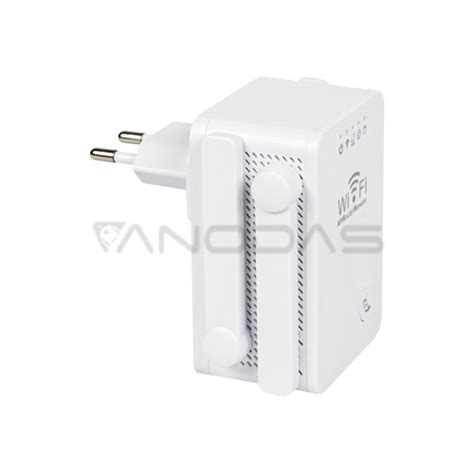
Pasirinkus tinkamą signalo stiprintuvą ir teisingai jį įdiegus, galima žymiai pagerinti ryšio kokybę ir pašalinti „negyvąsias“ zonas namuose. Svarbu pasirinkti stiprintuvą, kuris palaiko jūsų maršrutizatoriaus naudojamą „Wi-Fi“ standartą, kad būtų užtikrintas maksimalus suderinamumas ir našumas.
Dažnos techninės problemos ir jų sprendimai
Nors straipsnio pradžioje pateikėme bendrus patarimus, vartotojai forumuose dažnai susiduria su specifinėmis techninėmis problemomis. Viena tokių - klaida „Error 769: The specified destination is not reachable“. Ši klaida paprastai reiškia, kad kompiuteris negali pasiekti nurodyto tinklo įrenginio, net jei „modemas rodo, kad DSL prisijungta, ryšys yra, Ethernet pajungta“.
Viena iš galimų priežasčių gali būti netinkami tinklo adapterio nustatymai arba sugadintas tinklo kabelis. Patikrinkite, ar tinklo adapteris yra įjungtas ir ar jis tinkamai sukonfigūruotas. Kartais gali padėti tinklo adapterio tvarkyklių (drivers) atnaujinimas. Jei naudojate Windows XP, gali tekti peržiūrėti tinklo nustatymus, ypač IP adreso ir DNS nustatymus.
Kita dažna problema - USB įrenginių neatpažinimas („USB Device Not Recognised“). Tai gali signalizuoti apie problemą su pačiu USB prievadu, USB įrenginiu arba tvarkyklėmis. Jei problema pasikartoja su skirtingais USB įrenginiais ir skirtingais prievadais, gali reikėti kreiptis į kompiuterių techninės priežiūros specialistą. Kartais paprastas kompiuterio perkrovimas gali išspręsti šią problemą. Jei naudojate USB klaviatūrą, o ji neatpažįstama, pabandykite ją prijungti prie kito USB prievado arba, jei įmanoma, naudokite senesnį PS/2 jungties tipą, kuris dažnai būna stabilesnis.
Lietuviškų raidžių ir monitoriaus konfigūracija
Vartotojai taip pat domisi, kaip įdiegti lietuviškas raides operacinėje sistemoje ir kaip sukonfigūruoti monitorių, jei vaizdas atrodo „ištęstas“.
Norint naudoti lietuviškas raides, reikia įdiegti lietuvių kalbos palaikymą operacinėje sistemoje. Tai paprastai atliekama per „Regiono ir kalbos“ nustatymus. Ten galima pasirinkti lietuvių kalbą ir nustatyti ją kaip pagrindinę. Kartais gali tekti atsisiųsti ir įdiegti papildomus šriftus.
Dėl „ištęsto“ vaizdo pailgame (19 colių) monitoriuje, tai dažniausiai yra susiję su ekrano rezoliucijos nustatymais. Reikėtų patikrinti, ar monitoriaus rezoliucija nustatyta tinkama gamintojo rekomenduojama rezoliucija. Tai galima padaryti per ekrano nustatymus. Jei tai neišsprendžia problemos, gali būti, kad vaizdo plokštės tvarkyklės yra pasenusios arba netinkamai įdiegtos. Vaizdo plokštės tvarkyklių atnaujinimas dažnai padeda išspręsti su vaizdu susijusias problemas.
Papildomo maršrutizatoriaus prijungimas ir konfigūracija
Kilus klausimams dėl dviejų maršrutizatorių sujungimo, svarbu suprasti jų funkcijas. Dažniausiai pagrindinis TEO maršrutizatorius su DSL jungtimi veikia kaip modemas ir maršrutizatorius, o antrasis maršrutizatorius gali būti naudojamas tinklo plėtimui arba kaip atskiras Wi-Fi taškas.
Jei norima, kad TEO maršrutizatorius veiktų tik kaip modemas (bridged režimu), o antrasis maršrutizatorius atliktų visas maršrutizavimo funkcijas, TEO maršrutizatoriuje reikia atjungti NAT (Network Address Translation) funkciją ir nustatyti jį į bridge režimą. Tada antrasis maršrutizatorius bus atsakingas už IP adresų priskyrimą ir tinklo valdymą. Svarbu atkreipti dėmesį, kad prijungiant papildomą maršrutizatorių, tinkamai sukonfigūruoti jo LAN portus ir WAN nustatymus, kad išvengtumėte dvigubo NAT ar kitų tinklo sutrikimų. Paprastai, vienas maršrutizatorius jungiamas į kito maršrutizatoriaus WAN prievadą, o ne LAN.
Maršrutizatoriaus konfigūracijos meniu pasiekiamumas
Jei nepavyksta prisijungti prie maršrutizatoriaus konfigūracijos meniu naudojant standartinį IP adresą (pvz., 192.168.1.1 arba 192.168.0.1), gali būti kelios priežastys. Pirma, maršrutizatorius gali naudoti kitą IP adresą. Antra, gali būti problema su tinklo jungtimi tarp kompiuterio ir maršrutizatoriaus.
Pabandykite atlikti šiuos veiksmus:
- Patikrinkite kompiuterio IP adresą: Atidarykite komandinę eilutę (cmd) ir įveskite komandą
ipconfig. Pažiūrėkite, koks yra jūsų kompiuterio IP adresas ir tinklo šliuzas (gateway). Tinklo šliuzas dažnai yra maršrutizatoriaus IP adresas. - Išbandykite kitus IP adresus: Kai kurie maršrutizatoriai naudoja 192.168.0.1, 192.168.1.1, 192.168.1.254 ar kitus adresus. Pabandykite juos visus.
- Atstatykite maršrutizatorių į gamyklinius nustatymus: Dauguma maršrutizatorių turi atstatymo (reset) mygtuką. Paprastai jį reikia nuspausti ir palaikyti apie 10-30 sekundžių (kol užsidega indikatoriai). Po atstatymo maršrutizatorius grįš prie gamyklinių nustatymų ir turėtų būti pasiekiamas standartiniu IP adresu.
- Patikrinkite LAN portus: Įsitikinkite, kad kompiuteris yra prijungtas prie vieno iš maršrutizatoriaus LAN portų, o ne WAN portą (jei jis yra).
- Naudokite „arp -a“ komandą: Komandinėje eilutėje įvedus
arp -a, galite pamatyti kompiuterio tinkloje esančių įrenginių IP adresus. Tai gali padėti nustatyti maršrutizatoriaus IP adresą.
Jei visos šios priemonės nepadeda, gali būti, kad maršrutizatorius yra sugedęs ir jį reikia pakeisti.
Išvados ir tęstinumas
Namų interneto ryšio problemos gali būti labai įvairios, tačiau daugelis jų yra išsprendžiamos paprastais veiksmais, pradedant nuo maršrutizatoriaus padėties optimizavimo, jo perkrovimo, baigiant tinkamų papildomų įrenginių, tokių kaip signalo stiprintuvai, naudojimu. Svarbu suprasti, kad technologijos nuolat tobulėja, todėl laiku atnaujinamas maršrutizatorius gali užtikrinti geresnę interneto patirtį. Tinkamai sukonfigūruotas ir prižiūrėtas tinklo įrangos komplektas yra raktas į stabilų ir spartų interneto ryšį jūsų namuose.