Šiuolaikiniame pasaulyje, kai daug laiko praleidžiame namuose, ypač svarbus kokybiškas ir greitas interneto ryšys. Jei anksčiau namuose būdavo vienas kompiuteris prijungtas prie interneto, tai dabar, turint kelis išmaniuosius įrenginius, poreikis belaidžiam ryšiui tampa neišvengiamas. Tam, kad galėtumėte mėgautis greitu internetu be jokių problemų, svarbu tinkamai pajungti ir sukonfigūruoti maršrutizatorių, kitaip dar vadinamą routeriu. Nors routerio pajungimas įprastai nėra labai sunkus, tinkami nustatymai užtikrins stabilų ir saugų ryšį. Šis straipsnis padės jums žengti šiuos žingsnius ir parodys, kaip sukonfigūruoti bei pajungti maršrutizatorių savarankiškai.
1. Paruošiamieji Darbai: Išpakavimas ir Pirmieji Pajungimai
Pirmasis žingsnis yra išpakuoti maršrutizatorių ir jo maitinimo laidą iš pakuotės. Tuomet reikėtų įkišti tinklo kabelį, kuris sujungtų kompiuterį su maršrutizatoriumi. Prieš tai, kai pajungsite interneto tiekėjo kabelį, rekomenduojama atlikti pirminius nustatymus, ypač kol nėra sutvarkytas bevielio tinklo saugumas. Nors tikimybė, kad kas nors per keletą minučių prisijungs prie neapsaugoto maršrutizatoriaus ir pridarys žalos, yra labai artima nuliui, prevencija visada yra geriau nei pasekmių šalinimas.
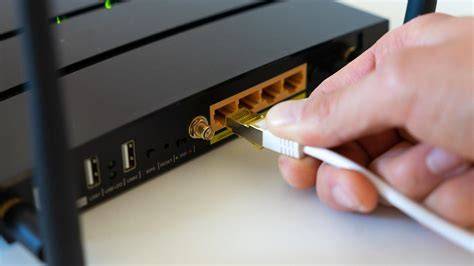
Įjunkite interneto kabelį į maršrutizatoriaus WAN portą. Dabar sujunkite maršrutizatorių su kompiuteriu: vieną laido galą įjunkite į bet kurį routerio LAN portą, o kitą - į kompiuterį. Vietoj kabelio galima naudoti ir belaidį sujungimą, tačiau konfigūravimo metu geriau to nedaryti, kad išvengtumėte galimų trikdžių. Įjunkite maršrutizatoriaus maitinimo bloką į rozetę. Jeigu prietaisas turi maitinimo mygtuką, paspauskite jį. Palaukite porą minučių, kol jis pradės veikti ir visos jo lemputės švies žalia spalva.
2. Prieiga prie Routerio Nustatymų
Prijungus kompiuterį laidu, reikės naršyklėje įvesti maršrutizatoriaus numatytąjį IP adresą. Kiekvieno maršrutizatoriaus gamintojo naudojamas adresas gali būti skirtingas, tačiau jį nesunkiai rasti ant savo įsigyto prietaiso apatinės dalies ar instrukcijoje, taip pat, galima jį rasti ir gamintojo oficialioje interneto svetainėje. Paprastai naudojami adresai yra 192.168.1.1 arba 192.168.0.1. Įvedus šį adresą naršyklės adreso juostoje ir paspaudus Enter, turėtų atsidaryti maršrutizatoriaus nustatymų puslapis.
Kai nustatymų puslapis bus atidarytas, jums reikės įvesti vartotojo vardą bei slaptažodį. Neįsigąskite, tai turėtų būti kažkas panašaus į „admin“ arba kitus panašius variantus. Dažniausiai naudojami slaptažodžių variantai: admin/nieko, admin/admin, admin/1234, root/root. Retais atvejais slaptažodis gali būti „1234“. Jeigu nei vienas iš šių variantų netinka, sužinoti vartotojo vardą bei slaptažodį galima maršrutizatoriaus instrukcijoje arba gamintojo svetainėje. Kai kurių gamintojų, pavyzdžiui, D-Link, routeriai pirmą kartą prisijungus slaptažodžio nereikalauja. Jei nepavyksta prisijungti prie maršrutizatoriaus, bandykite jį perkrauti paspaudus „reset“ mygtuką (palaikykite nuo 5 iki 15 sekundžių). Jei tai nepadeda, kreipkitės į garantinį servisą arba įsigykite naują maršrutizatorių.
3. Interneto Ryšio Konfigūravimas
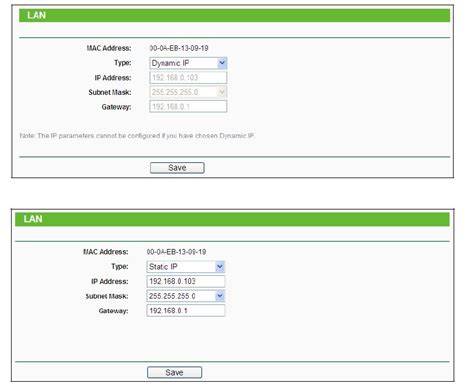
Prisijungę prie routerio nustatymų, išvysite daugybę parinkčių. Pirmiausia, jei internetas iki šiol nepradėjo veikti, teks atlikti tam tikrus nustatymų pakeitimus. Šie pakeitimai priklauso nuo routerio modelio ir interneto tiekėjo. Universalių nustatymų nebūna, todėl šiuos duomenis teks ieškoti interneto tiekėjo svetainėje arba sužinoti iš techninės pagalbos darbuotojų.
Jei naudojate dinaminį IP adresą (DHCP), dauguma nustatymų bus priskiriami automatiškai. Taip pat svarbu atkreipti dėmesį į MAC adresą. Kai kurie interneto tiekėjai "pririša" įrenginių MAC adresus, todėl jei pajungsite kitą įrenginį, gali dingti internetas. Norint to išvengti, galite paprašyti interneto tiekėjo jį informuoti arba klonuoti MAC adresą. Tai reiškia, kad įvesite Jūsų pririšto prietaiso MAC adresą į routerį. Šią funkciją rasite maršrutizatoriaus konfigūravimo meniu, dažnai pažymėta kaip "Clone MAC Address". Išsaugojus nustatymus, prie kompiuterio prijungus interneto kabelį, po kelių minučių turėtų atsirasti internetas.
4. Bevielio Tinklo (WiFi) Konfigūravimas ir Saugumas
Norint mėgautis internetu belaidžiu ryšiu, būtina tinkamai sukonfigūruoti WiFi tinklą. Maršrutizatoriaus nustatymuose raskite punktą, atsakingą už WiFi, dažniausiai pavadintą „Wireless Settings“. Čia galėsite nustatyti bevielio tinklo pavadinimą (SSID), kuris bus matomas ieškant tinklų. Rekomenduojama pakeisti numatytąjį pavadinimą (dažnai pateikiamas modelis ar gamintojas) į tokį, kuris Jums ką nors reikštų ir būtų lengvai atpažįstamas.
Taip pat labai svarbu nustatyti patikimą WiFi slaptažodį, kad Jūsų internetu nesinaudotų kaimynai ar pašaliniai asmenys. Pasirinkite WPA-Personal saugumo nustatymus (gali būti ir WPA2-PSK2 ar panašiai). Šie nustatymai užtikrina tinkamą bevielio tinklo apsaugą. Įvedus pasirinktą slaptažodį (Pre-Shared Key), neišsigąskite - jis reikalingas, kai norėsite prisijungti prie WiFi tinklo. Būtinai išsaugokite visus pakeitimus.
Kaip sukurti stiprų slaptažodį
5. Papildomi Saugumo Nustatymai ir Routerio Pozicionavimas
Dėl bendro saugumo geriau apriboti pašalinių žmonių prieigą prie paties maršrutizatoriaus nustatymų. Pakeiskite standartinį administratoriaus slaptažodį į savo, kurį žinosite tik Jūs. Routerio nustatymuose raskite punktą „Users“ (ar panašų) ir įveskite naują patikimą slaptažodį. Išsaugokite pakeitimus.
Tiems žmonėms, kurie namuose naudosis tik laidiniu ryšiu, nėra prasminga įsigyti bevielį maršrutizatorių. Tačiau jei jau įsigijote tokį, galite tiesiog išjungti bevielio ryšio funkciją, jei nenorite jo naudoti.
Optimaliai routerio vietai namuose taip pat svarbu skirti dėmesio. Idealu, jeigu maršrutizatorius stovi viduryje tos zonos, kurioje Jūs daugiausiai naudositės belaidžiu internetu. Tokiu būdu signalas bus tolygesnis. Kuo mažiau sienų ir baldų bus tarp maršrutizatoriaus ir Jūsų įrenginio, tuo geriau veiks WiFi internetas. Geriausia laikyti maršrutizatorių prie lango, tačiau jei interneto ryšys vis tiek prastas, pabandykite pastatyti jį prie kitų langų. Naudinga žinoti, kad prie WiFi tinklo prisijungę įrenginiai dalijasi interneto greičiu, todėl kuo jų yra daugiau, tuo kiekvieno įrenginio interneto greitis yra mažesnis.
6. Išplėstinės Funkcijos ir Pritaikymas
Kuomet žinosite kaip pajungti maršrutizatorių (routerį), panagrinėkite jo galimybes plačiau. Viena iš naudingesnių funkcijų gali būti tam tikrų interneto svetainių blokavimas ar srauto kai kuriems prijungtiems įrenginiams mažinimas. Užblokavus tam tikras svetaines, galima apsaugoti vaikus nuo neigiamo turinio, savo šeimos narius ar net patį save apginti nuo azartinių lošimų viliojimų ir panašiai. Tai ypač aktualu, jei namuose yra vaikų.
Taip pat kai kurie routeriai leidžia nustatyti skirtingus ryšio prioritetus. Tai reiškia, kad galite nurodyti, kuriems įrenginiams ar programoms teikti pirmenybę, pavyzdžiui, žaidimams ar vaizdo skambučiams.
Jeigu pastebite, kad interneto ryšio stiprumas įvairiose jūsų namų vietose vis dar skiriasi, verta pagalvoti apie pagalbinį maršrutizatorių arba tinklo stiprintuvą. Juos galima susieti su pagrindiniu routeriu ir, teisingai išdėsčius, sukurti visus namus dengiantį tankųjį tinklą, dar kitaip vadinamą „Mesh“ tinklą. Daugelį šiuolaikinių modemų galima valdyti gamintojo rekomenduojamose išmaniosiose programėlėse savo telefone, kas palengvina tinklo valdymą.
7. Specialūs Atvejai: Huawei 4G CPE Pro 3 Routeris
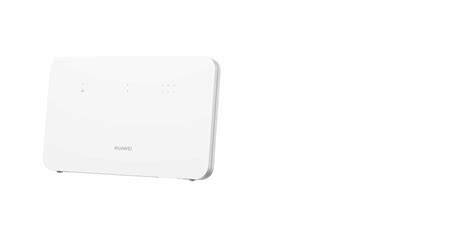
Jei ką tik įsigijote „Huawei 4G CPE Pro 3“ maršrutizatorių, kad ir jūsų namuose būtų greitas internetas, pravers lengvai suprantama įrenginio paruošimo naudoti instrukcija. Šis routeris veikia su SIM kortele, todėl nereikia tiesioginio interneto tiekėjo kabelio.
Pirmiausia į įrenginį įstatykite SIM kortelę. Tam apverskite įrenginį ir raskite dangtelį, ant kurio parašyta „Nano SIM Card“. Jį atidarykite ir į maršrutizatoriaus angą tinkamai, t. y. ant įrenginio korpuso nurodyta puse, iki galo, įstatykite SIM kortelę. Kai tai padarysite, dangtelį uždarykite. Tada prijunkite maitinimo laidą prie routerio ir įkiškite į el. kištukinį lizdą. Palaukite apie 2 minutes, kol įrenginys visiškai įsijungs ir jo visos lemputės švies žalia spalva.
Jei viršutinė lemputė šviečia raudona spalva, tai reiškia, kad maršrutizatorius nepagauna interneto ryšio signalo. Tokiu atveju pirmiausia įsitikinkite, kad SIM kortelė tinkamai įdėta ir jos dangtelis visiškai užsidaręs. Taip pat patikrinkite, ar apmokėjote interneto sąskaitą. Jei tik apatinė lemputė šviečia žalia spalva, palaukite dar kelias minutes, kol įsijungs kitos.
Jei pamiršote savo „Huawei 4G CPE Pro 3“ maršrutizatoriaus „Wi-Fi“ prisijungimo slaptažodį, rekomenduojama atkurti maršrutizatoriaus gamyklinius parametrus. Po to visą reikalingą informaciją rasite lipduke, priklijuotame įrenginio apatinėje dalyje.
Išmokę pajungti routerį ir perpratę jo funkcijas, galėsite ne tik patogiai naudotis internetu, bet ir mėgautis juo be jokių problemų, su kuriomis susiduria tie, kurie pagaili savo laiko domėjimuisi apie pajungimą ir nustatymus.