Mobiliojo ryšio maršrutizatoriai, tokie kaip „Huawei 4G CPE Pro 3“, suteikia lankstumo ir prieigos prie interneto bet kur, kur yra mobiliojo ryšio signalas. Tačiau, kad ši technologija veiktų sklandžiai, būtina tinkamai sukonfigūruoti įrenginio nustatymus, o vienas svarbiausių jų yra APN (angl. Access Point Name). APN yra esminis ryšio tarp jūsų maršrutizatoriaus ir mobiliojo ryšio operatoriaus tinklo nustatymas, nurodantis, kaip įrenginys turi prisijungti prie interneto. Šis straipsnis detaliai aptars, kas yra APN, kodėl jis svarbus ir kaip jį pakeisti „Huawei“ 4G maršrutizatoriuje, remiantis „Bitės Profų“ ekspertų patarimais.
Kas yra APN ir Kodėl Jis Svarbus?
APN, arba Access Point Name, yra specifinis nustatymas, kuris leidžia mobiliojo ryšio įrenginiams, įskaitant maršrutizatorius ir išmaniuosius telefonus, nustatyti ryšį su internetu per mobiliojo ryšio operatoriaus tinklą. Paprastai tariant, tai yra vartai, per kuriuos jūsų įrenginys pasiekia pasaulinį tinklą. Kiekvienas mobiliojo ryšio operatorius naudoja savo unikalius APN nustatymus, kad galėtų efektyviai valdyti savo tinklo resursus ir teikti paslaugas savo klientams.
„Jei pakeitėte SIM kortelę savo maršrutizatoriuje, tačiau internetas vis tiek neveikia, tai ženklas, kad reikia peržiūrėti savo maršrutizatoriaus APN nustatymus“, - aiškina „Bitės Profas“ Andrius Archangelskis. Šie nustatymai apima tokius parametrus kaip APN pavadinimas, vartotojo vardas, slaptažodis ir tinklo tipas, kurie yra būtini sėkmingam prisijungimui. Jei šie duomenys neteisingi arba neatitinka operatoriaus reikalavimų, jūsų maršrutizatorius negalės užmegzti ryšio su internetu, net jei SIM kortelė yra tinkamai įdėta ir turi aktyvų mobiliojo ryšio planą.
Kaip Prieiti prie „Huawei“ Maršrutizatoriaus Valdymo Sąsajos
Norint pakeisti APN nustatymus, pirmiausia reikia prisijungti prie maršrutizatoriaus valdymo sąsajos. Šis procesas yra gana paprastas ir nereikalauja specialių techninių žinių.
Prisijunkite prie „Wi-Fi“ tinklo: Įsitikinkite, kad jūsų kompiuteris ar mobilusis įrenginys yra prijungtas prie to paties „Wi-Fi“ tinklo, kurį skleidžia jūsų „Huawei“ maršrutizatorius. Jei pamiršote „Wi-Fi“ slaptažodį, galite atkurti maršrutizatoriaus gamyklinius nustatymus. Atkūrus gamyklinius parametrus, slaptažodis bus toks pats, kuris nurodytas lipduke, užklijuotame maršrutizatoriaus apačioje.
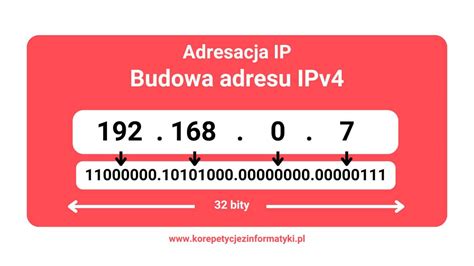
Įveskite IP adresą: Atidarykite bet kurią interneto naršyklę (pvz., Chrome, Firefox, Safari) ir adreso juostoje įveskite maršrutizatoriaus IP adresą. Šis adresas taip pat yra nurodytas ant maršrutizatoriaus lipduko. Dažniausiai tai būna 192.168.8.1 arba panašus.
Prisijunkite prie valdymo skydo: Kai įvesite IP adresą, būsite nukreipti į prisijungimo langą. Čia reikės įvesti maršrutizatoriaus administratoriaus slaptažodį. Šis slaptažodis taip pat yra nurodytas ant maršrutizatoriaus lipduko, šalia užrašo „Password“. Suvedę slaptažodį, spustelėkite „Prisijungti“.
Alternatyvus prisijungimo būdas „Samsung“ išmaniesiems telefonams: Jei naudojatės „Samsung“ išmaniuoju telefonu, galite prisijungti prie maršrutizatoriaus valdymo skydo greičiau. Greituosiuose nustatymuose (paspaudus ir palaikius „Wi-Fi“ ikoną) atsivers naujas langas. Tuomet pasirinkite nustatymų simbolį šalia savo „Wi-Fi“ ryšio pavadinimo ir paspauskite „Tvarkyti kelvedį“ (arba panašų pavadinimą priklausomai nuo telefono modelio). Toliau spauskite mėlynai pažymėtą tekstą - „Eiti tiesiai į tinklalapį“.
Kaip Pakeisti APN Nustatymus „Huawei“ Maršrutizatoriuje
Prisijungus prie maršrutizatoriaus valdymo sąsajos, galėsite atlikti reikiamus pakeitimus.
Raskite „Tinklo nuostatų“ skiltį: Pagrindinėje vartotojo sąsajoje, viršutinėje įrankių juostoje, pasirinkite skiltį „Tinklo nuostatos“ (arba „Network Settings“).
Pasirinkite „Profiliai“: Atsidariusiame lange ekrano viduryje matysite skiltį „Profiliai“ (arba „Profiles“). Čia yra surašyti visi esami maršrutizatoriaus APN profiliai. Kairėje ekrano pusėje galėsite matyti jų pavadinimus.
Pridėkite naują APN profilį: Norėdami pridėti naują APN, pastumkite vaizdą (arba slinkite žemyn) į dešinę ir spustelėkite pliuso simbolį (+).
Užpildykite naujo APN duomenis: Paspaudus pliuso ženklą, atsidarys naujas langas, kuriame reikės įvesti kelis duomenis:
- Profilio pavadinimas (Profile Name): Šis pavadinimas yra skirtas jūsų patogumui ir neturi įtakos ryšio veikimui. Galite įrašyti bet ką, pavyzdžiui, „Internetas“ arba „Mano Operatorius“.
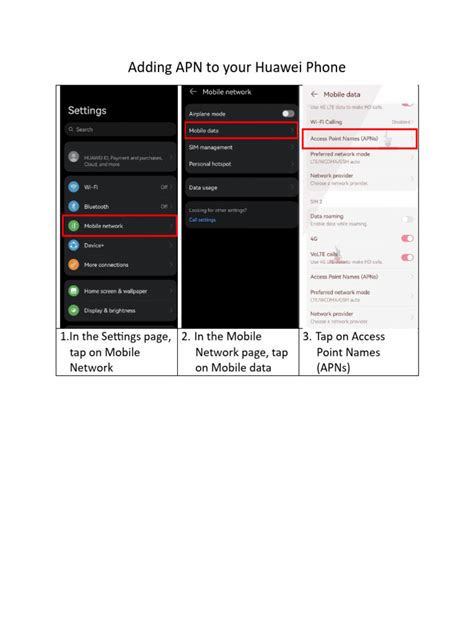
- APN: Tai yra svarbiausias laukas. Čia reikia įrašyti APN pavadinimą, kuris priklauso nuo jūsų SIM kortelės operatoriaus. Pavyzdžiui, jei naudojate „Bitės“ SIM kortelę, įrašykite „internet“. Jei naudojate kito operatoriaus kortelę, reikės sužinoti jo oficialų APN pavadinimą. Paprastai šią informaciją galima rasti operatoriaus interneto svetainėje arba susisiekus su jų klientų aptarnavimo tarnyba.
- Kiti laukai: Kai kuriuose maršrutizatoriuose gali būti ir kitų laukų, tokių kaip vartotojo vardas (Username), slaptažodis (Password), tinklo tipas (APN Type) ir kt. Jei jūsų operatorius reikalauja šių duomenų, juos taip pat reikės užpildyti. Dažniausiai, jei nepateikiama papildomos informacijos, galima palikti šiuos laukus tuščius.
Išsaugokite pakeitimus: Suvedę reikiamus duomenis, spustelėkite „Išsaugoti“ (arba „Save“).
APN Nustatymų Valdymas ir Operatoriai
Atlikę šiuos žingsnius, būsite grąžinti į prieš tai buvusį langą, kur matysite savo naujai sukurtą APN profilį tarp esamų. Dabar svarbu pasirinkti šį naują profilį kaip aktyvų, kad maršrutizatorius pradėtų jį naudoti ryšiui užmegzti. Dažniausiai tam yra atskiras pasirinkimo laukelis šalia profilio pavadinimo arba galimybė nustatyti jį kaip numatytąjį (Default).
Jei ateityje norėsite ištrinti sukurtą APN profilį, tai galėsite padaryti paspaudę šiukšlių dėžės ikoną, esančią dešinėje pusėje prie profilio pavadinimo.
APN nustatymai populiariausiems Lietuvos mobiliojo ryšio operatoriams:
Bitė:
- APN pavadinimas:
internet - Vartotojo vardas: (dažniausiai nereikia)
- Slaptažodis: (dažniausiai nereikia)
- APN pavadinimas:
Tele2:
- APN pavadinimas:
internet.tele2.lt - Vartotojo vardas:
tele2 - Slaptažodis:
tele2
- APN pavadinimas:
Telia:
- APN pavadinimas:
internet.telia.lt - Vartotojo vardas: (dažniausiai nereikia)
- Slaptažodis: (dažniausiai nereikia)
- APN pavadinimas:
Pastaba: Šie nustatymai gali keistis. Visada rekomenduojama pasitikslinti naujausius duomenis savo mobiliojo ryšio operatoriaus svetainėje arba susisiekus su klientų aptarnavimo tarnyba.
Kaip nustatyti APN nustatymus „Huawei MiFi Vodafone R218h 4K 60fpsUHD“ telefone
Dažnos Klaidos ir Sprendimai
Neteisingai sukonfigūruoti APN nustatymai yra viena dažniausių priežasčių, kodėl mobiliojo ryšio maršrutizatoriai neprisijungia prie interneto. Jei po APN nustatymų pakeitimo internetas vis tiek neveikia, patikrinkite šiuos dalykus:
- SIM kortelės aktyvumas: Įsitikinkite, kad SIM kortelė yra aktyvi ir turi galiojantį mobiliojo ryšio planą.
- SIM kortelės padėtis: Patikrinkite, ar SIM kortelė tinkamai įdėta į maršrutizatorių.
- Mobiliojo ryšio aprėptis: Patikrinkite, ar maršrutizatorius yra zonoje, kurioje yra pakankamas mobiliojo ryšio signalas.
- Operatoriaus nustatymai: Dar kartą patikrinkite APN pavadinimą ir kitus operatoriaus reikalaujamus nustatymus. Gali būti, kad operatorius naudoja kelis APN skirtingoms paslaugoms.
- Maršrutizatoriaus perkrovimas: Pabandykite perkrauti maršrutizatorių po APN nustatymų pakeitimo.
Šis straipsnis buvo parengtas remiantis išmaniųjų paslaugų ir įrenginių ekspertų - BITĖS Profų - žiniomis. Jie kasdien rūpinasi, kad BITĖS Profų namuose internete, tinklalapyje bitesprofai.lt, sužinotumėte visas svarbiausias technologijų naujienas ir patarimus.
tags: #telia #4g #router #huawei #nustatymai