Vos keli žingsniai skiria jus nuo stabilaus ir greito interneto. Šis straipsnis padės jums žengti šiuos žingsnius ir parodys, kaip sukonfigūruoti bei pajungti maršrutizatorių (routerį) savarankiškai, ypač atsižvelgiant į Mezon tinklo specifiką. Tiek pradedantiesiems, tiek patyrusiems vartotojams, siekiantiems optimizuoti savo interneto ryšį, šis vadovas suteiks išsamios informacijos.
1. Laidinė Jungtis: Pirmieji Žingsniai
Pradėkite nuo fizinio pajungimo. Įjunkite interneto kabelį į maršrutizatoriaus WAN (Wide Area Network) arba „Internet“ portą. Šis prievadas yra skirtas ryšiui su jūsų interneto paslaugų teikėju.
Toliau sujunkite maršrutizatorių su kompiuteriu, kad galėtumėte atlikti pradinius nustatymus. Vieną tinklo kabelio (Ethernet, RJ-45) galą įjunkite į bet kurį maršrutizatoriaus LAN (Local Area Network) prievadą (dažniausiai jie yra pažymėti skaičiais 1-4), o kitą galą - į kompiuterio tinklo plokštės prievadą. Nors konfigūravimo metu galima naudoti ir belaidį Wi-Fi ryšį, laidinis sujungimas yra rekomenduojamas, nes jis užtikrina stabilumą ir išvengia galimų trukdžių, kurie gali atsirasti dėl nepakankamai sukonfigūruoto belaidžio tinklo.
Įjunkite maršrutizatoriaus maitinimo bloką į elektros tinklo rozetę. Jeigu jūsų įrenginys turi atskirą maitinimo mygtuką, paspauskite jį. Palaukite kelias minutes, kol maršrutizatorius paleis savo operacinę sistemą ir bus paruoštas darbui. Dažniausiai apie jo veikimą signalizuoja užsidegę indikatoriai.
2. Pirminis Interneto Ryšio Patikrinimas
Jeigu jūsų interneto paslaugų teikėjas (pvz., Mezon) iš anksto sukonfigūravo maršrutizatorių arba jis automatiškai gavo reikiamus nustatymus per DHCP (Dynamic Host Configuration Protocol), internetas gali pradėti veikti jau per kelias sekundes po pajungimo prie kompiuterio.
Norėdami patikrinti, atidarykite interneto naršyklę (pvz., Chrome, Firefox, Edge) ir pabandykite atidaryti kelias populiarias svetaines, pavyzdžiui, google.com ar delfi.lt. Jeigu naršyklė įkelia svetaines be problemų ir be pastebimų vėlavimų, galite praleisti kitą punktą ir pereiti prie Wi-Fi tinklo konfigūravimo. Tai reiškia, kad maršrutizatorius sėkmingai prisijungė prie interneto ir yra paruoštas naudoti.
3. Patekimas į Maršrutizatoriaus Nustatymų Sąsają
Jei internetas nepasijungė automatiškai, reikės atlikti rankinius nustatymus. Tam pirmiausia reikia prieiti prie maršrutizatoriaus valdymo sąsajos. Atidarykite bet kurią interneto naršyklę ir adreso juostoje įveskite vieną iš standartinių maršrutizatorių IP adresų: 192.168.1.1 arba 192.168.0.1. Paspauskite Enter.
Vienas iš šių IP adresų turėtų nukreipti jus į maršrutizatoriaus konfigūravimo puslapį. Jeigu nei vienas iš šių adresų nesuveikia, tinkamą IP adresą galite rasti maršrutizatoriaus instrukcijoje, ant paties įrenginio dugno arba gamintojo oficialioje svetainėje.
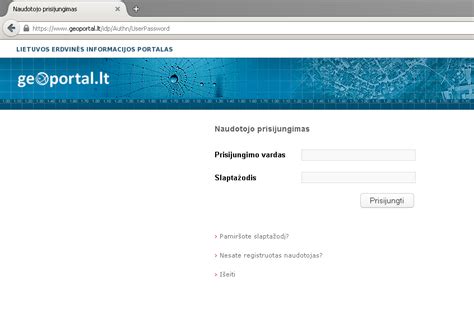
Kai konfigūravimo puslapis atsiras ekrane, jums reikės įvesti vartotojo vardą (username) ir slaptažodį (password). Dažniausiai naudojami standartiniai prisijungimo duomenys yra admin vartotojo vardui ir admin arba 1234 slaptažodžiui. Retais atvejais slaptažodis gali būti paliktas tuščias. Jeigu šie variantai netinka, sužinoti tikslų vartotojo vardą bei slaptažodį galima maršrutizatoriaus instrukcijoje, ant įrenginio lipduko arba gamintojo svetainėje.
Jei nepavyksta prisijungti prie maršrutizatoriaus net ir tinkamai įvedus IP adresą bei standartinius prisijungimo duomenis, pabandykite iš naujo paleisti maršrutizatorių. Jei tai nepadeda, galite pasinaudoti „reset“ mygtuku, kuris dažniausiai yra mažas ir įspaudžiamas (reikia laikyti nuspaudus 5-15 sekundžių, kol įrenginys persikraus). Po atstatymo į gamyklinius nustatymus, bandykite prisijungti vėl. Jei ir tai nepadeda, kreipkitės į gamintojo techninę pagalbą arba apsvarstykite galimybę įsigyti naują įrenginį.
4. Internetinio Ryšio Konfigūravimas Mezon Tinkle
Jeigu internetas iki šiol nepradėjo veikti, teks atlikti specifinius internetinio ryšio nustatymus. Šie nustatymai gali skirtis priklausomai nuo jūsų maršrutizatoriaus modelio ir konkretaus interneto paslaugų teikėjo (Mezon). Universalių, visiems tinkantių nustatymų nėra.
Svarbu: Mezon, kaip ir kiti mobiliojo ryšio operatoriai, naudoja specifines technologijas (pvz., WiMax, 4G LTE), kurios reikalauja atitinkamų maršrutizatoriaus nustatymų. Dažnai Mezon naudoja dinaminį IP adresų priskyrimą (DHCP) arba PPPoE (Point-to-Point Protocol over Ethernet) protokolą. Jums reikės sužinoti tikslius prisijungimo duomenis:
- Interneto ryšio tipas: Dažniausiai tai bus „Dynamic IP (DHCP)“ arba „PPPoE“.
- Vartotojo vardas ir slaptažodis: Jei naudojamas PPPoE protokolas, jums bus suteikti prisijungimo duomenys.
- MAC adresas: Kai kurie interneto tiekėjai „pririša“ paslaugą prie konkretaus įrenginio MAC adreso. Jei jūsų Mezon modemas ar ankstesnis įrenginys buvo pririštas, jums gali tekti arba informuoti Mezon techninę tarnybą apie naująjį maršrutizatorių, arba pasinaudoti maršrutizatoriaus funkcija „MAC Clone“ ir nuklonuoti seno įrenginio MAC adresą. MAC adresą galite rasti ant seno modemo ar kompiuterio tinklo plokštės nustatymų.
Šiuos duomenis teks ieškoti Mezon interneto svetainėje, jūsų sutartyje, arba juos sužinoti tiesiogiai susisiekus su Mezon techninės pagalbos darbuotojais. Dažnai maršrutizatoriaus nustatymuose reikia pasirinkti „Manual Internet Connection Setup“ ir tada įvesti reikiamus duomenis.
Jeigu po šių nustatymų įvykdymo jūsų kompiuteris sėkmingai prisijungė prie interneto ir jūsų namuose atsirado veikiantis Wi-Fi tinklas, galite praleisti kitą punktą.
5. Bevielio Tinklo (Wi-Fi) Konfigūravimas
Bevielio tinklo konfigūravimas yra esminis žingsnis, siekiant užtikrinti saugų ir patogų interneto naudojimą visuose jūsų namų įrenginiuose. Maršrutizatoriaus nustatymuose raskite sekciją, atsakingą už belaidžio tinklo nustatymus (dažniausiai pavadintą „Wireless“, „Wi-Fi“ arba „WLAN“).
Saugus Wi-Fi slaptažodis ir kaip jį pasikeisti?
- Belaidžio tinklo pavadinimas (SSID): Pasirinkite unikalų ir lengvai atpažįstamą pavadinimą savo Wi-Fi tinklui. Tai bus pavadinimas, kurį matysite ieškodami tinklų savo įrenginiuose.
- Saugaus ryšio tipas: Svarbiausias saugumo nustatymas. Pasirinkite WPA2-PSK (Wi-Fi Protected Access II - Pre-Shared Key) arba naujesnį WPA3-PSK (jei jį palaiko jūsų maršrutizatorius ir įrenginiai). Šie protokolai naudoja stiprų šifravimą, apsaugantį jūsų tinklą nuo neteisėtos prieigos. Vengti senesnių WEP ar WPA protokolų, nes jie yra nesaugūs.
- Slaptažodis (Pre-Shared Key): Sukurkite stiprų ir sudėtingą slaptažodį savo Wi-Fi tinklui. Jis turėtų būti bent 12 simbolių ilgio, sudarytas iš didžiųjų ir mažųjų raidžių, skaičių bei simbolių. Stiprus slaptažodis yra būtinas, kad jūsų internetu nesinaudotų kaimynai ar pašaliniai asmenys.
Nepamirškite išsaugoti visų pakeitimų po kiekvienos atliktos konfigūracijos. Dažniausiai tam skiriamas mygtukas „Save Settings“ arba „Apply“.
6. Maršrutizatoriaus Nustatymų Slaptažodžio Keitimas
Dėl didesnio saugumo rekomenduojama pakeisti standartinį prisijungimo slaptažodį, kurį naudojote norėdami patekti į maršrutizatoriaus nustatymų sąsają (pvz., „admin“). Tai apribos pašalinių žmonių galimybes pasiekti ir pakeisti jūsų tinklo nustatymus.
Maršrutizatoriaus nustatymuose ieškokite sekcijos, susijusios su administratoriaus nustatymais (dažniausiai „Administration“, „System Tools“, „Users“ arba „Security“). Ten rasite galimybę pakeisti vartotojo vardą ir slaptažodį. Įveskite naują, patikimą slaptažodį ir išsaugokite pakeitimus. Būtinai įsiminkite šį naują slaptažodį, kad galėtumėte ateityje pasiekti savo maršrutizatoriaus nustatymus.
7. Optimali Maršrutizatoriaus Pastatymo Vieta
Norint užtikrinti kuo geresnį belaidžio interneto signalo aprėptį ir kokybę visuose namuose, svarbu tinkamai pasirinkti maršrutizatoriaus pastatymo vietą.
- Centrinė padėtis: Idealu, jeigu maršrutizatorius stovi kuo arčiau namų ar buto centro, toje zonoje, kurioje dažniausiai naudojatės belaidžiu internetu. Tokiu būdu signalas bus tolygiai paskirstytas į visas puses.
- Aukštis: Maršrutizatorių rekomenduojama statyti ant aukštesnio paviršiaus, pavyzdžiui, ant lentynos ar spintelės. Tai padeda signalui sklisti tolygiau ir išvengti kliūčių, tokių kaip baldai ar grindys.
- Kliūčių vengimas: Kuo mažiau fizinių kliūčių (sienų, stambių baldų, metalinių konstrukcijų) bus tarp maršrutizatoriaus ir jūsų naudojamų įrenginių, tuo stipresnis ir stabilesnis bus Wi-Fi signalas. Taip pat venkite statyti maršrutizatorių šalia didelių metalinių objektų ar kitų elektroninių prietaisų, kurie gali sukelti elektromagnetinius trikdžius (pvz., mikrobangų krosnelės, bevieliai telefonai).
- Atokiau nuo langų: Nors gali atrodyti, kad pastatydami maršrutizatorių prie lango pagerinsite signalą lauke, tai nėra optimalu vidaus aprėpčiai. Signalas gali greičiau sklisti į lauką, o ne dengti jūsų namus.
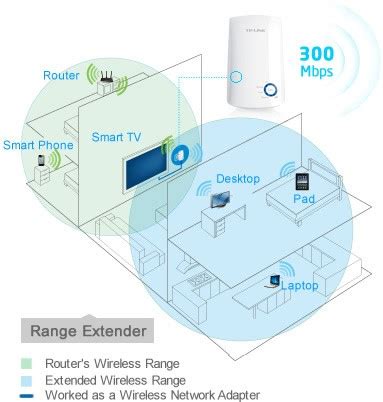
Pastaba dėl Mezon tinklo: Jei naudojate Mezon 4G internetą ir pastebite, kad signalas jūsų namuose yra silpnas, gali tekti ieškoti vietos, kur signalas stipresnis (pvz., arti lango ar aukščiau), ir ten pastatyti maršrutizatorių, arba apsvarstyti galimybę naudoti išorinę anteną (jei maršrutizatorius tai palaiko) signalui sustiprinti. Kai kurie vartotojai pastebėjo, kad naudojant USB modemą su prailgintuvu ir pastatant jį optimalioje vietoje, interneto kokybė ženkliai pagerėja. Maršrutizatoriaus panaudojimas leidžia vieną kartą optimaliai nustatyti ryšį su Mezon tinklu ir dalintis juo belaidžiu būdu po visus namus.
Papildomos Funkcijos ir Rekomendacijos
Išmokę pajungti ir sukonfigūruoti maršrutizatorių, galite panagrinėti ir kitas jo galimybes. Kai kurie maršrutizatoriai siūlo tokias funkcijas kaip:
- Tėvų kontrolė: Galimybė blokuoti tam tikras interneto svetaines ar apriboti prieigą prie interneto tam tikru laiku. Tai gali būti naudinga norint apsaugoti vaikus nuo neigiamo turinio.
- Srauto valdymas (QoS - Quality of Service): Leidžia nustatyti prioritetus tam tikriems interneto srautams ar įrenginiams. Pavyzdžiui, galite užtikrinti, kad vaizdo transliacijos ar žaidimai visada turėtų pakankamai spartos, net jei kiti įrenginiai aktyviai naudoja internetą.
- Tinklinė saugykla (NAS): Kai kurie maršrutizatoriai turi USB prievadus, prie kurių galima prijungti išorinį kietąjį diską ir sukurti tinklinę failų saugyklą, prieinamą iš visų jūsų namų įrenginių.
Įsisavinus maršrutizatoriaus pajungimo ir konfigūravimo subtilybes, galima ne tik patogiau naudotis internetu, bet ir išvengti daugelio problemų, su kuriomis susiduria tie, kurie neskiria pakankamai laiko šiam procesui. Tai užtikrina stabilesnį, saugesnį ir greitesnį interneto ryšį jūsų namuose.