Šiuolaikiniame pasaulyje, kur internetas yra neatsiejama kasdienybės dalis, tinklo įrangos, ypač maršrutizatorių, konfigūravimas gali atrodyti sudėtingas. Tačiau D-Link bendrovė, viena iš pasaulinių tinklų įrangos gamybos lyderių, siūlo sprendimus, kurie palengvina šį procesą. Šiame straipsnyje išsamiai aptarsime D-Link maršrutizatorių, ypač populiarios DIR serijos, konfigūravimo ypatumus, pradedant nuo paprasčiausių nustatymų ir baigiant sudėtingesnėmis funkcijomis, tokiomis kaip prieigos taškų režimo nustatymas, Dinaminio DNS (DDNS) konfigūravimas, virtualių serverių kūrimas ir netgi specializuoti nustatymai IPTV paslaugoms. Taip pat paliesime klausimus dėl programinės įrangos atnaujinimo, gamyklinių nustatymų grąžinimo ir galimų belaidžio ryšio problemų sprendimo.
Pirminis Maršrutizatoriaus Pajungimas ir Nustatymas
Prieš pradedant bet kokius konfigūravimo veiksmus, svarbu tinkamai pajungti maršrutizatorių. Jei turite du ar daugiau kompiuterių, kuriuos norite prijungti prie interneto, Jums reikia maršrutizatoriaus. Maršrutizatoriai yra skirtingi, todėl jį reikia išsirinkti įvertinus savo poreikius.
Žingsnis 1: Fizinis Pajungimas
- Padėkite maršrutizatorių: Padėkite savo D-Link DIR-605L ar panašų modelį netoli jūsų interneto modemo ir kompiuterio.
- Interneto laidas: Išjunkite modemo Ethernet kabelį, kuris yra prijungtas prie jūsų kompiuterio (arba esamo maršrutizatoriaus), ir junkite jį į maršrutizatoriaus gale esantį prievadą, pažymėtą kaip 'INTERNET' arba 'WAN'.
- Kompiuterio laidas: Vieną Ethernet kabelio galą junkite į maršrutizatoriaus gale esantį prievadą, pažymėtą skaičiumi '1' (arba bet kurį kitą LAN prievadą, dažniausiai pažymėtą nuo 1 iki 4), o kitą galą - į kompiuterio Ethernet prievadą.
- Maitinimas: Prijunkite maršrutizatorių prie maitinimo tinklo.
Žingsnis 2: Pradinis Konfigūravimas
- Prieiga prie valdymo sąsajos: Po to, kai maršrutizatorius bus įjungtas, Jums reikės jį sukonfigūruoti. Komplektacijoje paprastai būna instrukcija, kurioje rasite IP adresą, kurį reikia įvesti į interneto naršyklės adreso langą. Dažniausiai naudojami adresai yra 192.168.0.1 arba 192.168.1.1. Jei nepavyksta prisijungti prie maršrutizatoriaus, įvedus tinkamai IP adresą (jis yra instrukcijoje arba ant maršrutizatoriaus dugno), bandykite perkrauti maršrutizatorių. Ant jo yra "reset" mygtukas, kurį reikia palaikyti nuo 5-15 sekundžių. Jei tai nepadeda, bandykite jungtis iš kito kompiuterio arba kreipkitės į garantinį servisą.
- Prisijungimo duomenys: Įvedus maršrutizatoriaus IP adresą, Jums bus paprašyta įvesti prisijungimo vardą ir slaptažodį. Dažniausiai naudojami slaptažodžių variantai yra: Vartotojo vardas: "admin", slaptažodis: (tuščia arba "admin"); Vartotojo vardas: "admin", slaptažodis: "1234"; Vartotojo vardas: "root", slaptažodis: "root". D-Link routeriai, pirmą kartą prisijungus, slaptažodžio gali ir nereikalauti, tačiau tai verta pasitikslinti maršrutizatoriaus konfigūravimo knygutėje.
- Sąsajos kalbos keitimas: Jei įsigijote D-Link įrenginį, pavyzdžiui, DIR-300/NRU, ir jo sąsaja yra rusų kalba, Jūs galite ją pakeisti. Daugelyje naujesnių versijų yra galimybė pasirinkti norimą kalbą per nustatymų meniu, dažniausiai apatiniame kairiajame lange esančiame išskleidžiamajame meniu.
- Interneto ryšio nustatymai: Pirmą kartą prisijungus, dažnai pasirenkamas "Manual Internet Connection Setup" (Rankinis interneto ryšio nustatymas). Čia svarbu patikrinti, kad jūsų interneto ryšio tipas būtų nustatytas kaip "Dynamic IP (DHCP)". Šis pasirinkimas leidžia automatiškai priskirti nustatymus, gaunamus iš interneto tiekėjo. Jei interneto tiekėjas "pririša" įrenginių MAC adresus, Jums gali tekti skambinti tiekėjui ir jį informuoti arba klonuoti MAC adresą. Tai galite padaryti maršrutizatoriaus konfigūravimo meniu, pasirinkę "Clone Your PC's MAC Address". Po šių nustatymų išsaugojimo ir interneto kabelio prijungimo, po kelių minučių turėtų atsirasti internetas.
Bevielio Ryšio (Wi-Fi) Konfigūravimas
Norint sukonfigūruoti bevielį ryšį, atlikite šiuos veiksmus:
- Belaidžio tinklo nustatymai: Viršuje, pagrindiniame konfigūravimo lange, pasirinkite "WIRELESS SETTINGS" (Belaidžio tinklo nustatymai).
- Rankinis nustatymas: Vėl pasirinkite "Manual Wireless Connection Setup" (Rankinis bevielio ryšio nustatymas).
- Pagrindiniai parametrai: Atsidariusiame lange svarbiausi nustatymai yra šie:
- Enable Wireless:varnelė turi būti pažymėta, kad bevielis ryšys būtų įjungtas.
- Wireless Network Name (SSID): Tai yra jūsų bevielio tinklo vardas, kurį matysite ieškodami tinklų (pvz., "eMintis").
- Security Mode: Pasirinkite saugumo nustatymus. Rekomenduojama naudoti "WPA-Personal" (kitų gamintojų gali būti "WPA2-PSK2" ar panašiai). Pasirinkus šį punktą, apačioje atsiras papildomi nustatymai.
- Pre-Shared Key: Įveskite pasirinktą slaptažodį savo bevieliam tinklui. Tai užtikrins, kad jūsų internetu nesinaudotų kaimynai. Slaptažodis turėtų būti lengvai įsimenamas Jums, bet sunkiai atspėjamas kitiems, bent 8 simbolių ilgio.
- Maršrutizatoriaus administratoriaus slaptažodis: Siekiant papildomai apsaugoti maršrutizatorių, rekomenduojama sukurti slaptažodį prieigai prie maršrutizatoriaus valdymo sąsajos. Šis slaptažodis turėtų skirtis nuo bevielio tinklo slaptažodžio. Įveskite jį lauke "Device Admin Password" arba panašiai.
Po visų nustatymų išsaugojimo, Jūsų bevielis tinklas turėtų būti paruoštas darbui.
Pažangios Konfigūracijos Funkcijos
D-Link maršrutizatoriai siūlo ir daugiau pažangių funkcijų, kurios gali būti naudingos įvairiems poreikiams.
Dinaminis DNS (DDNS)
Dinaminis DNS (DDNS) yra paslauga, leidžianti Jums turėti nuolat pasiekiamą adresą savo tinklui, net jei jūsų išorinis IP adresas keičiasi. Tai ypač naudinga, jei norite pasiekti savo namų tinklą ar serverius iš išorės.
Norėdami sukonfigūruoti DDNS savo DIR serijos įrenginyje:
- Raskite DDNS nustatymų skiltį maršrutizatoriaus valdymo sąsajoje.
- Pasirinkite DDNS paslaugos teikėją (pvz., DynDNS, No-IP).
- Įveskite savo DDNS paskyros prisijungimo duomenis (vartotojo vardą, slaptažodį) ir pasirinkite savo sukurtą DDNS domeną.
- Išsaugokite nustatymus.
Virtualaus Serverio Konfigūravimas (Port Forwarding)
Jei norite pasiekti tam tikrus serverius ar programas savo namų tinkle iš interneto, pavyzdžiui, žaidimų serverį, Jums reikės sukonfigūruoti virtualų serverį arba kitaip tariant, prievadų peradresavimą (Port Forwarding).
Svarbu suprasti:
- NAT (Network Address Translation) funkcija nėra visuose maršrutizatoriuose.
- Maršrutizatoriaus valdymo panelės išvaizda gali skirtis priklausomai nuo modelio ir programinės įrangos versijos, tačiau principas išlieka tas pats.
- Šie nurodymai tinka ne tik žaidimų serveriams kurti, bet ir norint iš išorės pasiekti bet kokius kitus jūsų sukurtus serverius.
Veiksmai:
- Susiraskite maršrutizatoriaus vartotojo gidą: Prieš imdamiesi veiksmų, susiraskite savo maršrutizatoriaus aprašymą ir vartotojo gidą. Jame bus nurodyta, kaip prisijungti prie maršrutizatoriaus valdymo.
- Prisijunkite prie maršrutizatoriaus: Įveskite maršrutizatoriaus vidinį IP adresą į naršyklės adresų langą ir prisijunkite su savo administratoriaus duomenimis.
- Raskite NAT/Firewall/Port Forwarding nustatymus: Maršrutizatoriaus sąsajoje ieškokite funkcijų, tokių kaip NAT, Firewall, Port Forwarding.
- Sukurkite naują taisyklę:
- Application (Taisyklės pavadinimas): Suteikite taisyklei pavadinimą (pvz., "CS Serveris", "Web Serveris").
- Port Range (Prievadų diapazonas): Nurodykite prievadus, kuriuos norite atidaryti. Pavyzdžiui, Counter Strike naudoja 9 TCP prievadus ir 16 UDP prievadų. Dažnai reikia nurodyti tiek vidinį, tiek išorinį prievadą. Jei norite atidaryti vieną prievadą, įveskite jo numerį abiejuose laukeliuose.
- Protocol (Protokolas): Pasirinkite TCP, UDP arba All (visi).
- Internal IP Address (Vidinio IP adresas): Nurodykite vidinį IP adresą kompiuterio, kuriame veikia serveris.
- Išsaugokite nustatymus.
Daugiau detalių apie konkrečių prievadų nustatymą galite rasti tokiuose puslapiuose kaip www.portforward.com.
IPTV Konfigūravimas (Multicast)
Jei naudojate IPTV paslaugas, tokias kaip Telia televizija ar GALA televizija, Jums gali tekti įjungti "Multicast" funkciją savo DI-xxx ir DIR-xxx serijų maršrutizatoriuose. Multicast leidžia efektyviai perduoti duomenis daugeliui gavėjų vienu metu, o tai yra svarbu tiesioginiams transliacijoms.
- Telia televizijai: Konfigūruojant DIR serijos maršrutizatorių su 3.x.x FW Telia televizijai, paprastai reikia aktyvuoti Multicast arba IGMP Proxy funkcijas maršrutizatoriaus nustatymuose.
- GALA televizijai: Panašiai, konfigūruojant DIR serijos maršrutizatorių su 2.5.x FW GALA televizijai, reikės atlikti panašius Multicast nustatymus.
Konkretūs žingsniai gali skirtis priklausomai nuo programinės įrangos versijos, todėl rekomenduojama pasitikrinti maršrutizatoriaus instrukcijoje arba D-Link palaikymo svetainėje.
Prieigos Taško (Access Point) Režimas
Kartais gali prireikti, kad jūsų D-Link maršrutizatorius veiktų ne kaip pagrindinis maršrutizatorius, o kaip prieigos taškas (Access Point, AP). Tai leidžia praplėsti esamą bevielį tinklą.
Norėdami sukonfigūruoti DAP-1155/B1 ar DAP-1360/D1 veikti maršrutizatoriaus režimu (tačiau šis aprašymas labiau tinka AP režimui, jei norite jį naudoti kaip AP, o ne maršrutizatorių):
- Grąžinkite gamyklinius nustatymus: Prieš keičiant režimą, rekomenduojama grąžinti maršrutizatoriaus gamyklinius nustatymus.
- Pajunkite kaip AP: Paprastai AP režime maršrutizatoriaus WAN prievadas lieka nenaudojamas, o įrenginys jungiamas prie pagrindinio maršrutizatoriaus per LAN prievadą.
- Išjunkite DHCP serverį: Svarbu išjungti DHCP serverį D-Link įrenginyje, kad jis nesukeltų konflikto su pagrindinio maršrutizatoriaus DHCP serveriu.
- Nustatykite IP adresą: Suteikite D-Link įrenginiui IP adresą tame pačiame tinklo diapazone kaip ir pagrindinis maršrutizatorius, bet tokį, kuris nesiskirtų nuo kitų įrenginių.
- Belaidžio tinklo nustatymai: Nustatykite bevielio tinklo vardą (SSID) ir slaptažodį, pageidautina tokius pačius kaip ir pagrindinio tinklo, kad užtikrintumėte sklandų įrenginių perėjimą tarp prieigos taškų.
Jei norite, kad DAP-1155/B1 ar DAP-1360/D1 veiktų kaip maršrutizatorius, sekite pirminio pajungimo ir konfigūravimo žingsnius.
3G/4G Modemo Palaikymas
D-Link įrenginiai, tokie kaip DIR-640L, gali palaikyti 3G/4G USB modemus, leidžiantis prisijungti prie interneto per mobilųjį ryšį.
- Suderinamumas: D-Link pateikia sąrašą palaikomų 3G/4G modemų. Prieš perkant modemą, rekomenduojama patikrinti šį sąrašą D-Link svetainėje, kad įsitikintumėte suderinamumu su jūsų maršrutizatoriaus modeliu.
- Konfigūravimas: Paprastai, prijungus palaikomą modemą prie maršrutizatoriaus USB prievado, maršrutizatoriaus sąsajoje atsiras atskiras meniu 3G/4G ryšio nustatymams. Čia reikės įvesti savo mobiliojo ryšio operatoriaus APN (Access Point Name) nustatymus ir, jei reikia, prisijungimo vardą bei slaptažodį.
Programinės Įrangos Atnaujinimas ir Gamyklinių Nustatymų Grąžinimas
- Programinės įrangos atnaujinimas: Naujausiose DI, DIR, DFL serijų įrenginių programinės įrangos versijose gali nebūti senesnių šifravimo algoritmų, tokių kaip 3DES ir AES, dėl saugumo. Programinės įrangos atnaujinimas yra svarbus siekiant užtikrinti geriausią įrenginio veikimą ir saugumą.
- Atsisiųskite naujausią programinės įrangos versiją iš D-Link palaikymo svetainės, atsižvelgdami į savo įrenginio modelį ir versiją.
- Prisijunkite prie maršrutizatoriaus valdymo sąsajos.
- Raskite "Firmware Update" (Programinės įrangos atnaujinimas) skiltį.
- Įkelkite atsisiųstą failą ir vykdykite atnaujinimo procesą. Svarbu nenutraukti proceso ir neatjungti maršrutizatoriaus nuo maitinimo.
- Gamyklinių nustatymų grąžinimas: Jei susiduriate su problemomis arba norite atlikti naują konfigūraciją nuo pradžių, galite grąžinti maršrutizatoriaus gamyklinius nustatymus. Tai daroma paspaudus ir palaikius "reset" mygtuką ant maršrutizatoriaus korpuso (paprastai 5-15 sekundžių). Atkreipkite dėmesį, kad tai ištrins visus Jūsų atliktus nustatymus.
Belaidžio Ryšio Problemų Sprendimas
Susidūrus su belaidžio ryšio problemomis, verta atlikti kelis patikrinimus:
- Atstumas ir trukdžiai: Patikrinkite, ar esate pakankamai arti maršrutizatoriaus. Sienos, metaliniai daiktai ir kiti elektroniniai prietaisai gali trukdyti signalui.
- Perkrovimas: Pabandykite perkrauti maršrutizatorių ir savo bevielį įrenginį (telefoną, kompiuterį).
- Kanalo pasirinkimas: Jei gyvenate daugiabučiame name, kur daug bevielių tinklų, gali būti naudinga pakeisti Wi-Fi kanalą maršrutizatoriaus nustatymuose. Pasirinkite mažiau apkrautą kanalą.
- Šifravimo tipas: Įsitikinkite, kad naudojate saugų šifravimo tipą (WPA2-PSK) ir stiprų slaptažodį.
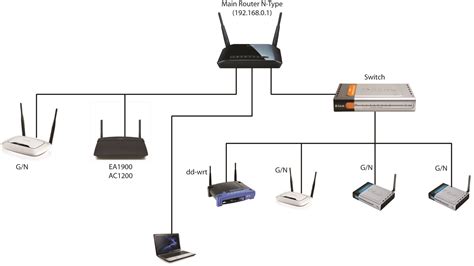
How to set up and install a D-Link router
Tinklo Disko Masyvų (NAS) DNS-320/325 Ypatumai
D-Link DNS-320 ir DNS-325 tinklo disko masyvai (NAS) suteikia galimybę centralizuotai saugoti duomenis ir dalintis jais tinkle.
- Suderinamumas su kietaisiais diskais: Šie įrenginiai yra suderinami su įvairiais kietųjų diskų gamintojais ir jų modeliais. Visada verta pasitikslinti D-Link svetainėje naujausią suderinamumo sąrašą.
- Suderinamumas su USB spausdintuvais: Kai kurie NAS modeliai leidžia prijungti USB spausdintuvus ir juos bendrinti tinkle. Vėlgi, patikrinkite suderinamumo sąrašą.
- Duomenų kopijavimo problemos su Samba: Kartais, bandant kopijuoti duomenis į DNS-320/325 iš Windows operacinės sistemos ar kitos sistemos, naudojančios Samba (SMB/CIFS), kopijavimas gali nutrūkti. Tai gali būti susiję su SMB protokolo apribojimais, dideliais failų dydžiais arba programinės įrangos klaidomis. Atnaujinus NAS programinę įrangą ir Windows tvarkykles, šios problemos dažnai išsprendžiamos. Taip pat gali padėti SMB versijos nustatymų keitimas maršrutizatoriaus ar NAS sąsajoje.
MEZON Interneto Konfigūravimas
Jei naudojate MEZON internetą ir turite D-Link maršrutizatorių, pvz., DIR-620, Jums gali tekti atlikti specialius nustatymus.
- Paruošimas darbui su Mezon: Prieš konfigūruojant maršrutizatorių, svarbu žinoti MEZON tinklo nustatymus, kuriuos Jums suteikia Jūsų paslaugų teikėjas.
- Po programinės įrangos atnaujinimo: Jei atnaujinote DIR-620 programinę įrangą ir praradote MEZON ryšį, Jums reikės iš naujo atlikti MEZON interneto konfigūraciją. Paprastai tai apima tinkamo ryšio tipo pasirinkimą (pvz., PPPoE ar DHCP, priklausomai nuo MEZON teikėjo nustatymų) ir prisijungimo duomenų įvedimą.
- 4G programinė įranga DIR-320: Jei ieškote 4G programinės įrangos maršrutizatoriui DIR-320, ją reikėtų ieškoti D-Link palaikymo skyriuje, atsižvelgiant į konkrečią įrenginio versiją.
D-Link maršrutizatorių konfigūravimas gali atrodyti sudėtingas, tačiau suprasdami pagrindinius principus ir naudodamiesi pateikta informacija, galite sėkmingai nustatyti savo tinklą, užtikrindami stabilų ir saugų interneto ryšį.