Šiandienos skaitmeniniame pasaulyje belaidis internetas, dar žinomas kaip „Wi-Fi“, tapo neatsiejama kasdienybės dalimi. Jis leidžia mums dirbti, mokytis, bendrauti ir pramogauti be laidų sujungimo. Tačiau su šiuo patogumu kyla ir nauji iššūkiai, susiję su tinklo saugumu. Jei jūsų „Wi-Fi“ nėra tinkamai apsaugotas, kaimynai ar kiti nepažįstami žmonės gali ne tik neteisėtai naudotis paslauga, už kurią mokate, bet ir, pavyzdžiui, pasiekti svarbius jūsų kompiuteryje esančius dokumentus. Kilus įtarimų, kad galimai jūsų „Wi-Fi“ naudojasi ne tik jūsų šeimos nariai, nieko nelaukę imkitės veiksmų - būdų kaip užkirsti tam kelią yra tikrai daug. Šis straipsnis padės jums suprasti, kodėl „Wi-Fi“ tinklo saugumas yra toks svarbus, ir supažindins su pagrindinėmis saugumo priemonėmis, kurias galite taikyti kasdieniam savo tinklo naudojimui. Pasirinkę teisingai, užtikrinsite saugų ir patikimą ryšį tiek asmeniniame, tiek profesiniame gyvenime.
Prisijungimas prie Maršrutizatoriaus: Jūsų Tinklo Valdymo Centras
Norint užtikrinti „Wi-Fi“ tinklo saugumą, pirmiausia reikia žinoti, kaip pasiekti ir valdyti savo maršrutizatorių. Dauguma naujausių „Wi-Fi“ maršrutizatorių yra susieti su gamintojo mobiliąja programėle, kurią naudojote konfigūruodami įrenginį. Tokiu atveju atverkite programėlę telefone ir suraskite prie „Wi-Fi“ prijungtų įrenginių sąrašą - taip galėsite greičiausiu ir lengviausiu būdu pašalinti nepageidaujamus įrenginius.
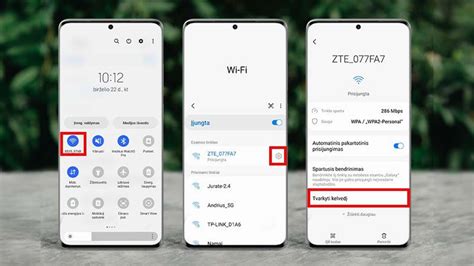
Atvėrę programėlės sąrašą, rasite visus prie tinklo prijungtus įrenginius. Jei maršrutizatorius naudoja ne vieną, o kelis dažnius (pvz., 2.4 GHz ir 5 GHz), tuomet netgi galėsite matyti, kokie įrenginiai prijungti prie kiekvieno dažnio. O pagal pavadinimus nustatysite, ar yra jums nepažįstamų svetimų įrenginių.
Jei jūsų maršrutizatorius nėra automatiškai susietas su gamintojo programėlėmis, galite rinktis iš daugybės trečiųjų šalių sukurtų programėlių. Jos taip pat leidžia pamatyti visus prie belaidžio tinklo prijungtus įrenginius. Kelios rekomenduojamos programėlės - „WiFi Thief Detector“ („Android“) ir „Fing“ („iOS“). Čia rasite visų įrenginių, prijungtų prie jūsų belaidžio interneto tinklo sąrašą ir galėsite patikrinti, ar nėra jums nepažįstamų įrenginių. Visgi svarbu paminėti, kad jei prie belaidžio ryšio prijungtas „Google“ nesertifikuotas, bet „Android“ operacinę sistemą naudojantis ar koks mažas prietaisas, programėlė gali nerodyti įrenginio pavadinimo. Tuo metu bus parašyta - „nežinomas įrenginys“ (angl. unknown device) ir negalėsite nustatyti, ar tai jūsų, ar neleistinai prie tinklo prisijungusio žmogaus įrenginys.
Naršyklės Langas: Alternatyvus Būdas Patikrinti Tinklo Įrenginius
Patikrinti prie tinklo prijungtus įrenginius galite ir naršyklės lange, prisijungę prie maršrutizatoriaus valdymo aplinkos. Prisijungimo duomenis rasite ant maršrutizatoriaus nugarėlės esančio lipduko. Bet dažniausiai maršrutizatoriaus valdymo aplinka yra pasiekiama naršyklės paieškoje įrašius 192.168.0.1 arba 192.168.1.1 ir spustelėjus „Eiti“ (angl. Enter).
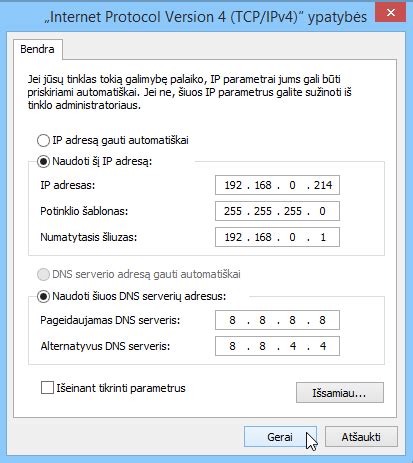
Atvėrę puslapį, įveskite prisijungimo vardą ir slaptažodį, kurie paprastai nurodyti galinėje maršrutizatoriaus dalyje, ant lipduko. Dažniausiai prisijungimo vardas ir slaptažodis - paprasčiausiai „admin“. Prisijungę, maršrutizatoriaus nustatymuose matysite visus prie tinklo prijungtus įrenginius ir galėsite juos pašalinti, užblokuoti jų identifikacinius (MAC) adresus (nepaliekant galimybės prisijungti dar kartą) ar pakeisti „Wi-Fi“ slaptažodį. Svarbu žinoti, kad prisijungimas prie „Wi-Fi“ tinklo ir prisijungimas prie maršrutizatoriaus valdymo yra du skirtingi dalykai: pirmuoju atveju jūs gaunate teisę tik naršyti internete, o antruoju galite valdyti ryšį suteikiantį įrenginį. Norėdami keisti maršrutizatoriaus nustatymus, turite būti prisijungę prie savo „Wi-Fi“ tinklo belaidžiu ryšiu arba LAN jungtimi (paprastai sakant, laidu). Interneto naršyklės adreso laukelyje reikės įvesti maršrutizatoriaus adresą, kuris priklauso nuo modelio ir gamintojo (pvz., kompanijų „SMC“ ir „Belkin“ maršrutizatoriai valdomi įvedus adresą 192.168.2.1, „Linksys“ ir „Netcom“ - 192.168.1.1, „Pirelli“ - 192.168.1.254, o „DLink“ ir „Netgear“ - 192.168.0.1). Jei turite kito gamintojo įrenginį, jo valdymo adresą turėtumėte rasti naudojimo instrukcijoje. Atsivėrusiame lange įveskite vartotojo vardą ir slaptažodį. Jei šių duomenų niekada nekeitėte, galite išbandyti įprastinius variantus (vartotojo vardas dažniausiai būna „admin“, slaptažodis - admin, 1234, 0000 ir pan.). Taip pat prisijungimo duomenys turėtų būti įrašyti sutartyje su interneto paslaugų tiekėju arba užklijuoti ant įrenginio.
Kaip Atjungti Nelegalius Tinklo Naudotojus?
Jei sužinojote, kad kažkas neteisėtai naudojasi jūsų „Wi-Fi“, rekomenduojama imtis šių veiksmų. Pirmas - maršrutizatoriaus programėlėje spustelėkite ant norimo pašalinti įrenginio. Taip atversite meniu, kur galėsite pasirinkti: užblokuoti ar atjungti įrenginį. Užuot užblokavę įrenginius po vieną, visus juos galite pašalinti vienu metu, paprasčiausiai pakeičiant „Wi-Fi“ slaptažodį.
Stiprus Slaptažodis: Pirmoji Gynybinė Linija
Svarbiausia saugumo internete taisyklė - unikalus ir sudėtingas slaptažodis. Dažnai mūsų slaptažodiai atrodo patogūs, bet dažnai būna lengvai nulaužiami. Kad jūsų tinklas būtų saugus, rekomenduojama naudoti unikalius slaptažodžius, sudarytus iš raidžių, skaičių ir simbolių. Kuo slaptažodis ilgesnis, tuo sunkiau jį nulaužti. Svarbu, kad jis nebūtų itin lengvai nuspėjamas: naudokite didžiąsias ir mažąsias raides, specialius simbolius, skaičius bei tikrai nenaudokite mamos vardo. Rekomenduojama rinktis raktą, sudarytą iš mažiausiai 33 simbolių. Šis slaptažodis neturėtų sutapti su maršrutizatoriaus administravimui naudojamu slaptažodžiu.
Pirmasis darbas prisijungus prie maršrutizatoriaus valdymo turėtų būti šių duomenų (ar bent slaptažodžio) pakeitimas. Tai yra vienas pirmųjų dalykų, kuriuos patikrina įsilaužėliai, taigi jei maršrutizatorius nebus patikimai apsaugotas, kils grėsmė ne tik jūsų interneto tinklui, bet ir prie jo prijungtiems įrenginiams. Patartina sugalvoti savo unikalų ir kuo sudėtingesnį slaptažodį, kadangi įsilaužėliai pirmiausia išbando paprasčiausius.
Tinklo Pavadinimo (SSID) Keitimas
Vienas iš rekomenduotinų veiksmų apsaugant belaidį tinklą yra numatytojo tinklo pavadinimo arba SSID (angl. Service Set Identifier) reikšmės pakeitimas į savo sugalvotąjį. Daugelis gamintojų naudoja standartinę SSID reikšmę (pvz., „linksys“, „wifi“, „default“ ir kt.), o tai tam tikrais atvejais gali palengvinti tinklo slaptažodžio parinkimo procesą. SSID reikšmė turėtų būti abstrakti ir neatspindėti savininko asmens duomenų ar prieigos taško buvimo vietos. Taip pat patariama pakeisti tinklo pavadinimą (Service Set Identifier, SSID): jis neturėtų atskleisti nei maršrutizatoriaus modelio, nei interneto ryšio tiekėjo, nei jūsų paties duomenų, nes tai būtų naudingos užuominos programišiams.
Apsaugos Protokolai: Nuo WEP Iki WPA3
Supratimas apie „Wi-Fi“ apsaugos protokolus gali nuspręsti tinklo saugumo veiksmingumą. Aptarsime pagrindinius protokolus, jų skirtumus, stipriąsias ir silpnąsias puses.
- WEP (Wired Equivalent Privacy): Pirmasis bandymas. Deja, jis turi daug saugumo spragų, todėl dabar laikomas nepatikimu. Nors jis nulėmė bevielių tinklų raidą, šiandien jo reikėtų vengti bet kokia kaina.
- WPA (Wi-Fi Protected Access): Trumpalaikis sprendimas. Buvo sukurtas kaip laikinas sprendimas WEP trūkumams pašalinti. Nors jis yra saugesnis, WPA turėjo savo problemas. WPA šifravimo raktai gali būti lengvai nulaužti, todėl geriau jį pakeisti kita alternatyva.
- WPA2: Sąlyginis saugumas. Tapo auksiniu „Wi-Fi“ saugos standartu nuo 2004 m. Jis naudoja stipresnį šifravimą ir yra pakankamai patikimas kasdieniniams tikslams. Tačiau jam iššūkį meta KRACK, atverdamas duris įsilaužėliams, todėl prisiminkite reguliariai atnaujinti slaptažodžius bei įrangos programinę įrangą. Namų vartotojams skirtuose įrenginiuose yra trys šifravimo būdai: WPA2, WPA ir WEP. Naudokite tik WPA2 šifravimą, šiuo metu jis laikomas patikimiausiu iš visų trijų įvardintų.
- WPA3: Naujos eros apsauga. Tai naujausias protokolas, sprendžiantis ankstesnių problemų spragas. Jis reikšmingai pagerina apsaugą nuo bruteforce atakų ir palaiko stipresnį šifravimą. Jei turite galimybę, atnaujinkite savo tinklo saugumo protokolą į WPA3, kad užtikrintumėte geriausią įmanomą saugumą.
Protokolų pasikeitimas rodo saugumo vystymąsi. Tačiau nepriklausomai nuo pasirinkto protokolo, svarbu reguliariai keisti slaptažodžius ir atnaujinti įrangą, saugoti tinklą ir apsaugoti asmeninę informaciją.
Maršrutizatoriaus Programinės Įrangos Atnaujinimas
Maršrutizatoriaus gamintojai reguliariai leidžia atnaujinimus, kurie padeda apsaugoti įrenginį nuo naujausių grėsmių. Neleiskite įsibrovėliams naudotis spragomis - nuolatos atnaujinkite maršrutizatoriaus programinę įrangą. Paprastai tai galima atlikti per maršrutizatoriaus valdymo skydelį. Kaip ir kompiuterio, taip ir maršrutizatoriaus programinę įrangą reikia laiku atnaujinti. Įrangos gamintojai periodiškai išleidžia programinės įrangos pataisymus savo produktams. Šie pataisymai ne tik papildo įrangos funkcijas, bet ir ištaiso žinomus pažeidžiamumus, kuriais, neįdiegus pataisymų, galėtų pasinaudoti įsilaužėliai.
MAC Adresų Filtravimas ir Kiti Saugumo Sluoksniai
Tinklo prieigos kontrolė leidžia apriboti, kas gali prisijungti prie jūsų tinklo. Naudokite MAC adresų filtravimą, kuris leidžia tik įgaliotoms įrenginiams prisijungti prie jūsų tinklo. Taip pat apsvarstykite galimybę išjungti WPS funkciją, ji gali pasiūlyti patogumų, bet kartu ir saugumo spragų.
Kaip pasislėpti nuo įsilaužėlių? Nerimaujantys, kad prie „Wi-Fi“ ryšio gali prisijungti pašaliniai, turi kelias apsaugos galimybes. Pirmoji - naudoti „Media Access Control“ (MAC) filtravimą. Visi prie belaidžio tinklo prisijungiantys įrenginiai (kompiuteriai, telefonai, planšetės ir t.t.) turi savo unikalų MAC adresą. Savo įrenginių MAC adresus matysite maršrutizatoriaus valdymo meniu, taigi jei neketinate jungtis jokiais kitais įrenginiais, sudarykite fiksuotą MAC adresų sąrašą, kuriais galima jungtis į tinklą. Tačiau tinklo įrenginio MAC adresą galima pakeisti. Todėl įsibrovėliai gali stebėti belaidį tinklą ir, nustatę, kurie iš adresų realiai naudojami tinkle, imituoti savo įrangoje svetimus MAC adresus ir taip prisijungti prie tinklo. Todėl MAC filtravimo metodas negarantuoja visiško saugumo.
Dar vienas būdas apsisaugoti nuo pašalinių savo tinkle - apriboti galimų IP adresų skaičių. Pavyzdžiui, jei namuose turite penkis prie interneto prijungtus įrenginius, galite apriboti IP adresų skaičių iki penkių (pvz., nuo 192.168.1.100 iki 192.168.1.104). Tokiu atveju maršrutizatorius vienu metu priims ne daugiau nei penkis įrenginius, o potencialus įsilaužėlis tiesiog neturės kur „prisiparkuoti“. Kai kurie maršrutizatoriai net leidžia priskirti statinį IP adresą konkrečiam įrenginiui (kurie, kaip jau minėta, identifikuojami pagal MAC adresą). Jei pageidaujate dar didesnio konfidencialumo, tinklą galite užslaptinti: pakeiskite SSID pavadinimą, „Wi-Fi“ tinklo slaptažodį, savo įrenginiais prisijunkite prie „naujojo“ tinklo, įjunkite MAC filtravimą, o tuomet nustatymuose išjunkite SSID transliavimą. Nuo šiol kiti asmenys, nežinantys jūsų tinklo vardo, negalės prie jo prisijungti, nes jis tiesiog nebus rodomas „Wi-Fi“ tinklų sąraše. Tiesa, šiuo atveju bus gerokai sudėtingiau „Wi-Fi“ ryšį „paskolinti“ atėjusiems draugams ar pažįstamiems.
Siekiant sumažinti galimas rizikas, rekomenduotina uždrausti priėjimą prie administracinės maršrutizatoriaus sąsajos iš interneto (jei tokia galimybė yra numatyta) ir paties belaidžio tinklo - tuomet keisti konfigūraciją galima bus tik prisijungus per maršrutizatoriaus laidinę dalį.
Ugniasienės (Firewall) Įjungimas
Šiandieniniai dauguma maršrutizatorių turi įdiegtas ugniasienes, kurios padeda apsaugoti tinklą. Įjungta ji yra kaip „tvora” aplink jūsų tinklą, kuri saugo nuo nepageidaujamų įsibrovimų.
Virtualus Privatus Tinklas (VPN)
Virtualaus privataus tinklo (VPN) naudojimas gali būti kaip nematomas skydas. Jis užšifruoja jūsų interneto srautą, todėl kitiems tampa beveik neįmanoma jį perimti. VPN taip pat leidžia paslėpti savo tikrąją buvimo vietą, todėl naršote saugiau ir anonimiškiau. Tai ypač svarbu, jei dažnai jungiatės prie viešųjų „Wi-Fi“ tinklų.
Ne, VPN jūsų neapsaugo
Virtualus privatus tinklas turi begalę pritaikymo variantų ir būdų. Nesigilinant į smulkmenas, pakanka suprasti tik tiek, jog VPN leidžia interneto tinkle sukurti privatų duomenų apsikeitimo kanalą, kuriuo pasinaudodami, galite nuotoliniu būdu savo įrenginius prijungti prie privataus namų ar darbo kompiuterinio tinklo. Kitaip tariant, virtualus privatus tinklas puikiai tinka ne tik prieigai organizuoti, bet ir maksimaliam saugumui skaitmeninėje erdvėje užtikrinti, nes VPN sprendimas leidžia visus duomenų paketus maršrutizuoti per nutolusį kompiuterinį tinklą. Būtent taip užtikrinamas maksimalus VPN vartotojo privatumą net ir naudojantis viešuoju belaidžiu „Wi-Fi“ internetu. Vis dėlto nepamirškite, kad virtualus privatus tinklas pasirūpina tik tinklu keliaujančių paketų saugumu. Tad besinaudojant viešuoju belaidžiu internetu anksčiau aptarti punktai išlieka lygiai taip pat svarbūs net jeigu internete naršote naudodami VPN. Deja, bet VPN naudotis gali tikrai ne visi. Virtualaus privataus tinklo konfigūravimui reikia techninių žinių, o nemokamai naudotis tokio tipo paslaugomis taip nėra itin saugu.
HTTP ir HTTPS Protokolai: Svarbu Žinoti
Praktika rodo, jog daugumą paslaugų šiuo metu pasiekiame per naršyklę, naudodami HTTP arba HTTPS protokolą. Naršyklių kūrėjai kiekvienais metais vis griežčiau ir griežčiau stengiasi kontroliuoti tuos puslapius, kurie vis dar naudoja HTTP protokolą. Ir šis noras yra visiškai normalus, kadangi komunikacija HTTP protokolu vyksta tiesiog grynuoju tekstu (angl. plain text) be jokio šifravimo. Šią problemą eliminuoja HTTPS protokolas. Vis dėlto kol kas iš puslapių savininkų nėra griežtai reikalaujama atsisakyti HTTP protokolo ir būtinai pereiti prie HTTPS. Kitaip tariant, vartotojai šiuo atveju privalo būti itin atidūs. Jeigu naudojatės viešuoju „Wi-Fi“ internetu ir gerbiate savo privatumą, tuomet jokiais būdais nesugalvokite vesti savo prisijungimo duomenų tuose puslapiuose, kurie vis dar naudoja HTTP protokolą.
Dviejų Veiksnių Autentifikavimas (2FA)
Iš pirmo žvilgsnio gali atrodyti, kad patvirtinimas dviem veiksmais (2FA - 2 factor authentication) nėra tiesiogiai susijęs su šia tema. Galbūt iš dalies su tuo galima sutikti, tačiau būtent 2FA gali tapti tuo saugikliu, kuris tikrai padės laiku pastebėti ir identifikuoti įvykusį asmeninių prisijungimo duomenų nutekėjimą trečiosioms šalims. Daugelis pagal šį principą veikiančių autentifikavimo sistemų ypatingos tuo, nes net ir įvedus teisingą slaptažodį antrame žingsnyje dar reikalauja įvesti papildomą vienkartinį kodą, kuris atitinkamos paskyros savininkui dažniausiai yra siunčiamas el. Paprastai tariant, patvirtinimas dviem veiksmais 2FA vartotojui leidžia klysti net ir tada, jeigu jis naudojasi viešuoju belaidžiu „Wi-Fi“ internetu. Šiuo atveju netgi galima teigti, kad 2FA - mobiliajam parašui prilygstanti autentifikavimo sistema. Būtent pastarąja, kaip greičiausiai žinote, pasitiki net ir bankai. Žinoma, kad ir kokį papildomą apsaugos sluoksnį suteiktų 2FA, eksperimentuoti su savo privatumo bei skaitmeniniais duomenis tikrai nerekomenduojame.
Kodėl „Wi-Fi“ Signalas Namuose Silpnas?
Tai gana dažnas interneto vartotojų klausimas ir visiškai suprantamas, juk šios dienos patikimas „Wi-Fi“ ryšys yra būtinas - jį naudojame darbui, mokslams, pramogoms ir bendravimui. Kita vertus, daugelis žmonių iki šiol nesusimąsto, kad dažniausiai dėl prasto ryšio kaltas būna ne pats internetas, o tai, kaip jis naudojamas namų aplinkoje.
Pirmuoju pagalbininku gali būti signalo stiprintuvas. Jeigu namuose netenkina „Wi-Fi“ ryšys, jokiu būdu nereikėtų svarstyti apie plonesnes sienas ar kai kurių buities prietaisų atsisakymą. Paprasčiausias ir bene lengviausias sprendimas tokiai problemai išspręsti - naudoti „Wi-Fi“ ryšio stiprintuvą. Tai mažas, į elektros lizdą jungiamas įrenginys, kuris priima signalą iš jūsų maršrutizatoriaus ir jį retransliuoja. Taip išplečiamas tinklo diapazonas į vietas, kur signalas anksčiau buvo silpnas ar visai nepasiekiamas.
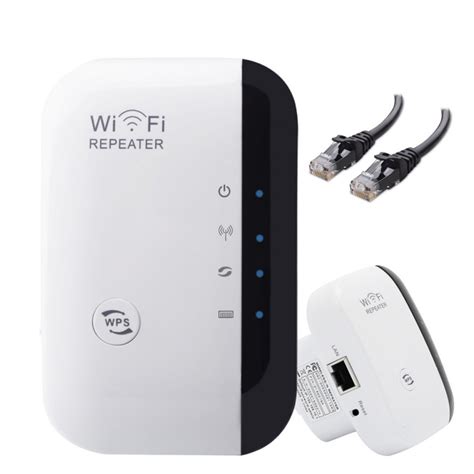
Kaip išsirinkti gerą ryšio stiprintuvą? Visų pirma, verta atkreipti dėmesį į antenų skaičių ir siųstuvo galią. Stiprintuvas turi būti parinktas pagal jūsų būsto dydį - kuo didesnis plotas, tuo galingesnio įrenginio reikės. Alternatyva stiprintuvui - pažangus „Mesh“ tinklas, kuris leidžia sukurti kelių prieigos taškų sistemą. Skirtingai nuo paprasto stiprintuvo, kuris tik kartoja signalą, „Mesh“ sistema užtikrina sklandų perėjimą tarp zonų, nes visi taškai veikia kaip viena visuma. Tai ypač naudinga dideliuose ar daugiaaukščiuose būstuose, kur įprastas signalas prastai pasiekia tolimesnius kambarius.
Maršrutizatoriaus Atnaujinimas ir Kanalo Pasirinkimas
Jei „Wi-Fi“ ryšys vis tiek kelia problemų, išsikelkite sau paprastą klausimą - o kada pastarąjį kartą apskritai keitėte „Wi-Fi“ maršrutizatorių? Vis dar daug žmonių naudoja maršrutizatorius, palaikančius senesnę „Wi-Fi 5“ ryšio kartą, nors rinkoje jau plačiai prieinami gerokai pažangesni „Wi-Fi 6“ ar „Wi-Fi 7“ standartai. Daugeliu atvejų, „Wi-Fi“ ryšio kokybė namuose reikšmingai pagerėja vien tik pakeitus maršrutizatorių į tokį, kuris palaiko naujesnę ryšio kartą.
Pavyzdžiui, vienas geriausių pasirinkimų šiuo metu - „Etanetas K572“ maršrutizatorius, palaikantis naujausią „Wi-Fi 7“ technologiją. Tarp pagrindinių šio modelio privalumų išskiriami: „Wi-Fi 7 BE3600“ greitis - realus atsisiuntimo ir išsiuntimo greitis viršija 1 Gb/s be laidų; Du 2.5 GbE portai - idealiai tinka greitam internetui ar prijungtam NAS serveriui; „Mesh“ palaikymas vienu mygtuku - paprasta tinklo plėtra visame būste; Maža delsimo trukmė (MLO, MU-MIMO) - sklandžios internetinės žaidimų ir vaizdo konferencijų patirtys; Saugumas: WPA3 + dual-image - apsauga nuo įsilaužimų ir patikimos atnaujinimų procedūros; Plug&Play + Web UI - greita diegimo pradžia ir valdymas internetu be serviso vizito.
Naujesnė „Wi-Fi“ ryšio karta ir ją palaikantys maršrutizatoriai garantuoja greitesnį ir stabilesnį ryšį daugelyje įrenginių vienu metu (ypač jei namuose daug telefonų, TV ar kitų išmaniųjų prietaisų). Be kita ko, naujesnės ryšio kartos maršrutizatoriai palaiko modernesnį ir saugesnį apsaugos protokolą - WPA3, kuris padeda apsaugoti belaidžius tinklus nuo neleistino prisijungimo. Tai gerokai sustiprina apsaugą nuo kibernetinių įsilaužimų, kurie šiais laikais labai paplitę ir gali sukelti rimtų problemų.
Visgi, jei dėl vienokių ar kitokių priežasčių maršrutizatoriaus šiuo metu keisti neplanuojate, verta apsvarstyti ir kitus būdus pagerinti ryšį. Kartais pakanka tiesiog pakeisti transliavimo kanalą, ypač jei gyvenate daugiabutyje - kaimynų maršrutizatoriai dažnai veikia tuo pačiu kanalu ir trukdo vieni kitiems.
Papildomi Patarimai Tinklo Optimizavimui
Dar vienas praktiškas patarimas - išjunkite nenaudojamus įrenginius, prijungtus prie „Wi-Fi“. Jie apkrauna tinklą ir gali sukelti trikdžius. Taip pat - patartina maršrutizatorių pastatyti centrinėje namų vietoje, kiek įmanoma atokiau nuo kliūčių, kad signalas tolygiai pasiektų visus kampus.
Jei įrenginys, pavyzdžiui, televizorius ar stacionarus kompiuteris, yra vienoje vietoje ir nenaudojamas judant - verta naudoti LAN kabelį. Tai ne tik sumažins belaidžio tinklo apkrovą, bet ir užtikrins maksimalią ryšio kokybę bei stabilumą.
Kaip Sužinoti, Ar Jūsų Signalas Tikrai Silpnas?
Jei dvejojate, ar tikrai viena ar kita vieta namuose turi silpną „Wi-Fi“? Jo stiprumą nesudėtinga pasitikrinti. Jeigu naudojate išmanųjį telefoną, prisijunkite prie savo „Wi-Fi“ tinklo, eikite į nustatymus ir pasirinkite aktyvų tinklą. Daugelis įrenginių rodo signalo stiprumą ar bent jo kokybės įvertinimą.
Stiprumui nustatyti galima tiksliai įvertinti ir naudojant išorines programas. Kuo rezultatas arčiau nulio, tuo geresnis signalas. Pavyzdžiui, -30 dBm - puiki kokybė, -50 iki -60 dBm - gera, -70 dBm - jau silpna, -80 dBm ir žemiau - dažnai dingstantis ryšys. Be to, kai kurios šios programėlės leidžia sudaryti ir vizualų signalo sklaidos žemėlapį, kuris aiškiai parodo, kuriose vietose signalas stiprus, o kur silpnas. Tai labai naudinga koreguojant įrenginių ar maršrutizatoriaus padėtį.
Apibendrinant: Nuolatinis Budrumas ir Tinkama Priežiūra
Silpnas „Wi-Fi“ signalas namuose dažnai nėra susijęs su pačiu interneto planu - priežastys slypi įrangoje, išdėstyme ar tinklo apkrovoje. Belaidžiai tinklai tapo patogia alternatyva laidiniams tinklams. Belaidis tinklas padidina mobilumą, sumažina tinklo įdiegimo ir priežiūros kaštus. Tačiau, nepaisant „Wi-Fi“ mobilumo ir paprasto įdiegimo privalumų, šiandien susiduriama su rimtais tinklų ir informacijos saugumo iššūkiais. Dėl netinkamų gamyklinių belaidžio tinklo konfigūracijos nustatymų ar paviršutiniškos priežiūros įsibrovėliai gali nepastebėti naudotis tinklo ištekliais (nemokamai naudotis internetu, prieiti prie darbuotojų ar įmonės bylų), perimti viso tinklo valdymą, trikdyti įmonių darbą, gauti materialinę naudą. Įsilaužėliai gali palikti jus ar jūsų šeimą be interneto pakeisdami maršrutizatoriaus nustatymus. Tai sukelia materialinių nuostolių, pvz., dėl interneto ryšio tiekėjų meistrų iškvietimo.
Toliau pateikiamos rekomendacijos belaidžio tinklo apsaugai užtikrinti. Galbūt ne visas šias saugumo rekomendacijas pavyks tinkamai įgyvendinti, tačiau bent dalies jų realizavimas gali ženkliai pagerinti apsaugą.
Be to, svarbu suprasti, kad kibernetiniai nusikaltėliai yra pakankamai intelektualūs, ir surinktus trečiųjų šalių duomenis lanksčiai panaudoja pačiose įvairiausiose situacijose. Praktika rodo, jog vartotojai tuos pačius prisijungimo duomenis linkę naudoti daugiau nei vieną kartą. Taigi, niekada neatmeskite ir tos galimybės, kad išviliotus prisijungimo duomenis kibernetinis nusikaltėlis gali išbandyti ir tose sistemose, kuriuose, pavyzdžiui, nėra įdiegtas patvirtino dviem veiksmais funkcionalumas.
Visų pirma, jums reikės prisijungti prie savo maršrutizatoriaus valdymo. Svarbu žinoti, kad prisijungimas prie „Wi-Fi“ tinklo ir prisijungimas prie maršrutizatoriaus valdymo yra du skirtingi dalykai. Norėdami keisti maršrutizatoriaus nustatymus, turite būti prisijungę prie savo „Wi-Fi“ tinklo belaidžiu ryšiu arba LAN jungtimi.
Daugiau patarimų, kaip saugiai naudotis internetu ir įvairiais įrenginiais, rasite tinklalapyje Esaugumas.lt.