Virtualus privatus tinklas (VPN) tapo nepakeičiamu įrankiu šiuolaikiniame skaitmeniniame pasaulyje, užtikrinančiu privatumą, saugumą ir laisvę internete. Jis pakeičia jūsų IP adresą, apsaugo jūsų naršymo veiklą nuo interneto paslaugų teikėjo, šifruoja duomenų srautą viešajame „Wi-Fi“ tinkle ir suteikia ramybę. Šiame išsamiame vadove aptarsime, kaip sukurti ir įdiegti VPN įvairiose populiariose operacinėse sistemose ir įrenginiuose, nuo kompiuterių iki išmaniųjų televizorių ir maršrutizatorių. Taip pat panagrinėsime, kodėl svarbu pasirinkti tinkamą VPN paslaugos teikėją ir kaip patikrinti, ar jūsų VPN veikia tinkamai.
VPN įdiegimas „Windows 10“ ir „Windows 11“ sistemose
Greičiausias ir paprasčiausias būdas pradėti naudoti VPN „Windows 10“ arba „Windows 11“ sistemose yra įdiegiant paslaugų teikėjo programėlę. Dauguma programėlių automatiškai parinks tinkamiausią serverį pagal jūsų buvimo vietą, kad nereikėtų naršyti sudėtingų nustatymų. Tiesiog įdiekite VPN programėlę ir prisijunkite.
Tačiau, „Windows“ turi įdiegtą VPN funkciją, tad galite rankiniu būdu konfigūruoti ryšį nenaudodami trečiųjų šalių programėlių. Rankinis būdas ypač naudingas, kai naudojami tokie VPN protokolai kaip „L2TP“ / „IPsec“ ar „IKEv2“, arba kai VPN teikėjas neteikia savo programėlės.
Rankinis VPN įdiegimas „Windows“ sistemoje:
- Eikite į skiltį „Settings“ (nustatymai).
- Pasirinkite „Network & internet“ (tinklas ir internetas) > „VPN“.
- Spustelėkite „Add VPN“ (pridėti VPN).
- Užpildykite reikiamus laukelius. Pasirinkite „Windows (built-in)“ („Windows“ (įdiegta), įveskite ryšio pavadinimą, serverio pavadinimą arba adresą, VPN tipą ir registracijos informaciją (dažniausiai naudotojo vardą ir slaptažodį).
- Spustelėkite „Save“ (išsaugoti).
- Grįžkite į meniu „VPN“, pasirinkite sukurtą VPN pavadinimą ir spustelėkite „Connect“ (prisijungti).
VPN įdiegimas „macOS“ sistemoje
Kaip ir „Windows“ atveju, „macOS“ sistemoje paprasčiausia yra naudoti VPN paslaugos teikėjo programėlę. Įdiekite VPN ir prisijunkite - dauguma programėlių automatiškai parinks jums tinkamiausią serverį pagal buvimo vietą.
Tačiau, „macOS“ iškart veikia su „L2TP“ / „IPsec“ ir „IKEv2“ protokolais, todėl galimas ir rankinis įdiegimas. Tai puikus sprendimas, jei nenorite naudoti trečiųjų šalių programėlių arba turite specifinių konfigūracijos poreikių.
Rankinis VPN įdiegimas „macOS“ sistemoje:
- Atidarykite „Apple“ meniu ir eikite į „System settings“ (sistemos nustatymai).
- Šoninėje juostoje spustelėkite „VPN“.
- Pasirinkite „Add VPN configuration“ (pridėti VPN konfigūraciją) ir pasirinkite norimą naudoti VPN tipą.
- Laukelyje „Display name“ (rodinio pavadinimas) įveskite naujo VPN ryšio pavadinimą.
- Jei speciali konfigūracija nereikalinga, pasirinkite „Default configuration“ (numatytoji konfigūracija).
- Įveskite serverio adresą, paskyros pavadinimą, slaptažodį ir autentifikavimo būdą.
- Spustelėkite „Create“ (sukurti), tada - „Connect“ (prisijungti).
„NordVPN“ protokolo „IKEv2“ / „IPSec“ įdiegimas „macOS“ sistemoje:
Nors „NordVPN“ nebeveikia su „IKEv2“ / „IPSec“ protokolu 8.5.0 ir naujesnėse programėlės versijose, šis protokolas vis dar yra patikimas sprendimas prisijungiant rankiniu būdu.
- Atsisiųskite „NordVPN“ sertifikatą ir įdiekite jį savo „System Keychain“ saugykloje.
- Įsitikinkite, kad sertifikatas yra patikimas.
- Sukurkite naują VPN sąsają skiltyje „System settings“ (sistemos nustatymai) > „VPN“.
- Pasirinkite „IKEv2“ ir pridėkite „NordVPN“ serverį bei prisijungimo informaciją.
- Prisijunkite.
VPN įdiegimas „iOS“ sistemoje
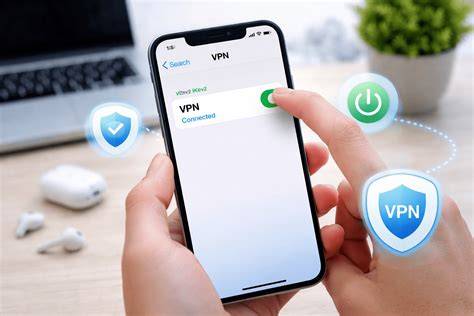
Greičiausias būdas pradėti naudoti VPN „iPhone“ ir „iPad“ įrenginiuose yra įdiegiant paslaugų teikėjo programėlę. Dauguma programėlių automatiškai parinks jums tinkamiausią serverį pagal buvimo vietą, kad prie VPN prisijungtumėte akimirksniu.
Tačiau, „iPhone“ ir „iPad“ įrenginiuose VPN nustatymai veikia ir be jokių papildomų programėlių. Rankinis įdiegimas yra naudingas, kai norite naudoti specialius serverio nustatymus.
Rankinis VPN įdiegimas „iOS“ sistemoje:
- Eikite į „Settings“ (nustatymai) ir susiraskite skiltį „General“ (bendrieji).
- Pasirinkite „VPN & device management“ (VPN ir įrenginio tvarkymas).
- Paspauskite „VPN“.
- Palieskite „Add VPN configuration“ (pridėti VPN konfigūraciją).
- Pasirinkite VPN tipą, grįžkite atgal ir užpildykite reikiamą informaciją.
- Įveskite VPN aprašymą, serverį, naudotojo vardą ir slaptažodį.
- Palieskite „Done“ (atlikta) ir įjunkite VPN jungiklį.
„NordVPN“ protokolo „IKEv2“ / „IPSec“ įdiegimas „iOS“ sistemoje:
Nors „NordVPN“ nebepalaiko „IKEv2“ / „IPSec“ protokolo 8.10.1 ir naujesnėse programėlės versijose, galite naudoti šį protokolą, jei nesinaudojate programėle.
- Įdiekite „NordVPN“ sertifikatą „IKEv2“ naršyklėje „Safari“.
- Nustatykite profilį skiltyje „Settings“ (nustatymai) > „General“ (bendrieji) > „About“ (apie) > „Certificate trust settings“ (sertifikato patikimumo nustatymai).
- Eikite į „Settings“ (nustatymai) > „VPN“, tada pridėkite naują VPN konfigūraciją.
- Pasirinkite „IKEv2“, pridėkite „NordVPN“ serverį, nuotolinio ryšio ID ir prisijungimo duomenis.
- Išsaugokite ir prisijunkite.
VPN įdiegimas „Android“ sistemoje
„Android“ sistemoje greičiausia yra naudoti VPN teikėjo programėlę. Tiesiog įdiekite VPN ir prisijunkite - dauguma programėlių automatiškai parinks jums tinkamiausią serverį pagal buvimo vietą.
Taip pat, „Android“ sistemos nustatymų meniu galima įdiegti VPN rankiniu būdu. Ši parinktis naudinga naudotojams, kurie nenori naudoti programėlės arba nori naudoti kitokį protokolą nei siūlomas teikėjo programėlėje.
Rankinis VPN įdiegimas „Android“ sistemoje:
- Eikite į skiltį „Settings“ (nustatymai).
- Palieskite „Connections“ (ryšiai) > „More connection settings“ (daugiau ryšio nustatymų) > „VPN“.
- Pasirinkite „Add VPN“ (pridėti VPN) arba palieskite kampe pavaizduotus tris taškus > „Add VPN profile“ (pridėti VPN profilį).
- Užpildykite laukelius „Name“ (pavadinimas), „Server address“ (serverio adresas) ir kt.
- Spustelėkite „Save“ (išsaugoti).
- Pasirinkite naują profilį, įveskite paskyros informaciją ir palieskite „Connect“ (prisijungti).
„NordVPN“ protokolo „IKEv2“ / „IPSec“ įdiegimas „Android“ sistemoje:
Kad prijungimas rankiniu būdu būtų saugesnis, galite naudoti „IKEv2“ / „IPSec“ protokolą ir „strongSwan“ VPN klientą - tai atvirojo kodo programėlė, skirta būtent šiam tikslui.
- Atsisiųskite „strongSwan“ VPN klientą iš „Play Store“.
- Pridėkite naują VPN profilį ir įveskite „NordVPN“ serverio informaciją („IKEv2“).
- Naudokite savo „NordVPN“ prisijungimo duomenis.
- Prisijunkite.
Namams skirto VPN įdiegimas
Norėdami apsaugoti visą namų tinklą, įdiekite VPN savo maršrutizatoriuje. Tokiu būdu visi jūsų namų įrenginiai (telefonai, nešiojamieji kompiuteriai, išmanieji televizoriai ir net išmanusis šaldytuvas) bus automatiškai apsaugoti. Tai ypač patogu įrenginiams, kurie tiesiogiai nepalaiko VPN programėlių, pavyzdžiui, „Apple TV“, „Xbox“ ar „Playstation“.
VPN įdiegimas maršrutizatoriuje:
- Prisijunkite prie savo maršrutizatoriaus administratoriaus lango. Dažnai prisijungimo adresą ir duomenis rasite ant paties maršrutizatoriaus.
- Raskite VPN nustatymų skiltį. Ji gali būti skirtingose vietose priklausomai nuo modelio - ieškokite „VPN“, „Saugos nustatymai“, „Paslaugos“ arba pagrindiniame meniu.
- Įveskite VPN konfigūracijos nustatymus. „OpenVPN“ protokolas pasižymi dideliu saugumu ir plačiu palaikymu.
- Išsaugokite nustatymus ir, jei reikia, paleiskite įrenginį iš naujo.
Atkreipkite dėmesį, kad ne visi maršrutizatoriai veikia su VPN. Prieš įsigydami naują maršrutizatorių, patikrinkite jo suderinamumą su VPN paslaugomis. Jei jūsų dabartinis maršrutizatorius neturi VPN funkcijos, galite apsvarstyti galimybę jį pakeisti arba naudoti trečiųjų šalių programinę įrangą, pvz., DD-WRT, Tomato ar OpenWRT, kuri gali suteikti papildomų funkcijų (tačiau tai reikalauja techninių žinių ir gali anuliuoti garantiją).
VPN įdiegimas išmaniajame televizoriuje ir „Apple TV“
Dauguma išmaniųjų televizorių ir „Apple TV“ įrenginių iškart neveikia su VPN programėlėmis. Tačiau tai galima apeiti įdiegiant VPN maršrutizatoriuje. Tokiu būdu jūsų televizorius ar „Apple TV“ prisijungs prie užšifruoto tinklo be būtent jam skirtos VPN programėlės.
- Įsitikinkite, kad jūsų maršrutizatorius veikia su VPN ryšiu.
- Įdiekite VPN maršrutizatoriuje.
- Prijunkite savo išmanųjį televizorių ar „Apple TV“ prie tinklo, apsaugoto naudojant VPN.
- Dar kartą patikrinkite ryšį ir įsitikinkite, kad jis veikia tinkamai.
VPN įdiegimas „Linux“ sistemoje
Dauguma VPN teikėjų teikia instrukcijas, kaip įdiegti VPN „Linux“ sistemoje. Naudojant „NordVPN“ tai padaryti itin lengva, nes ši paslauga veikia su komandinės eilutės (CLI) ryšiais.
Rankinis VPN įdiegimas „Linux“ sistemoje:
- Atidarykite „Linux“ terminalą ir įdiekite „OpenVPN“ arba „IKEv2“ paketą (atsižvelgdami į savo poreikius).
- Iš VPN paslaugos teikėjo atsisiųskite konfigūravimo failus.
- Norėdami prisijungti, naudokite terminalo komandas, pvz.,
sudo openvpn config.ovpn.
Kodėl svarbu išsirinkti tinkamą VPN teikėją?
Ne visos VPN paslaugos yra sukurtos vienodai. Rinkdamiesi VPN, užduokite sau kelis svarbius klausimus:
- Kiek įrenginių norite prijungti? Jei VPN reikalingas keliems įrenginiams, įsitikinkite, kad teikėjas leidžia sukurti pakankamai ryšių vienu metu ir apsaugoti visą tinklą.
- Kiek sulėtės ryšys? Visi VPN šiek tiek sulėtina greitį, nes jūsų duomenys nukreipiami per užšifruotą tunelį. Ieškokite teikėjų, kurie garsėja pastoviai ir greitai veikiančiu VPN.
- Kur yra įmonė? Šalies, kurioje įsikūrusi VPN įmonė, įstatymai gali taikyti duomenų saugojimo reikalavimus. Patikrinkite, kokius naudotojo duomenis jie privalo registruoti ir su kuo privalo jais dalytis.
- Kuo skiriasi nemokamas VPN ir mokamas VPN? Nors nemokama paslauga vilioja, greičiausiai ji bus lėtesnė, turės mažiau serverių ir silpniau saugos privatumą. Kartais „nemokamas“ reiškia, kad prekė esate jūs.
- Ar tikrai galite pasitikėti šia įmone? Perskaitykite visą privatumo politiką. Patikimas VPN teikėjas neregistruoja jūsų IP adreso ar naršymo istorijos ir taiko patikimus šifravimo standartus.
Geriausias VPN 2026 m. | 4 geriausi VPN teikėjai
Kaip patikrinti, ar VPN veikia?
Įdiegus VPN, svarbu atlikti testą ir patikrinti, ar:
- Nenuteka IP adresas.
- Nenuteka DNS.
- Nenuteka „WebRTC“.
- Nesumažėja greitis.
Norėdami pradėti testą, prisijunkite prie VPN, tada apsilankykite svetainėje, pvz., ipleak.net, arba vadovaukitės VPN teikėjo paruoštu vadovu. Patikrinkite, ar matomas IP adresas ir DNS sutampa su VPN serverio (o ne jūsų tikrąja) buvimo vieta. Jei nesutampa, ryšys nėra visiškai apsaugotas.
Ar įdiegiant VPN reikėtų rinktis artimiausią VPN serverį?
Dažniausiai taip. Pasirinkę artimiausią serverį, turėsite didesnį greitį ir mažesnę delsą - tai puikus pasirinkimas žaidžiant, transliuojant ar tiesiog naršant. Tačiau, jei keliaudami norite prisijungti prie namuose rodomo mokamo turinio, prisijunkite prie namų regiono serverio (pvz., naudokite JK serverį britų televizijos kanalams žiūrėti). Peržiūrėkite visas VPN serverių vietoves ir atraskite tą serverį, kuris atitinka jūsų poreikius.
Kada reikia įjungti ir išjungti VPN?
Rekomenduojame VPN naudoti visada, kai naudojatės internetu. Tačiau jei tai nėra visada įmanoma, pasirūpinkite, kad VPN būtų įjungtas bent tada, kai:
- Naudojate viešąjį „Wi-Fi“ ryšį.
- Atliekate konfidencialias užduotis.
- Keliaujate ar dirbate nuotoliniu būdu.
Išjunkite VPN, kai:
- Reikalingas didžiausias greitis (ir pasitikite savo tinklu).
- Jungiatės prie vietinio turinio, kuris blokuoja VPN.
- Jungiatės prie namų tinklo įrenginių (kai kurie VPN gali trukdyti).
Dažnai užduodami klausimai apie VPN įdiegimą
Kas yra VPN konfigūracija?VPN konfigūracija yra virtualiojo privataus tinklo (VPN) įdiegimas pageidaujamu būdu. Paprastai tai apima numatytųjų nustatymų keitimą ir pritaikymą savo poreikiams.
Ar galiu sukurti savo VPN?Taip, galite sukurti savo virtualųjį privatųjį tinklą, tačiau tai turi daugiau trūkumų nei privalumų. Tam reikalingos techninės žinios, sistema gali būti nesaugi, o pajėgumai - riboti. Dažniausiai daug paprasčiau ir saugiau naudoti patikimo VPN paslaugos teikėjo paslaugas.
Ar galima VPN įdiegti nemokamai?Nemokami VPN egzistuoja, tačiau jų funkcijos būna ribotos, pvz., ribojamas pralaidumas, mažiau serverių ar rodomos reklamos. Dauguma jų nėra patikimi. Jei jums tikrai rūpi privatumas, naudokite mokamą paslaugą.
Ar lengva naudoti „NordVPN“ (ar kitus populiarius VPN)?Taip. Dauguma populiarių VPN programėlių yra suderinamos su visomis pagrindinėmis platformomis, turi automatinio nustatymo funkcijas ir intuityvias vartotojo sąsajas. Jos skirtos tiek pradedantiesiems, tiek pažengusiems vartotojams.
Ar galiu naudoti vieną VPN paskyrą keliuose įrenginiuose?Taip. Dauguma VPN paslaugų leidžia naudoti vieną paskyrą keliuose įrenginiuose vienu metu. Pavyzdžiui, „NordVPN“ galima naudoti iki 10 įrenginių.
Kaip įsigyti VPN?
- Išsirinkite teikėją, kuris teikia stiprią apsaugą, neregistruoja duomenų ir turi puikių atsiliepimų (pvz., „NordVPN“, „Surfshark“, „ExpressVPN“).
- Apsilankykite teikėjo svetainėje ir išsirinkite planą.
- Atsisiųskite programėlę savo įrenginiui.
- Užsiregistruokite ir prisijunkite.
Ar verta mokėti už VPN?Taip, mokėti už VPN verta, jei jums rūpi privatumas internete, greitis ir patikima kokybė. Mokamos paslaugos garantuoja greitesnį ryšį, stipresnį šifravimą ir daug mažiau galvos skausmo. Kaina atitinka kokybę.