Naudojant Wi-Fi naršymas namuose tampa kur kas paprastesnis ir patogesnis, kadangi prie vieno tinklo galima prijungti net kelis prietaisus. Tačiau, siekiant užtikrinti tinklo saugumą ir apsaugoti jį nuo nepageidaujamų prisijungimų bei įvairių grėsmių, Wi-Fi slaptažodžio keitimas turėtų būti atliekamas reguliariai. Nenuostabu, kad daugeliui žmonių aktualu, kaip pakeisti modemo interneto slaptažodį. Laimei, jaudintis tikrai nereikia - tai padaryti galima vos per kelias minutes. Šiame straipsnyje detaliai apžvelgsime, kaip atlikti šį procesą, pateikdami instrukcijas tiek bendraisiais atvejais, tiek ir konkrečiai „ZTE T3000“ maršrutizatoriaus modeliui, kuris anksčiau buvo naudojamas „Teo“ (šiuo metu „Telia“) paslaugų teikime.
Kodėl Svarbu Reguliariai Keisti Wi-Fi Slaptažodį?
Interneto slaptažodis yra pirmoji ir svarbiausia jūsų namų tinklo apsaugos linija. Jei slaptažodis yra lengvai atspėjamas, pavyzdžiui, sudarytas iš vieno žodžio ar paprastos skaitmenų sekos (kaip „123456789“), jūsų tinklas tampa pažeidžiamas. Neautorizuoti vartotojai gali prisijungti prie jūsų Wi-Fi tinklo, naudotis jūsų interneto srautu, sulėtinti jo greitį, o blogiausiu atveju - pasiekti jūsų asmeninius duomenis ar net vykdyti neteisėtą veiklą jūsų vardu.
Reguliarus slaptažodžio keitimas, ypač naudojant stiprų ir sunkiai atspėjamą slaptažodį, yra esminis žingsnis siekiant užtikrinti jūsų privatumą ir tinklo saugumą. Tai ypač svarbu, jei pasikeitė aplinkybės, pavyzdžiui, pasikeitė jūsų namų ūkio sudėtis, ar tiesiog jaučiate, kad jūsų tinklo saugumas galėjo būti kompromituotas.
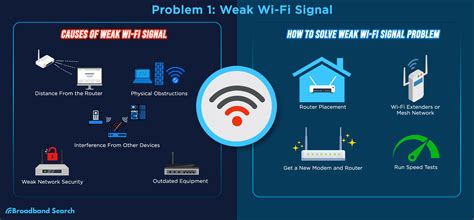
Bendras Wi-Fi Slaptažodžio Keitimo Procesas
Nors konkrečios instrukcijos gali šiek tiek skirtis priklausomai nuo jūsų maršrutizatoriaus modelio ir gamintojo, pagrindiniai žingsniai, kaip pakeisti interneto slaptažodį, išlieka panašūs.
Prisijunkite prie savo interneto tinklo: Pirmiausia, norėdami pakeisti slaptažodį, turite būti prisijungęs prie savo interneto tinklo. Tai reiškia, kad jūsų kompiuteris ar kitas įrenginys turi būti belaidžiu būdu arba per tinklo kabelį prijungtas prie maršrutizatoriaus.
Nustatykite maršrutizatoriaus IP adresą: Norėdami pasiekti maršrutizatoriaus valdymo sąsają, turite žinoti jo IP adresą. Yra keletas būdų tai padaryti:
Naudojant „Command Prompt“ (CMD) sistemoje Windows:
- Paspauskite mygtuką START.
- Įveskite CMD paieškos laukelyje.
- Spauskite OK.
- Atsidariusiame juodame lange įrašykite komandą IPCONFIG ir spauskite ENTER.
- Ieškokite eilutės „Default Gateway“ (numatytasis šliuzas). Tai ir bus jūsų maršrutizatoriaus IP adresas.
Patikrinkite maršrutizatoriaus lipduką: Dauguma maršrutizatorių turi lipduką ant dugno arba šono, kuriame nurodomas IP adresas, naudotojo vardas ir slaptažodis, skirti prisijungti prie valdymo sąsajos.
Prisijunkite prie maršrutizatoriaus valdymo sąsajos:
- Atidarykite savo mėgstamą interneto naršyklę (pvz., Chrome, Firefox, Edge).
- Paieškos laukelyje įveskite savo maršrutizatoriaus IP adresą (gautą ankstesniame žingsnyje) ir paspauskite ENTER.
- Turėtų pasirodyti prisijungimo langas, kuriame reikės įvesti naudotojo vardą („username“) ir slaptažodį („password“). Dažniausiai šie duomenys yra nurodyti ant maršrutizatoriaus lipduko. Jei gamykliniai slaptažodžiai buvo pakeisti ir jų neprisimenate, gali tekti atkurti maršrutizatoriaus gamyklinius nustatymus (tai dažniausiai atliekama paspaudus ir palaikius specialų mygtuką ant maršrutizatoriaus).
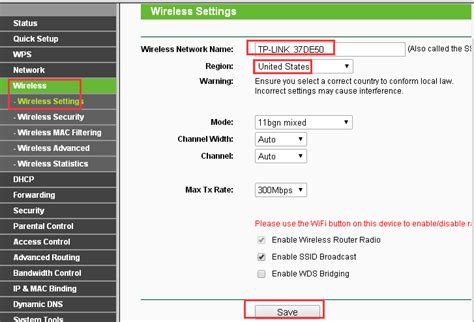
Suraskite Wi-Fi nustatymus: Kai sėkmingai prisijungsite prie maršrutizatoriaus valdymo sąsajos, ieškokite skyrių, susijusių su belaidžiu tinklu. Dažniausiai jie vadinasi „Wireless“, „Wi-Fi“, „WLAN“ arba panašiai. Detaliau eikite į jo charakteristikas. Jos taip pat dažniausiai būna Control Panel lange.
Pakeiskite Wi-Fi slaptažodį:
- Valdymo aplinkoje ieškokite tokių skirsnių kaip „Wireless Security“, „Wi-Fi Settings“, „WPA/WPA2 Settings“ arba „Security Key“.
- Rasite laukelį, kuriame įrašytas esamas Wi-Fi slaptažodis. Jis gali vadintis „Wi-Fi Password“, „Security Key“, „Passphrase“ arba panašiai.
- Įveskite savo naują, saugų slaptažodį.
- Svarbu: Sekančio žingsnio metu reikia įvesti naują slaptažodį. Siūlome nesirinkti vieno žodžio. Geriausia, kai tai yra žodžių junginys arba net pavienės raidės. Rekomenduojama naują „Wi-Fi“ tinklo slaptažodį kurti sudėtingą: naudoti didžiųjų ir mažųjų raidžių, skaitmenų ir specialių simbolių derinį. Pavyzdžiui, galite užkoduoti ir paprastą žodį, kur jo raides pakeičia skaitmenys: E - 3, A - 4, I - 1 ir panašiai. Venkite lengvai atspėjamų slaptažodžių.
Išsaugokite pakeitimus: Po slaptažodžio įvedimo būtinai spustelėkite mygtuką „Save“, „Apply“ arba panašų, kad išsaugotumėte atliktus pakeitimus.
Persikraukite maršrutizatorių (rekomenduojama): Kai kuriais atvejais net rekomenduojama perkrauti kompiuterį. Lygiai taip pat visada galite perkrauti ir maršrutizatorių. Tai galite padaryti atjungdami maitinimo kabelį, palaukę kelias sekundes ir vėl jį prijungę. Kai kurie maršrutizatoriai gali persikrauti automatiškai po nustatymų pakeitimo.
Prijunkite įrenginius iš naujo: Dažniausiai pakeitus slaptažodį būsite atjungtas nuo tinklo. Reikės dar kartą prisijungti prie savo Wi-Fi tinklo, tačiau jau su nauju slaptažodžiu. Visi jūsų anksčiau prijungti įrenginiai (telefonai, planšetės, kompiuteriai, išmanieji televizoriai) taip pat turės būti prijungti iš naujo, naudojant naują slaptažodį. Jei norėjote sužinoti, kaip pakeisti interneto prisijungimo slaptažodį, atsakymą jau gavote. Dabar turėtumėte galėti prisijungti su naujais duomenimis.
Kaip Pakeisti „ZTE T3000“ Maršrutizatoriaus „Wi-Fi“ Slaptažodį
„ZTE T3000“ maršrutizatoriaus „Wi-Fi“ slaptažodį galima pakeisti dviem pagrindiniais būdais: naudojant specialią programėlę arba per interneto naršyklę.
1. Naudojant „ZTELink“ Programėlę
Šis metodas yra ypač patogus, jei naudojate išmanųjį telefoną.
- Prisijunkite prie maršrutizatoriaus „Wi-Fi“ tinklo: Pirmiausia, įsitikinkite, kad esate prisijungę prie savo maršrutizatoriaus „Wi-Fi“ tinklo. Jo prisijungimus rasite ant lipduko, esančio maršrutizatoriaus apačioje. Jei nutiko taip, kad jau keitėte šiuos prisijungimus ir jų neprisimenate, tuomet pirmiausia atkurkite šio maršrutizatoriaus gamyklinius parametrus.
- Atsisiųskite ir įdiekite „ZTELink“ programėlę: Ją rasite „Google Play“ („Android“ įrenginiai) arba „App Store“ („iOS“ įrenginiai).
- Atidarykite programėlę: Pabraukite iš kairės į dešinę keletą kartų ir tada spustelėkite „Start Now“.
- Pasirinkite „MANAGE IDU ROUTERS“: Programėlės pagrindiniame lange pasirinkite šią parinktį.
- Prisijunkite prie maršrutizatoriaus: Iššokusiame lange naudokite slaptažodį, esantį ant lipduko maršrutizatoriaus apačioje. Pavyzdžiui, tai gali būti 7T555X55. Įvedę slaptažodį, spustelėkite „OK“. Taip pat rekomenduojame pažymėti varnelę ant „Signing in automatically“, kad kitą kartą lengviau prisijungtumėte prie savo maršrutizatoriaus valdymo.
- Eikite į „Wi-Fi settings“: Grįžę į pagrindinį programėlės langą pasirinkite „Toolkit“ apačioje. Tada spustelėkite „Wi-Fi settings“.
- Keiskite tinklo pavadinimą ir slaptažodį: Čia atsidariusiame lange matysite dvi eilutes: „Wi-Fi name“ ir „Wi-Fi password“. Jose galite įrašyti savo norimą „Wi-Fi“ tinklo pavadinimą ir slaptažodį.
- Išsaugokite pakeitimus: Suvedę naują „Wi-Fi“ tinklo pavadinimą ir slaptažodį, spustelėkite išsaugojimo ikoną viršuje dešinėje.
- Palaukite, kol maršrutizatorius persikraus: Atlikę šiuos veiksmus palaukite keletą minučių, kol jūsų maršrutizatorius persikraus. Tada turėtumėte matyti naują „Wi-Fi“ tinklą su jūsų norimais prisijungimais.
2. Naudojant Interneto Naršyklę
Šis metodas yra universalesnis ir tinkamas bet kuriam įrenginiui.
- Prisijunkite prie maršrutizatoriaus pradinio „Wi-Fi“ tinklo: Pirmiausia, reikės prisijungti prie maršrutizatoriaus pradinio „Wi-Fi“ tinklo.
- Atidarykite naršyklę: Įrenginyje atidarykite naršyklę.
- Įveskite maršrutizatoriaus IP adresą: Kaip aprašyta bendrame procese, įveskite maršrutizatoriaus IP adresą į naršyklės adresų juostą.
- Prisijunkite prie valdymo sąsajos: Įveskite naudotojo vardą ir slaptažodį (dažniausiai juos rasite ant maršrutizatoriaus lipduko). Pavyzdžiui, naudojant „ZTE T3000“ lipduke pateiktą slaptažodį (7T555X55), galite prisijungti. Paspaudus „Login“.
- Pereikite prie tinklo nustatymų: Dabar iššokusiame lange pasirinkite „Next“. Sekančiame lange matysite du laukelius: „Network Name“ ir „Password“. Tai yra jūsų „Wi-Fi“ tinklo pavadinimas ir slaptažodis.
- Pakeiskite pavadinimą ir slaptažodį: Juos galite pasikeisti į tokius, kokius norite. Susivedę norimą informaciją, kiek žemiau paslinkę ekraną spustelėkite „Next“.
- Patvirtinkite pakeitimus: Jei viskas pavyko, tuomet ekrane matysite žalią varnelę. Galite išjungti naršyklės langą, o jūsų maršrutizatorius persikraus ir po keleto minučių atsiras jūsų naujai nustatytas „Wi-Fi“ tinklas.
Papildomi Saugumo Patarimai
- Slaptažodžio sudėtingumas: Kaip minėta, kurdami naują „Wi-Fi“ tinklo slaptažodį, rekomenduojama jį sudaryti iš didžiųjų ir mažųjų raidžių, skaitmenų ir specialių simbolių. Kuo ilgesnis ir sudėtingesnis slaptažodis, tuo sunkiau jį nulaužti.
- Maršrutizatoriaus administratoriaus slaptažodžio keitimas: Be Wi-Fi slaptažodžio, svarbu pakeisti ir paties maršrutizatoriaus administratoriaus slaptažodį. Dažnai žmonės palieka gamyklinius slaptažodžius, kurie yra žinomi daugeliui. Jei norite pakeisti prisijungimo prie maršrutizatoriaus valdymo aplinkos naudotojo vardą ir slaptažodį, tereikia pasirinkti skiltį „System tools“ ir „Administration“. Tuomet „Old Password“ laukelyje įveskite seną slaptažodį. Naują naudotojo vardą įrašykite skiltyje „New User Name“, o slaptažodį „New Password“. Tuomet pakartokite naujai sukurtą slaptažodį laukelyje „Confirm password“.
- Maršrutizatoriaus programinės įrangos atnaujinimas: Gamintojai reguliariai išleidžia programinės įrangos (firmware) atnaujinimus, kurie gali pataisyti saugumo spragas. Patikrinkite, ar jūsų maršrutizatoriui yra prieinami naujinimai ir įdiekite juos.
- „Guest Network“ naudojimas: Daugelis modernių maršrutizatorių siūlo galimybę sukurti atskirą svečių tinklą. Jei jūsų namuose dažnai lankosi svečiai, galite jiems suteikti prieigą prie svečių tinklo su atskiru slaptažodžiu, taip apsaugodami savo pagrindinį tinklą nuo galimų rizikų.
- Wi-Fi tinklo pavadinimo (SSID) slėpimas: Nors tai nėra itin stipri apsaugos priemonė, galite apsvarstyti galimybę paslėpti savo Wi-Fi tinklo pavadinimą (SSID). Tai reiškia, kad tinklas nebus matomas automatiškai ieškant belaidžių tinklų, ir jį reikės įvesti rankiniu būdu. Tačiau, tai gali apsunkinti ir jūsų pačių prisijungimą prie tinklo.
- WPA/WPA2 šifravimo naudojimas: Įsitikinkite, kad jūsų maršrutizatoriuje yra įgalintas rekomenduojamas WPA/WPA2 šifravimo mechanizmas su AES šifravimo algoritmu. Tai užtikrina aukštą saugumo lygį.
How To Create Strong and Memorable Passwords - Tech Tips from Best Buy
Pabaigai
Pakeisti „Teo“ (dabar „Telia“) Wi-Fi slaptažodį, kaip ir bet kurio kito interneto paslaugų teikėjo, yra gana paprastas procesas, kurį galima atlikti keliais skirtingais būdais. Svarbiausia yra skirti šiek tiek laiko ir atlikti šiuos veiksmus atsakingai, siekiant užtikrinti savo namų tinklo saugumą. Stiprus ir reguliariai keičiamas slaptažodis yra esminė jūsų interneto saugumo dalis. Jei kiltų sunkumų, visada galite kreiptis į savo interneto paslaugų teikėjo techninę pagalbą arba pasinaudoti išmaniųjų paslaugų ir įrenginių ekspertų - BITĖS Profų - patarimais, kurie kasdien rūpinasi, kad BITĖS Profų namuose internete, tinklalapyje bitesprofai.lt, sužinotumėte visas svarbiausias technologijų naujienas ir patarimus. INIT klientai taip pat turi galimybę naudotis savitarnos portalu, kuriame galima greitai ir lengvai pakeisti slaptažodžius.
tags: #kaip #pakeisti #teo #wifi #slaptazodi