Gyventi namuose išties patogu, kai juose veikia greitas „Wi-Fi“ internetas. Juk tada vienu metu galima mėgautis jo suteikiamomis galimybėmis naudojant net kelis išmaniuosius įrenginius, pavyzdžiui, telefoną ir kompiuterį. Šiame straipsnyje aptarsime, kaip tinkamai įrengti interneto maršrutizatorių, optimizuoti jo vietą ir pasirinkti tinkamą įrangą, kad užtikrintumėte kokybišką interneto ryšį. Nuo paprasčiausių žingsnių, kaip pajungti naują „ZTE MC888“ maršrutizatorių, iki sudėtingesnių tinklo išplėtimo scenarijų - pateiksime išsamias instrukcijas, kaip pradėti naudotis internetu su „ZTE MC888“ maršrutizatoriumi, būtų lengviau.
Pirminis „ZTE MC888“ maršrutizatoriaus pajungimas
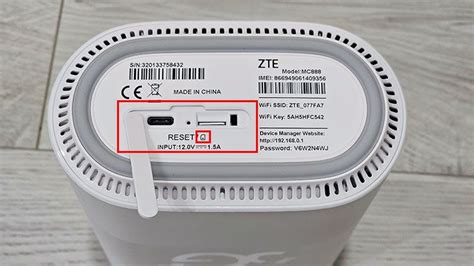
Norint pradėti naudotis „ZTE MC888“ maršrutizatoriumi, reikia atlikti kelis paprastus žingsnius. Pirmiausia, maršrutizatorių ir maitinimo laidą išimkite iš įrenginio pakuotės. Toliau į maršrutizatorių jums reikės įdėti SIM kortelę. Dėl to jo apatinėje dalyje raskite nuimamą dangtelį. Atidarykite jį paprasčiausiai pirštu ar naudodami patogų įrankį, pavyzdžiui, SIM kortelės smeigtuką. Po to į įrenginį įdėkite SIM kortelę ta puse, kuri nurodyta šalia dangtelio. Kai tai padarysite, dangtelį uždarykite.
Dabar maršrutizatoriaus galinėje dalyje raskite apvalią jungtį. Į ją įkiškite atitinkamą įrenginio maitinimo laido galą. Kitą maitinimo laido galą įstatykite į el. kištukinį lizdą (rozetę) ir ramiai palaukite bent 2 minutes. Kai maršrutizatorius visiškai įsijungs, pradės šviesti jo bent 3 apatinės lemputės. Trys viršutinės lemputės rodo mobiliojo ryšio stiprumą. „Network“ lemputė maršrutizatoriaus korpuso priekyje rodo, prie kokio ryšio šiuo metu yra prisijungęs maršrutizatorius. Balta šviesa reiškia, kad prisijungta prie 5G ryšio, o mėlyna, kad prie 4G. Jei „ZTE MC888“ maršrutizatoriaus visos 6 lemputės šviečia, vadinasi, jis visiškai įsijungė ir yra paruoštas darbui.
„Suprantu, kad ką tik įsigijus naują maršrutizatorių gali kilti įvairių klausimų, pavyzdžiui, kaip jį įjungti. Dėl to parengiau itin išsamią instrukciją, kaip pradėti naudotis „ZTE MC888“ maršrutizatoriumi. Galiu jus iškart nudžiuginti, kad vadovaujantis šiais keliais žingsniais, tai padaryti - vieni juokai. Būkite atidūs ir jau po kelių akimirkų galėsite džiaugtis internetu visuose namuose“, - sako „Bitės Profas“ Andrius Archangelskis.
Dažniausiai kylančios problemos ir jų sprendimai
Net ir tinkamai atlikus visus pirminius pajungimo veiksmus, kartais gali kilti klausimų ar nesklandumų. „Bitės Profas“ Andrius Archangelskis atsako į dažniausiai užduodamus klausimus:
Mano „ZTE MC888“ maršrutizatoriuje šviečia ne visos „Signal“ lemputės. Ką daryti?Šios lemputės nurodo, koks stiprus yra mobilusis ryšys. Geriausia, kai jos šviečia visos. Jei taip nėra, pirmiausia maršrutizatorių pastatykite arčiau lango. Jei jį ten jau laikote, įrenginį pabandykite pastatyti šalia kitų langų, kad jis pagautų stipresnį signalą. Beje, interneto greitį galite pamatuoti ir prisijungę prie „Wi-Fi“ tinklo. Maršrutizatoriaus geriausia laikymo vieta namuose yra ten, kur jis gali suteikti didžiausią „Wi-Fi“ interneto greitį.
Įjungus „ZTE MC888“ maršrutizatorių šviečia tik jo apatinė lemputė. Ką tai reiškia?Tai reiškia, kad maršrutizatorių ką tik įjungėte arba jis ką tik persikrovė (pavyzdžiui, dėl atnaujinimo). Tokiu atveju tereikia palaukti keletą minučių, kol pradės šviesti ir kitos įrenginio lemputės.
Kaip galiu pakeisti savo „ZTE MC888“ maršrutizatoriaus slaptažodį?Maršrutizatoriaus „Wi-Fi“ slaptažodį galite lengvai pakeisti, vadovaudamiesi instrukcijomis, kurias rasite gamintojo dokumentacijoje arba interneto paslaugų teikėjo svetainėje. Dažniausiai tai atliekama per maršrutizatoriaus valdymo skydelį, pasiekiamą naršyklėje.
Pamiršau savo „ZTE MC888“ maršrutizatoriaus slaptažodį. Ką daryti?Pamiršę maršrutizatoriaus „Wi-Fi“ slaptažodį, galite atkurti įrenginio gamyklinius parametrus. Tada visą reikiamą informaciją, pavyzdžiui, „Wi-Fi“ vartotojo vardą ar jo prisijungimus, rasite ant įrenginio apatinėje dalyje priklijuoto lipduko.
Noriu pasirinkti kitą ryšio prioritetą savo „ZTE MC888“ maršrutizatoriuje. Kaip tą padaryti?Informaciją apie tai, kaip pasirinkti kitą ryšio prioritetą maršrutizatoriuje, rasite gamintojo instrukcijose arba paslaugų teikėjo pagalbos puslapiuose. Paprastai tai daroma per maršrutizatoriaus nustatymų meniu.
Kodėl maršrutizatoriaus „Network“ lemputė šviečia mėlynai?Jei „Network“ lemputė, esanti maršrutizatoriaus korpuso priekyje, šviečia mėlynai, tai reiškia, kad maršrutizatorius yra prisijungęs prie 4G ryšio. Jei lemputė šviečia baltai - prie 5G ryšio.
Tinkamos maršrutizatoriaus vietos svarba
Geram interneto ryšiui labai svarbi tinkama pagrindinio modemo pozicija. Pabandykite ją pakeisti. Modemą reikėtų laikyti ten, kur įeinančio ryšio signalas yra pats stipriausias. Stipriausio signalo vietą namuose padės rasti specialūs interneto spartos matavimo įrankiai. Naudojantis šiuo įrankiu, interneto paslaugų gavėjai gali savarankiškai įvertinti jiems teikiamo interneto ryšio spartą. Taip pat galite pasinaudoti „Tele2 4G interneto ryšio stiprumo žemėlapiu“. Įsijunkite jį savo telefone ir patys atsistoję vietoje, kurioje numatėte statyti modemą, pamatuokite ryšio greitį. Ten, kur greitis bus geriausias, galite pastatyti modemą.
Neslėpkite modemo drabužių spintoje ar už knygos lentynos. Naujausi, nedideli, stilingi ir aptakios formos modemai negadins vaizdo net stovėdami matomiausioje namų vietoje. Idealu, jeigu maršrutizatorius stovi viduryje tos zonos, kurioje jūs naudositės belaidžiu internetu. Tokiu būdu signalas bus visur vienodas. Kuo mažiau sienų ir baldų bus tarp maršrutizatoriaus ir jūsų kompiuterio, tuo geriau veiks „Wi-Fi“ internetas.
Papildoma įranga tinklo kokybei gerinti
Kitas būdas greitai ir paprastai sustiprinti įeinantį ryšį - papildoma išorinė įranga. Galimi du pasirinkimai: išorinė kryptinė antena arba išorinis modemas. Tuo tarpu išorinio modemo nereikia atsukti į bazinę stotį. Jis turi visakryptę anteną, jungiasi prie bet kokio „Wi-Fi“ modemo, o montavimas nereikalauja sienos gręžimo. Tiek kryptinei antenai, tiek išoriniam modemui galioja ta pati taisyklė: juos reikėtų montuoti ten, kur nėra papildomų trukdžių.
Jei visus patarimus išmėginote, tačiau interneto ryšio stiprumas įvairiose jūsų namų vietose vis dar skiriasi, verta pagalvoti apie pagalbinį maršrutizatorių. Pavyzdžiui, galite pasirinkti vieno dažnio maršrutizatorių su dviem antenomis arba dviejų dažnių maršrutizatorių su keturiomis antenomis. Juos galima susieti su tokiais pačiais maršrutizatoriais arba su modemu ir, teisingai išdėsčius, sukurti visus namus dengiantį tankųjį, dar kitaip vadinamą „Mesh“ tinklą. Daugelį šiuolaikinių modemų galima valdyti gamintojo rekomenduojamose išmaniosiose programėlėse savo telefone.
Maršrutizatoriaus konfigūravimas ir saugumas
Anksčiau namuose būdavo vienas kompiuteris prijungtas prie interneto. Maršrutizatoriaus, kitaip dar vadinamo routeriu, pajungimas įprastai nėra labai sunkus. Pirmas žingsnis yra išpakuoti maršrutizatorių ir prijungti jį prie elektros srovės. Tuomet reikėtų įkišti tinklo kabelį, kuris sujungtų kompiuterį su maršrutizatoriumi. Interneto tiekėjo kabelio iš karto kišti nerekomenduojama, ypač kol nėra parinkti nustatymai, nesutvarkytas bevielio tinklo saugumas. Be abejo, tikimybė, kad kas nors per keletą minučių prisijungs prie neapsaugoto maršrutizatoriaus ir pridarys žalos yra labai artima nuliui.
Pajungus kompiuterį laidu, reikės naršyklėje įvesti maršrutizatoriaus numatytąjį IP adresą. Kiekvieno maršrutizatoriaus gamintojo naudojamas adresas gali būti skirtingas, tačiau jį nesunkiai rasti ant savo įsigyto prietaiso apatinės dalies ar instrukcijoje, taip pat, galima jį rasti ir gamintojo oficialioje interneto svetainėje. Paprašius įvesti naudotojo vardą ir slaptažodį, neįsigąskite, tai turėtų būti kažkas panašaus į „admin“ ar kitus panašius variantus. Prisijungę išvysite daugybę nustatymų. Pirmiausiai reikėtų pasirūpinti saugumu. Pakeiskite routerio pavadinimą (dažniausiai pateikiamas modelis ar gamintojas, interneto tiekėjo pavadinimas) į tokį, kuris Jums ką nors reikštų ir būtų įsimenamas. Pakeitus pavadinimą, reikėtų nustatyti ir „Wi-Fi“ slaptažodį. Tiems žmonėms, kurie namuose naudosis tik laidiniu ryšiu, nėra prasminga įsigyti bevielį maršrutizatorių, tačiau jei jau įsigijote tokį, galite tiesiog išjungti bevielio ryšio funkciją.
Jeigu Jūsų interneto tiekėjas registruoja vieną MAC adresą, galite paprašyti jį klonuoti, įvesti. Tokiu atveju raskite MAC adreso keitimo funkciją ir nurodykite kompiuterio ar kitą reikiamą adresą. Kuomet žinosite, kaip pajungti maršrutizatorių (routerį), panagrinėkite jo galimybes plačiau. Viena iš naudingesnių funkcijų gali būti tam tikrų interneto svetainių blokavimas ar srauto kai kuriems prijungtiems įrenginiams mažinimas. Užblokavus tam tikras svetaines, galima apsaugoti vaikus nuo neigiamo turinio, savo šeimos narius ar net patį save apginti nuo azartinių lošimų viliojimų ir panašiai. Išmokus pajungti routerį, perpratus kitas jo funkcijas, galima ne tik patogiai naudotis internetu, bet taip pat ir mėgautis juo be jokių problemų, su kuriomis susiduria tie, kurie pagaili savo laiko domėjimuisi apie pajungimą ir nustatymus.
Norint apsaugoti „Wi-Fi“ tinklą, reikia pasirinkti teisingus nustatymus. Maršrutizatoriaus nustatymuose raskite punktą, atsakingą už „Wi-Fi“. Čia būtinai įveskite patikimą slaptažodį (jis bus reikalingas, kai norėsite prisijungti prie „Wi-Fi“ tinklo) ir pasirinkite WPA2-PSK apsaugos tipą. Nepamirškite išsaugoti nustatymų. Dėl saugumo geriau apriboti pašalinių žmonių prieigą prie maršrutizatoriaus nustatymų. Pakeiskite standartinį slaptažodį į savo. Routerio nustatymuose raskite punktą „Users“ ir įveskite naują patikimą slaptažodį. Išsaugokite pakeitimus.
Namų tinklo išplėtimas ir sudėtingesni scenarijai
Turiu „Telia“ interneto laidą, ateinančią į namo kampą. Laidas įeina į „TP-Link AX50“ routerį, ir tada iš jo išeina 1 LAN laidas į svetainę. Svetainėje pasijungiau tokį patį routerį, susikonfigūravau, kad veiktų „Wi-Fi“ ir LAN portai, tačiau prijungus prie jo „Telia“ IPTV, ji neveikia. Su nustatymais jau 2 dienas žaidžiu, keičiu t.t., tačiau televizija veikia tik jei tą svetainės laidą įjungiu tiesiai į IPTV priedėlį, kuris ateina iš pagrindinio routerio. Jei laidas eina iš pradžių į svetainės routerį ir tada iš routerio į IPTV, televizija neveikia. Todėl galvoju, ar įmanoma padaryti kaip nors, kad tas routeris namo kampe būtų be „Wi-Fi“, tiesiog kaip prieigos taškas internetui, ir tada svetainės routeris būtų kaip pagrindinis, nes atrodo, kad televizija veikia tik ant pagrindinio routerio, jei kažkas yra per vidurį, ji neveikia.
Šiuo atveju sprendimas yra įmanomas, tačiau reikalauja kruopštaus konfigūravimo. Jei pas jus stovi naujesnis „Telia“ routeris, nuo jo junkite laidą į savo routerio LAN portą. Ant savo nuosavo routerio išjunkite DHCP serverį (IP adresų dalinimą LAN tinklui) ir uždėkite statinį IP savo routeriui iš 192.168.1.0/24 potinklio, pavyzdžiui, 192.168.1.2. Tada galėsite jungti IPTV iš savo routerio. Svarbu savame routeryje įjungti IGMP palaikymą LAN'ui, jei toks egzistuoja. Jei nėra IGMP palaikymo, prarasite iki 10 Mbps spartos ant savo routerio.
Kitas variantas - paimti du laidus (IPTV+Interneto) iš jūsų pagrindinio routerio ir juos sujungti į „splitterį“. Su šiuo metodu iš 1 Gbps LAN tinklo per „splitterį“ praeis tik 100 Mbps. T. y., svetainėje „Wi-Fi“ bus maksimaliai 100 Mbps.
Anksčiau „Telia“ televizija leisdavo per skirtingą VLAN'ą. Iš keitiklio išeina internetas (untag VLAN) ir IPTV (VLAN ID 6). Iš „Telia“ routerio išeina LAN'e (per visus LAN portus) IPTV ir internetas, t. y., nėra skirtumo, į kurį portą jungti IPTV priedėlį arba kompiuterį, galite statyti switch'ą ir tada jungti IPTV priedėlius. IPTV priedėlis iš DHCP gauna IP adresą su opcijomis (DHCP nustato pagal gamintojo kodą ir išduoda papildomas DHCP opcijas).
Jei turite 2 ir daugiau kompiuterių (pvz.: stalinį ir nešiojamą) ir norite juos prisijungti prie interneto, Jums reikia routerio (maršrutizatoriaus). Maršrutizatoriai - skirtingi, taigi jį reikia išsirinkti įvertinus savo poreikius.
Namų tinklo išplėtimas yra nesudėtingas procesas, apimantis antrojo maršrutizatoriaus prijungimą prie esamo tinklo. Pasirinkite tinkamą maršrutizatorių: pasirinkite antrą maršrutizatorių, suderinamą su esamu tinklu. Vieta: padėkite antrąjį maršrutizatorių optimalioje vietoje, atsižvelgdami į fizinį artumą prie įrenginių ir „Wi-Fi“ aprėptį. Patikrinkite IP adresą: pasiekite antrojo maršrutizatoriaus nustatymus ir patikrinkite, ar jo IP adresas skiriasi nuo pirminio maršrutizatoriaus IP adreso. Išjunkite DHCP antrajame maršrutizatoriuje: kad išvengtumėte IP konfliktų, antrajame maršrutizatoriuje išjunkite DHCP (dinaminio pagrindinio kompiuterio konfigūravimo protokolo) funkciją. Maršrutizatorių prijungimas Ethernet kabeliu: naudokite eterneto kabelį, kad vieną iš pirminio maršrutizatoriaus LAN prievadų prijunkite prie antrojo maršrutizatoriaus LAN prievado. Konfigūruoti antrąjį maršrutizatorių: pasiekite antrojo maršrutizatoriaus nustatymus per žiniatinklio naršyklę. Įveskite maršrutizatoriaus IP adresą ir prisijunkite naudodami pateiktus kredencialus. Sukurkite vieningą tinklą: kad ryšys būtų sklandus, sukonfigūruokite antrąjį maršrutizatorių veikti „tilto“ arba „prieigos taško“ režimu. Išbandykite ryšį: baigę konfigūraciją, išbandykite ryšį, prijungdami įrenginius prie abiejų maršrutizatorių.
Kaip prisijungti prie namų Wi-Fi? Prisijungiant su Windows.
Elektros instaliacija ir saugumas
Jei renovuojate senos statybos butą, kuriame elektros instaliacija niekada nebuvo keista, nuoširdžiai rekomenduoju visame bute ją įrengti naujai. Tai - ne vien stiliaus ar patogumo klausimas, kai jungikliai nuleidžiami iš seniau standartu buvusio 1,5 m aukščio į 0,9 m aukštį. Svarbiausia yra tai, kad moderni instaliacija užtikrina jūsų saugumą.
Šešiasdešimt metų skaičiuojantys elektros kabeliai - tikrai pasenę, tad jei nusprendėte iš esmės atnaujinti namus, verta išspręsti ir šį klausimą. Beje, elektros planas žmonėms atrodo vienas painiausių ir sudėtingiausių, todėl visada patariu, su vaikiška spalvota kreida rankoje ir elektros planu prieš akis, bute ant sienų susižymėti jungiklius ir rozetes. Pasivaikščiokite po namus, įsivaizduokite, kad spaudžiate jungiklius įjungdami šviesą, įvertinkite kištukinių lizdų kiekį (visada siūlau jų padaryti šiek tiek daugiau, nei manote, kad jums reikia šiuo metu).
Pagrindiniai elektros taškai dažniausiai galvos skausmo nekelia: el. lizdai virtuvėje, abipus lovos ar už televizoriaus spintelės yra savaime suprantami, tačiau visada verta įvertinti savo poreikius ir įpročius bei būstą pritaikyti būtent sau.
Planuojant elektros skydelį, svarbu atsižvelgti į laidų storį ir apkrovą. Dažniausiai rozetėms naudojamas 2.5mm² varinis laidas, o šviesai - 1.5mm². Bute rozetės gali būti padalintos į kelias grupes, kad būtų patogiau valdyti įvairius prietaisus. Elektros skydelyje naudojami automatiniai jungikliai (automatai) ir nuotėkio relės. Šviesos grandinėms dažniausiai tinka B10 automatai, o rozetėms - C16 automatai. Nuotėkio relė gali būti statoma visoms rozetėms arba tik toms, kurios aptarnauja drėgnas patalpas, pavyzdžiui, skalbimo mašinai ar indaplovei. Svarbu: Nuliniai ir įžeminimo laidai jungiami atskirai ant šynų. Fazės laidai jungiami prie automatų viršuje arba apačioje.
Rekomenduojama naudoti kokybiškus jungiklius ir rozetes. Jei norite neutralaus dizaino, galite rinktis JUNG LS990 seriją arba LIREGUS Epsilon seriją. Taip pat svarbu apgalvoti ryškumo reguliatorius, kurie suteikia apšvietimui universalumo. Pastaba: Senos statybos butuose elektros laidai gali būti nutiesti įstrižai, todėl keičiant instaliaciją reikia elgtis atsargiai.
Apšvietimo ir grindų dangos pasirinkimas
Nors manau, kad vieno vienintelio lubinio šviestuvo kambario viduryje tikrai nepakanka jaukiam ir patogiam gyvenimui, šiuolaikiniame interjere jie liko ten, kur kabėjo dešimtmečius. Nusprendėme lubas tiesiog nuvalyti ir dažyti, senais instaliaciniais kanalais elektrikai pravedė naujus elektros kabelius, o ten, kur norėsime pakeisti šviestuvų vietą, naudosime dekoratyvinius laidus bei kabliukus lubose. Šviestuvas patalpos centre prastą reputaciją įgijo, nes neretai būdavo vienintelis apšvietimo šaltinis. Tačiau esu įsitikinusi, kad tokį apšvietimą derinant su reguliuojamo ryškumo sieniniais, staliniais šviestuvais bei toršerais, sukursime funkcionalų ir stilingą buto apšvietimą. Nuleidžiamų gipso kartono lubų atsisakėme, nes nenorėjome dar labiau sumažinti ir taip nedidelio patalpų aukščio, įtempiamos lubos taip pat neatrodė patrauklus variantas.
Kadangi butas bus skirtas nuomai, rinkomės tarp vinilinių grindų ir laminato. Galiausiai pasirinkome aukštos kokybės vinilines grindis. Ne vienas į butą užsukęs žmogus grindis palaikė parketu. Rinkitės lentas su nuožulnomis iš visų pusių, su įspausta medžio faktūra, o ne visiškai lygias. Jei abejojate, geriau rinkitės mažesnio šakotumo, „ramesnio” rašto grindis, ypač jei jūsų būstas nedidelis. Nepagailėkite laiko ir nusivežkite kelis pavyzdžius į vietą. Nustebtumėte, kaip stipriai tos pačios grindys skiriasi parduotuvėje ir jūsų namuose, dirbtiniame ir natūraliame apšvietime. Jos kitaip atrodo net skirtinguose kambariuose! Grindis klojome statmenai langams. Nors tai - dizaineriams įprasta klojimo kryptis, meistras buvo nustebęs ir tvirtino, kad niekas taip grindų nekloja! Be abejo, taip kloti grindis yra šiek tiek sudėtingiau, reikia pjauti daugiau lentų, tad noras pasilengvinti darbą suprantamas. Grindis klojome kambariuose, koridoriuje, drabužinėje, dalyje virtuvės bei prie įėjimo durų. Nors prie durų seniau buvo įprasta kloti plyteles, šiais laikais bute puikiai tarnauja ir paprastos medinės, laminuotos ar vinilinės grindys (individualiuose gyvenamuosiuose namuose visgi verta kloti plyteles, mikrocementą ir pan.).
Meistrams išmontavus seną parketą supratome, kad teks lyginti grindis. Jos buvo sutrūkinėjusios, aukščių skirtumai siekė net 2 cm. Pagrindas klojant grindų dangą privalo būti lygus, kitu atveju gali „išlūžinėti“ grindų užraktai. Keisti grindų dangą praėjus keliems metams po remonto būtų labai gaila. Lygaus pagrindo reikia ne tik laminuotoms grindims, bet ir parketui ar vinilinėms grindims. Atlaidžiausios - kiliminė danga ir linoleumas, tačiau jas žmonės renkasi retai. Grindų lyginimui, dangų klojimui samdėme meistrus. Kadangi grindys buvo prastos būklės, pasirinkome lyginimą mišiniu (mažesniems nelygumams meistrai gali pasiūlyti grindis dengti OSB plokštėmis). Pagrindo lyginimui visame bute prireikė apie 30 maišų išlyginamojo mišinio. Kai kuriose vietose grindys pakilo net 2 cm, kitose nepakilo visai.
Pasirinkome aukšto tankumo polistireno grindjuostes. Jų privalumai - didelis atsparumas, galimybė dažyti įvairiomis spalvomis, platus dizaino pasirinkimas, estetiškai atrodantys kampai bei draugiška kaina. Butui užsakėme 46 m grindjuosčių, t. y. 23 vnt. 2 m ilgio „lazdų”. Ten, kur bus montuojami korpusiniai baldai, pvz. virtuvės spintelės ar drabužių spintos, grindjuosčių klijuoti nebūtina. Grindjuosčių aukštį derinome pagal slenkstuką po durimis į balkoną.
Vonios kambario ir koridoriaus įrengimas
Vonios kambarys šiame bute neabejotinai buvo daugiausiai galvos skausmo sukėlusi patalpa. Vos 2,6 m² ploto patalpoje tikrai sunku sutalpinti viską, ko reikia patogiam gyvenimui. Pirmas sprendimas, kurį priėmėme, buvo iškelti skalbimo mašiną iš vonios. Dažniausiai tokiuose butuose ji perkeliama į virtuvę, tačiau erdvi ir funkcionali virtuvė man atrodė tokia pat būtina, kaip ir patogi vonia. Įvertinau, kad erdvė prie įėjimo durų tikrai yra ta vieta, kurioje laiko bus praleidžiama mažiausiai, tad skalbimo mašiną iškėlėme į koridorių.
Parduotuvėse yra tiek daug stilių turinčių plytelių, tačiau nedideliame bute verta apsiriboti vienu ar dviem modeliais. Kuo daugiau skirtingų raštų, spalvų naudosite, tuo didesnė tikimybė, kad rezultatas atrodys prastai, ypač jei butą įsirengiate be dizainerio pagalbos. Šis vonios kambarys - geriausias įrodymas, kad stilingą rezultatą galima sukurti labai paprastai. Sienas klijavome 10×30 cm dydžio blizgiomis baltomis plytelėmis, tačiau jas išdėstėme neįprastu būdu. Grindims naudojome 20×20 cm dydžio raštuotas itališkas plyteles „Vintage” - smulkus raštas sukuria didesnės patalpos iliuziją bei yra labai praktiškas grindims.
Pasirinkome baltą matinį „Hansgrohe“ Vivenis maišytuvą. Tai - itin praktiška ir turbūt mažiausiai priežiūros reikalaujanti spalva. Be to, balti maišytuvai vizualiai susilieja su sienų plytelėmis ir nekrenta į akis. Tiesa, tikrai neprašausite pasirinkę patikimo gamintojo chromo spalvos maišytuvus. Pasirinkome pakabinamą unitazą. Renkantis unitazą svarbiausia buvo pasirinkti patikimo gamintojo gaminį. „Rimless“ kraštelis, švelniai nusileidžiantis dangtis ir patikimas gamintojas yra viskas, ko reikia. Unitazo dizainas, jei nėra itin senamadiškas ar neįprastas, yra vienas mažiausiai į akis krentančių vonios kambario detalių. Santechnika senos statybos bute yra ta vieta, kur dideli norai susiduria su realybe, ir kur tenka susitaikyti su tuo, kad nemažai gerų/patogių/stylių turinčių sprendimų įgyvendinti nepavyks. Taip nutiko ir su dušo padėklu. Nors iš plytelių suformuotas ir grindų lygyje esantis dušas (be jokių slenkstukų!) yra idealiausias sprendimas, santechnikui apžiūrėjus patalpą teko pripažinti, kad to padaryti nepavyks. Bute gylis iki perdangos yra per mažas, kad pavyktų suformuoti pakankamą nuolydį vandeniui nutekėti ir dušo latakui įleisti. Plytelėmis apklijuotas slenkstukas būna gana masyvus, tad mažoje erdvėje, kurioje brangus kiekvienas centimetras, jo daryti nenorėjau. Mūsų atveju geriausias pasirinkimas buvo dušo padėklas. Turbūt daugelis atsimena senuosius, neestetiškus ekonominės klasės padėklus. Tačiau šiais laikais turime didelį plonų, įvairiaspalvių ir stilingų akmens masės gaminių pasirinkimą. Turbūt nieko nenustebinsiu, pripažinusi, kad ir čia rinkomės IKEA baldus. Ant sienos kabinome veidrodinę 1m ilgio spintelę su integruotu apšvietimu, o po praustuvu montavome dviejų stalčių baldą su baltu stalviršiu, pilnai uždengiančiu visą nišą. Sienų plytelės - baltos, 10×30 cm. Grindų plytelės - „Vintage”, 20×20 cm. Užsakėme 4,16 m² (4 pakuotes).
Įvertinau, kad erdvė prie įėjimo durų tikrai yra ta vieta, kurioje laiko bus praleidžiama mažiausiai, tad skalbimo mašiną iškėlėme į koridorių. Paslėpėme ją 1,5 m ilgio balde, greta liko šiek tiek vietos lauko drabužiams, batams, buitinei chemijai. Tiesa, nupirkome ploniausią rinkoje skalbimo mašiną, kurios bendras gylis siekė ~ 34 cm. Šiame projekte buvome ribojami nedidelio biudžeto, todėl spintą užsakėme iš IKEA. Mūsų pasirinktos skalbimo mašinos storis siekė ~38 cm, todėl spintą 3 cm atitraukėme nuo pertvaros, šį tarpą tvirtindami kietmedžio statiniais. Kadangi spinta buvo atitraukta nuo pertvaros, šone buvo matomas 3 cm plyšys. Susitaikėme su mažesne skalbimo mašina ir kuklesne drabužine lauko rūbams (tačiau greta bus įeinama drabužinė, kurioje tilps rečiau naudojami daiktai). Šios spintos viršuje taip pat sumontuota elektros dėžutė ir interneto routeris, o apačioje - durelės skaitliukams patikrinti. Visą tai sutalpinti tokiame nedideliame balde nebuvo lengva ir teko skaičiuoti kiekvieną centimetrą. Rankenėles šiai spintai, kaip ir kitiems buto baldams, parinkome vario spalvos.
„Wi-Fi“ - kas tai ir kaip jis veikia?
Naršymas socialiniuose tinkluose iš bet kurios namų vietos be jokių papildomų laidų itin palengvina kasdienybę. Šią galimybę suteikia „Wi-Fi“ (belaidis ryšys), leidžiantis įrenginiams pasiekti internetą naudojant nematomas radijo bangas. Daugeliui žmonių kyla natūralus klausimas - kaip pajungti „Wireless“ internetą? Tai priklauso nuo naudojamo įrenginio. Dažniausiai reikia nueiti į nustatymus, pasirinkti norimą tinklą ir suvesti slaptažodį. Viskas! Tačiau, jeigu norite detalesnių instrukcijų, skaitykite straipsnį toliau.
Internetą savo kasdienybėje naudoja beveik visi, tačiau retas žmogus galėtų apibūdinti jo technologiją, saugumo protokolus ar pagrindinę paskirtį. Žinoma, šios informacijos kiekvienam ir nereikia. „Wi-Fi“ - kas tai? Tai belaidžio ryšio technologija, leidžianti įvairiems įrenginiams prisijungti prie interneto. „Wi-Fi“ suteikia nemažai lankstumo ir mobilumo, taip pat pasižymi ekonomiškumu. Vienas iš pagrindinių „Wi-Fi“ privalumų yra tai, kad jis suteikia galimybę internetu naudotis be jokių laidų.
Kaip veikia „Wi-Fi“? Visų pirma, tam reikalingas maršrutizatorius (angl. Router). Jis gauna interneto signalą laidiniu ryšiu, pvz., Ethernet kabeliu, o tuomet jį paverčia belaidžiu ryšiu. Įvairūs įrenginiai naudoja savo „Wi-Fi“ adapterius, kad prisijungtų prie maršrutizatoriaus. Kaip vyksta pats duomenų perdavimas? Iš esmės, duomenys tarp įrenginių ir maršrutizatoriaus yra perduodami radijo bangomis. Žemesni dažniai, pvz., 2,4 GHz, geriau praeina pro sienas, tačiau perduoda mažiau duomenų. Kita vertus, „Wi-Fi“ taip pat turi savų trūkumų. Jeigu tinkamai neapsaugosite namų tinklo, prie jo gali prisijungti bet koks pašalinis asmuo, o kartais net pasiekti Jūsų asmeninius duomenis. Kaip to išvengti? Savo „Wi-Fi“ tinklą rekomenduojama apsaugoti slaptažodžiu. Tačiau tai ne visi bevielio interneto trūkumai. „Wi-Fi“ signalas silpnėja esant atstumui, todėl prieiga prie jo gali būti ribota.
Kaip pajungti „Wi-Fi“ skirtinguose įrenginiuose
Kaip pajungti „Wi-Fi“ nešiojamame kompiuteryje?Tai padaryti itin paprasta. Dažniausiai reikia paspausti ant „Wi-Fi“ ikonos, pasirinkti norimą belaidį tinklą ir spustelėti „Connect“ arba „Join“. Ką daryti, jeigu „Wi-Fi“ įjungti nepavyksta? Pradėkite nuo pagrindinių nustatymų patikrinimo. Įsitikinkite, kad „Wi-Fi“ mygtukas apskritai įjungtas. Kartais žmonės netyčia pasirenka skrydžio režimą, todėl negali naudotis internetu. Rekomenduojama patikrinti, ar taip nenutiko ir Jums. Jeigu ne, tuomet pereikite prie maršrutizatoriaus. Įsitikinkite, kad jis įjungtas ir veikia tinkamai, pabandykite įrenginį paleisti iš naujo. Iššokusiame lange pamatysite „Wi-Fi“ ikoną. Atsiradusiame lange pamatysite slenkamą mygtuką. Paspauskite jį. Dabar pamatysite visus prieinamus „Wi-Fi“ tinklus. Pasirinkite Jums reikalingą ir spauskite „Connect“. Prie interneto taip pat galite prisijungti per nustatymus. Suraskite „Settings“ piktogramą ir paspauskite ant jos. Sąraše kairėje rasite „Network & Internet“. Pasirinkite tinklą, prie kurio norite prisijungti, ir paspauskite „Connect“. Suraskite „Wi-Fi“ ikoną viršutiniame dešiniajame ekrano kampe. Spustelėkite ant jos ir išskleiskite meniu.
Kaip prijungti „Wi-Fi“ telefone?Tai priklauso nuo konkretaus įrenginio modelio. Dažniausiai reikia įeiti į nustatymus ir aktyvuoti paties „Wi-Fi“ ryšio funkciją. Ką daryti, jei telefono prijungti prie „Wi-Fi“ tinklo nepavyksta? Pirmiausia pabandykite išjungti ir vėl įjungti interneto ryšį. Jeigu tai nepadėjo, tą patį padarykite su telefonu arba maršrutizatoriumi. Įsitikinkite, kad teisingai įvedėte pasirinkto tinklo slaptažodį. Galima pabandyti paspausti „Forget Network“ ir prisijungti prie tinklo iš naujo. Jeigu telefonas vis tiek neprisijungia prie interneto, pamėginkite tai padaryti su kitu įrenginiu, pvz., kompiuteriu. Tokiu būdu greičiau perprasite problemą. Jei kitas įrenginys prie interneto prisijungia sėkmingai, tikriausiai pagrindinė bėda yra Jūsų telefone. Jeigu ne, tuomet problemos ieškokite maršrutizatoriuje arba tinklo konfigūracijoje. Sužinojus, kad internetas neveikia tik telefone, galima pabandyti atnaujinti programinę įrangą arba atkurti nustatymus. Čia rasite prieinamų „Wi-Fi“ tinklų sąrašą. Prisijungę prie pasirinkto „Wi-Fi“ tinklo, spustelėkite nustatymų simbolį. Ten rasite nemažai papildomų funkcijų. Telefone taip pat galite aktyvuoti automatinio pakartotinio prisijungimo funkciją. Ką tai reiškia? „Wi-Fi“ nustatymų viršuje taip pat galite paspausti tris taškelius, tuomet pasirinkti „Išplėstiniai“. Tokiu būdu atversite papildomą meniu. Čia rasite nemažai funkcijų, kurios gali praversti kasdienybėje. Čia pamatysite tinklų, prie kurių galite prisijungti, sąrašą. Jeigu norite rasti daugiau informacijos, paspauskite ant „i“ mygtuko, esančio šalia pasirinkto tinklo.
INIT bevielis internetas gali būti prijungiamas tais pačiais būdais, kuriuos jau aptarėme kiek anksčiau, priklausomai nuo naudojamo įrenginio. Jums taip pat reikės maršrutizatoriaus. Juos įsigyti arba nuomotis galite pas mus. Nuomos kaina prasideda vos nuo 2 eurų per mėnesį.