Šiuolaikiniame pasaulyje kompiuterio ryšys su tinklu yra neatsiejama jo funkcionavimo dalis. Kad šis ryšys veiktų sklandžiai ir efektyviai, būtina tinkamai nustatyti ir prižiūrėti tinklo plokštės tvarkykles. Šiame straipsnyje gilinsimės į tai, kas yra tinklo plokštės tvarkyklė, kaip ją nustatyti, atnaujinti ir spręsti galimas problemas, taip pat paliesime platesnį kompiuterių tinklų kūrimo ir valdymo kontekstą.
Kas yra tinklo plokštės tvarkyklė?
Kad tinkamai veiktų, dabartiniai kompiuterių aparatinės įrangos komponentai remiasi specializuota programine įranga. Tinklo plokštės tvarkyklė yra gyvybiškai svarbi jungtis tarp tinklo sąsajos plokštės (NIC) ir operacinės sistemos. Ši programa užtikrina sklandų ryšį, leisdama sistemai apdoroti signalus ir efektyviai siųsti duomenis. Kiekvienas tinklo adapteris turi unikalių savybių ir sąsajų, kurioms valdyti reikalingas specialus tvarkyklė. Šios tvarkyklės standartizuoja sudėtingas aparatinės įrangos užduotis, supaprastindamos operacinės sistemos komunikaciją. Be jų kompiuteriui būtų sunku sąveikauti su tinklu, sutrikdant duomenų srautą. Tiek tinklo plokštė, tiek jos tvarkyklė atlieka gyvybiškai svarbų vaidmenį valdant kompiuterio ryšį. Tinkama programinė įranga užtikrina optimalų tvarkyklės veikimą ir sklandų tinklo ryšį. Šio ryšio supratimas yra būtinas norint šalinti triktis ir optimizuoti sistemos našumą.
Svarbiausios išvados:
- Tinklo plokštės tvarkyklė jungia tinklo plokštę ir operacinę sistemą.
- Tvarkyklės valdo unikalias aparatinės įrangos funkcijas ir sąsajas.
- Jie standartizuoja sudėtingas operacijas, kad būtų paprasčiau bendrauti.
- Tinkama programinės įrangos pagalba užtikrina optimalų tvarkyklės našumą.
- Tvarkyklės yra būtinos sklandžiam duomenų perdavimui ir tinklo ryšiui.
Kad šiuolaikiniai skaičiavimai veiktų tinkamai, aparatinė ir programinė įranga turi efektyviai bendrauti. Tinklo plokštės tvarkyklė palengvina ryšį tarp tinklo sąsajos plokštės (NIC) ir operacinės sistemos. Ši programinė įranga sudėtingas, aparatinei įrangai būdingas direktyvas paverčia standartizuotomis instrukcijomis, užtikrindama sklandų duomenų srautą.
Vaidmens ir funkcijų apibrėžimas
Tvarkyklės veikia kaip tarpininkai, valdantys unikalias kiekvieno tinklo plokštės savybes. Jos paskirsto atminties išteklius, apdoroja paketus ir užtikrina tikslų duomenų vertimą. Be tvarkyklių sistemai būtų sunku interpretuoti signalus iš aparatinės įrangos, todėl kiltų ryšio problemų. Šie programinės įrangos komponentai taip pat tvarko laiką duomenų perdavimo metu. Jie užtikrina, kad paketai būtų apdorojami efektyviai, sumažinant vėlavimus. Šis tikslumas yra labai svarbus norint išlaikyti optimalų tinklo našumą.
Kaip tvarkyklės sujungia aparatinę įrangą ir operacinę sistemą
Tvarkyklės palengvina ryšį tarp tinklo plokštės ir operacinės sistemos, paversdamos aparatinės įrangos signalus naudojamais duomenimis. Jos veikia OSI modelyje, apdorodamos duomenis sluoksnis po sluoksnio. Šis sluoksninis metodas užtikrina, kad kiekvienas paketas būtų apdorojamas teisingai. Pavyzdžiui, tvarkyklė valdo adapterio išteklius, užtikrindama sklandų duomenų srautą tarp aparatinės įrangos ir sistemos. Šis procesas apima atminties paskirstymą ir operacijų sinchronizavimą, kad būtų užtikrintas efektyvus ryšys. Suprasti aparatinės įrangos, tvarkyklių ir operacinės sistemos sąveiką yra labai svarbu norint šalinti triktis ir optimizuoti. Tinkamai sukonfigūruotos tvarkyklės užtikrina patikimą tinklą ir efektyvų duomenų perdavimą.
Tinklo standartai ir protokolai
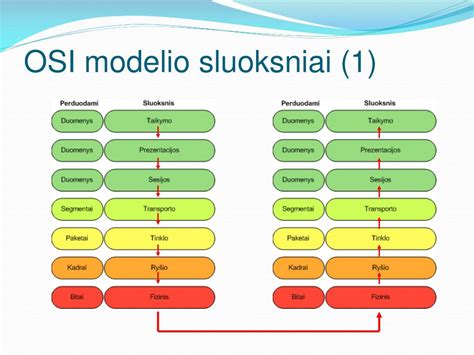
Efektyvus duomenų perdavimas priklauso nuo standartizuotų protokolų ir aparatinės įrangos integracijos. OSI modelis ir NDIS atlieka esminius vaidmenius užtikrinant sklandų ryšį tarp tinklo adapterių ir sistemų. Šie standartai supaprastina sudėtingą sąveiką, užtikrindami efektyvų duomenų srautą įvairiose aparatinės įrangos konfigūracijose.
OSI modelio svarba tinkluose
OSI modelis tinklus padalija į septynis sluoksnius, kurių kiekvienas atlieka specifines užduotis. Ši struktūra užtikrina, kad duomenų paketai būtų apdorojami sistemingai - nuo fizinio perdavimo iki programos lygio sąveikos. Pavyzdžiui, duomenų perdavimo sluoksnis valdo tinklo sąsajos plokštes, o transportavimo sluoksnis užtikrina patikimą ryšį. Standartizuodamas šiuos sluoksnius, OSI modelis užtikrina suderinamumą tarp skirtingų tinklo adapterių tipų. Ši sistema yra būtina trikčių šalinimui ir našumo optimizavimui, nes ji išskiria problemas konkrečiuose sluoksniuose.
Kaip tinklo tvarkyklės bendrauja per NDIS
„Microsoft“ ir pramonės partnerių sukurtas NDIS standartizuoja ryšį tarp protokolų tvarkyklių ir tinklo adapterių. Jis veikia kaip tarpininkas, leidžiantis keliems protokolams sąveikauti su įvairiomis aparatinės įrangos konfigūracijomis. Šis lankstumas yra labai svarbus palaikant įvairius ryšio tipus, pvz., Ethernet ir žetonų žiedą. NDIS taip pat naudoja DMA (Direct Memory Access), kad padidintų duomenų perdavimo efektyvumą. Įgalinant tiesioginę prieigą prie atminties, sumažinamas procesoriaus krūvis, užtikrinant greitesnį ir patikimesnį ryšį. Šis metodas ypač naudingas didelio našumo tinklo sąsajoms.
Realaus pasaulio vairuotojų sąveikos pavyzdžiai
Įsivaizduokite scenarijų, kai Ethernet pagrindu veikianti tinklo plokštė sąveikauja su virtualia sąsajos plokšte. NDIS užtikrina, kad abu adapteriai sklandžiai bendrautų, nepriklausomai nuo jų fizinio ar virtualaus pobūdžio. Ši standartizacija sumažina su suderinamumu ar našumu susijusias problemas. Kitas pavyzdys apima adapterių inicijavimą ir ryšių užmezgimą. NDIS valdo šį procesą, užtikrindamas, kad paketams siųsti ir gauti būtų naudojamas teisingas protokolas. Šis koordinavimo lygis yra būtinas sklandžiam duomenų srautui palaikyti.
- OSI modelis užtikrina sistemingą duomenų apdorojimą septyniuose sluoksniuose.
- NDIS standartizuoja ryšį tarp protokolų ir adapterių.
- DMA padidina efektyvumą, sumažindama procesoriaus apkrovą.
- Realaus pasaulio pavyzdžiai pabrėžia standartizacijos svarbą. Tinkamas vairuotojo sąveika sumažina suderinamumo problemas.
Tinklo plokštės tvarkyklės trikčių šalinimas ir priežiūra
Norint palaikyti optimalų sistemos našumą, reikia reguliariai stebėti jos programinės įrangos komponentus. Tinkamas diegimas, atnaujinimai ir konfigūravimas užtikrina sklandų ryšį tarp aparatinės ir operacinės sistemos. Greitas klaidų taisymas padeda išvengti sutrikimų ir pagerina bendrą funkcionalumą.
Programinės įrangos diegimo, atnaujinimo ir konfigūravimo veiksmai
Pirmiausia apsilankykite gamintojo svetainėje ir atsisiųskite naujausią programinės įrangos versiją. Įsitikinkite, kad programa suderinama su jūsų operacine sistema, kad išvengtumėte klaidų. Norėdami supaprastinti diegimo procesą, naudokite integruotus sistemos įrankius arba trečiųjų šalių programas. Reguliarūs atnaujinimai yra būtini norint pašalinti klaidas ir pagerinti našumą. Įjunkite automatinius atnaujinimus arba periodiškai rankiniu būdu tikrinkite, ar yra naujų versijų. Konfigūravimas apima nustatymų koregavimą pagal jūsų sistemos reikalavimus, pvz., atminties paskirstymą arba magistralės greičio optimizavimą.
Kaip nustatyti tinklo plokštės tvarkyklę naudojant „Windows“ įrankius:
Atidarykite „Įrenginių tvarkytuvę“:
- Vienu metu paspauskite klavišus
CTRL + ALT + DELETE. - Pasirinkite „Užduočių tvarkytuvė“ (Task Manager).
- Windows 10: pasirinkite „Daugiau informacijos“ (More details), tada „Failas“ (File) -> „Vykdyti naują užduotį“ (Run new task).
- Windows 11: pasirinkite „Vykdyti naują užduotį“ (Run new task).
- Įveskite
devmgmt.mscir paspauskite Enter arba Gerai. - Alternatyviai: dešiniuoju pelės mygtuku spustelėkite „Pradėti“ (Start) mygtuką ir pasirinkite „Įrenginių tvarkytuvė“ (Device Manager).
- Vienu metu paspauskite klavišus
Raskite tinklo adapterį:
- Išplėskite kategoriją „Tinklo adapteriai“ (Network adapters).
Atnaujinkite tvarkyklę:
- Dešiniuoju pelės mygtuku spustelėkite norimą tinklo adapterį (pvz., „Realtek PCIe GbE Family Controller“ arba belaidžio tinklo adapterį).
- Pasirinkite „Atnaujinti tvarkyklę“ (Update driver).
- Pasirinkite „Automatiškai ieškoti atnaujintos tvarkyklės programinės įrangos“ (Search automatically for drivers). „Windows“ ieškos naujausių tvarkyklių internete.
- Jei „Windows“ neranda naujesnių tvarkyklių, galite pabandyti ieškoti per „Windows Update“:
- Grįžkite į „Įrenginių tvarkytuvę“.
- Pasirinkite „Veiksmas“ (Action) -> „Tikrinti, ar yra aparatūros pakeitimų“ (Scan for hardware changes).
- Taip pat galite eiti į „Nustatymai“ (Settings) -> „Atnaujinimas ir sauga“ (Update & Security) -> „„Windows Update““ ir pasirinkti „Tikrinti, ar yra naujinimų“ (Check for updates).
Rankinis tvarkyklės diegimas (jei automatinis nepavyksta):
- Atsisiųskite tvarkyklę tiesiai iš tinklo plokštės arba pagrindinės plokštės gamintojo svetainės. Įsitikinkite, kad atsisiunčiate tinkamą versiją jūsų „Windows“ operacinei sistemai.
- „Įrenginių tvarkytuvėje“ dešiniuoju pelės mygtuku spustelėkite tinklo adapterį ir pasirinkite „Atnaujinti tvarkyklę“.
- Šį kartą pasirinkite „Naršyti mano kompiuteryje, kad rastumėte tvarkyklės programinę įrangą“ (Browse my computer for drivers).
- Nurodykite aplanką, kuriame išsaugojote atsisiųstas tvarkykles.
- Jei tvarkyklė yra archyve (.zip, .rar), ją reikia išarchyvuoti prieš nurodant kelią.
- Kai „Windows“ aptinka naujesnę tvarkyklę, ji bus įdiegta.
Perinstaliavimas:
- Jei kyla problemų, galite pabandyti perinstaliuoti tvarkyklę. Dešiniuoju pelės mygtuku spustelėkite tinklo adapterį ir pasirinkite „Pašalinti įrenginį“ (Uninstall device).
- Pažymėkite langelį „Ištrinti tvarkyklės programinę įrangą šiam įrenginiui“ (Delete the driver software for this device), jei jis yra.
- Iš naujo paleiskite kompiuterį. „Windows“ bandys automatiškai įdiegti tvarkyklę iš naujo. Jei nepavyksta, pakartokite 4 žingsnį.
Naudojant trečiųjų šalių programas (pvz., Speccy, Driver Booster, 360 Driver Master):
- Speccy: Ši programa suteikia detalią informaciją apie visus kompiuterio komponentus, įskaitant tinklo plokštę, tačiau ji pati tvarkyklių neatnaujina. Ji naudinga nustatant tikslų tinklo plokštės modelį, kad galėtumėte rasti tinkamas tvarkykles gamintojo svetainėje.
- Driver Booster / 360 Driver Master: Šios programos gali automatiškai aptikti pasenusias ar trūkstamas tvarkykles ir pasiūlyti jas atsisiųsti bei įdiegti. Nors tai patogus sprendimas, visada rekomenduojama atsisiųsti tvarkykles tiesiai iš gamintojo, kad būtų užtikrintas maksimalus suderinamumas ir saugumas. Jei naudojate tokias programas, būkite atsargūs ir atidžiai perskaitykite visas instrukcijas.
Dažniausių klaidų diagnostika ir sprendimas
Tokios klaidos kaip NDIS BSOD (Blue Screen of Death) dažnai kyla dėl pasenusios arba nesuderinamos programinės įrangos. Norint nustatyti pagrindinę priežastį, pvz., neteisingus adresus ar signalo stiprumą, naudokite diagnostikos įrankius. Šie įrankiai teikia išsamias ataskaitas, kurios padeda greitai nustatyti problemas. Pavyzdžiui, jei programai nepavyksta susisiekti su valdikliu, patikrinkite DMA nustatymus ir magistralės konfigūracijas. Įsitikinkite, kad visi komponentai yra tinkamai inicijuoti ir kad ryšio protokolai yra tinkamai sukonfigūruoti.
Dažnos problemos ir sprendimai:
Tinklo adapteris nerodomas „Įrenginių tvarkytuvėje“:
- Galimybė 1: Tinklo plokštė išjungta BIOS'e.
- Kompiuterio paleidimo metu paspauskite
DELarbaF2(arba kitą nurodytą klavišą, kad patektumėte į BIOS/UEFI nustatymus). - Ieškokite meniu, panašaus į „Integrated Peripherals“, „Onboard Devices“ ar „Advanced“.
- Raskite parinktį, susijusią su tinklo adapteriu (pvz., „Onboard LAN“, „Network Adapter“, „Ethernet Controller“) ir įsitikinkite, kad ji yra „Enabled“ (įjungta).
- Išsaugokite pakeitimus ir išeikite iš BIOS/UEFI.
- Kompiuterio paleidimo metu paspauskite
- Galimybė 2: Tinklo plokštė sugedusi arba neįdiegta. Jei tai integruota plokštė, gali tekti kreiptis į techninės priežiūros specialistą. Jei tai atskira plokštė, pabandykite ją išimti ir vėl įdėti arba išbandyti kitoje jungtyje.
- Galimybė 3: Trūksta tvarkyklių arba jos netinkamos. Net jei plokštė matoma, ji gali būti pažymėta geltonu klaustuku arba „Unknown device“. Tokiu atveju reikia rasti tinkamus tvarkyklius.
- Galimybė 1: Tinklo plokštė išjungta BIOS'e.
„Windows“ neranda tinklo adapterio arba rodo „Unknown device“:
- Norėdami sužinoti tikslų įrenginio ID, dešiniuoju pelės mygtuku spustelėkite „Unknown device“ -> „Properties“ -> „Details“ kortelė -> „Property“ išskleidžiamajame meniu pasirinkite „Hardware Ids“. Nukopijuokite vieną iš pateiktų ID (pvz.,
PCI\VEN_XXXX&DEV_YYYY...) ir ieškokite jo „Google“ arba specializuotose tvarkyklių paieškos svetainėse. Tai padės nustatyti tikslų tinklo plokštės gamintoją ir modelį.
- Norėdami sužinoti tikslų įrenginio ID, dešiniuoju pelės mygtuku spustelėkite „Unknown device“ -> „Properties“ -> „Details“ kortelė -> „Property“ išskleidžiamajame meniu pasirinkite „Hardware Ids“. Nukopijuokite vieną iš pateiktų ID (pvz.,
Įdiegti tvarkykliai, bet internetas vis tiek neveikia:
- Patikrinkite tinklo būseną: „Windows“ užduočių juostoje spustelėkite tinklo piktogramą. Ar rodoma, kad esate prisijungę? Ar yra klaidos pranešimų?
- Naudokite „Ping“ komandą: Atidarykite komandinę eilutę (
cmd) ir įveskiteping google.com. Jei gaunate atsakymą, jūsų tinklo plokštė veikia ir turi ryšį su internetu, tačiau problema gali būti aukštesniuose tinklo sluoksniuose (pvz., DNS, tarpinio serverio nustatymai). Jei „ping“ nepavyksta, problema greičiausiai susijusi su tinklo plokšte, tvarkyklėmis arba tinklo maršrutizatoriumi/modemu. - Patikrinkite IP adresą: Komandinėje eilutėje įveskite
ipconfig. Ar jūsų tinklo adapteris gavo IP adresą (pvz., 192.168.1.100 arba 10.0.0.5)? Jei IP adresas yra 169.254.x.x, tai reiškia, kad kompiuteris negali gauti tinkamo IP adreso iš DHCP serverio (dažniausiai maršrutizatoriaus). - Patikrinkite fizinį ryšį: Jei naudojate laidinį ryšį, įsitikinkite, kad tinklo kabelis tvirtai prijungtas prie kompiuterio ir maršrutizatoriaus. Pabandykite pakeisti kabelį arba jungtį. Patikrinkite, ar tinklo plokštės indikatoriai (LED lemputės) šviečia.
- Belaidis ryšys: Įsitikinkite, kad belaidžio tinklo adapteris įjungtas (dažnai yra fizinis jungiklis ant nešiojamojo kompiuterio arba funkcinis klavišas). Patikrinkite, ar esate prisijungę prie teisingo Wi-Fi tinklo ir ar teisingai įvedėte slaptažodį.
- Maršrutizatoriaus/modemo būklė: Pabandykite iš naujo paleisti maršrutizatorių ir modemą. Patikrinkite, ar kiti įrenginiai gali prisijungti prie interneto.
Problemos su „Audio“ tvarkyklėmis, kai įdiegiamos tinklo tvarkyklės:
- Jei diegiant tvarkykles kyla klaida „please insert the last disk of the multi-volume set and click ok to continue“, tai reiškia, kad diegimo programa tikisi rasti kelis diegimo failus viename rinkinyje, bet randa tik dalį. Pabandykite iš naujo atsisiųsti visą tvarkyklių paketą arba ieškokite, ar gamintojas nepateikia vieno „setup“ failo. Jei nėra „setup“ failo, gali tekti tvarkyklę diegti per „Įrenginių tvarkytuvę“ (žr. 4 žingsnį).
Tinklų kūrimas ir priežiūra
Norint sėkmingai sujungti kelis kompiuterius į tinklą, svarbu suprasti tinklo plokščių ir tinklo kabelių ypatumus.
Kompiuterių sujungimas ir tinklo konfigūravimas
Tiesioginis kompiuterių sujungimas: Du kompiuterius su tinklo plokštėmis galima sujungti naudojant specialiai tam skirtą UTP (Unshielded Twisted Pair) kabelį. Šis kabelis skiriasi nuo standartinio, naudojamo prijungiant kompiuterius prie maršrutizatoriaus - jame kitaip sukeistos gyslos („crossover“ kabelis). Jei neturite paruošto „crossover“ kabelio, galite jį pasidaryti patys, sukeisdami pirmojo ir antrojo laidų galus (paprastai - pirmoji ir antroji gyslos su trečiąja ir šeštąja).
Tinklo konfigūravimas (Windows XP pavyzdys):
- Atidarykite „Control Panel“ -> „Network Connections“.
- Dešiniuoju pelės mygtuku spustelėkite tinklo plokštę (pvz., „Local Area Connection“) ir pasirinkite „Properties“.
- Pažymėkite „Internet Protocol (TCP/IP)“ ir dar kartą pasirinkite „Properties“.
- Pasirinkite „Use the following IP address“.
- Pirmajam kompiuteriui įveskite
IP Address:192.168.3.1,Subnet Mask:255.255.255.0. Antrajam kompiuteriui -IP Address:192.168.3.2,Subnet Mask:255.255.255.0. Svarbu, kad IP adresai skirtųsi tik paskutiniu skaičiumi ir būtų tame pačiame tinklo segmente (pvz., prasidėtų192.168.xarba10.x). - Nustatyti bendrinamus katalogus: dešiniuoju pelės mygtuku spustelėkite norimą katalogą -> „Sharing and Security…“ -> pažymėkite „Share this folder on the network“. Norint leisti keisti failus, pažymėkite „Allow network users to change my files“.
Maršrutizatoriaus naudojimas: Maršrutizatorius yra patogesnis ir modernesnis sprendimas, leidžiantis sujungti kelis įrenginius į tinklą ir paskirstyti interneto ryšį. Nereikia specialių kabelių, o tinklo konfigūravimas paprastai yra paprastesnis.
Tinklo plokščių skaičius: Jei norite vienu metu naudotis internetu ir perkelti failus į kitą kompiuterį, gali prireikti dviejų tinklo plokščių: viena internetui, kita - ryšiui su kitu kompiuteriu. Tačiau su šiuolaikiniais maršrutizatoriais tai dažniausiai nebėra būtina.
Dalijimasis spausdintuvais ir failais
- Dalijimasis spausdintuvais: Norint bendrinti spausdintuvą, prijungtą prie vieno kompiuterio, kiti tinklo kompiuteriai gali jį naudoti. Tam reikia nustatyti spausdintuvo bendrinimą (Sharing) ir įdiegti jo tvarkykles kituose kompiuteriuose.
- Dalijimasis failais: Galima nustatyti bendrinamus katalogus, kad kiti tinklo vartotojai galėtų prieiti prie failų. Tai ypač naudinga dirbant grupėje arba perkeliant didelius failus tarp kompiuterių.
Tinklo trikčių diagnostika: „Ping“ komanda
Vadinamasis kompiuterių „pinginimas“ - tai būdas susiaurinti problemos paieškos ratą. „Ping“ - plačiai tinkluose naudojama programėlė, išsiunčianti specifinį ICMP (Internet Control Message Protocol) paketą nurodytu IP adresu ir laukianti atsakymo. Paprastai į ICMP paketus atsako visi tinklo įrenginiai. Jei ryšys tarp kompiuterių yra, su IP adresais viskas gerai, bet vis tiek nepavyksta pasiekti kito kompiuterio katalogų, gali būti, jog kompiuteryje su „Windows XP Professional“ (Windows XP Home versijoje tai neįmanoma) išjungta „Simple File Sharing“ (SFS) funkcija. Jei nepavyksta išspręsti problemų, galbūt kompiuterius geriau sujungti į tinklą maršrutizatoriumi. Tokiu atveju nereikės laikyti įjungto pirmojo kompiuterio norint naršyti internete antruoju. Prie tinklo bus galima prijungti daugiau nei du kompiuterius ir nereikės kuriame nors diegti papildomų tinklo plokščių.
Išvada
Sistemos komunikacijos subtilybių supratimas pagerina bendrą našumą. Ryšys tarp aparatinės ir programinės įrangos yra labai svarbus, o tvarkyklės atlieka pagrindinį vaidmenį šiame kontekste. Versdamos sudėtingus signalus į tinkamus naudoti duomenis, tvarkyklės užtikrina sklandų ryšį tarp OSI platformos modelio sluoksnių. Tinkama priežiūra, įskaitant diegimą, atnaujinimus ir trikčių šalinimą, yra būtina norint užtikrinti nuolatinį veikimą. Pavyzdžiui, užtikrinant suderinamumą ir taisant tokias klaidas kaip NDIS BSOD, galima išvengti sutrikimų. Skirtumas tarp įvairių tinklo plokščių tipų pabrėžia pritaikytų konfigūracijų svarbą. Skiriant laiko šių komponentų supratimui ir priežiūrai užtikrinamas patikimas duomenų srautas. Nesvarbu, ar optimizuojate kabelių standartus, ar taikote geriausią praktiką, šie žingsniai užtikrina stabilius, didelės spartos ryšius.