Lietuvoje jau veikia „Bitės“ 5G ryšys, kuris žada pakylėti interneto naudojimo patirtį į visiškai naują lygį. Tam, kad galėtumėte pilnai išnaudoti penktosios kartos ryšio teikiamus privalumus, būtina pasirūpinti 5G ryšį palaikančiais maršrutizatoriais. „Bitės Profai“ dalijasi patarimais, kaip sklandžiai pradėti naudotis naujos kartos ryšiu savo namuose.
5G ryšio poreikis ir naujos kartos maršrutizatoriai
Norint turėti itin spartų 5G ryšį savo namuose, būtina turėti šį ryšį palaikantį maršrutizatorių. Tikėtina, kad jei įsigijote mobilų maršrutizatorių jau prieš kurį laiką, jis nepalaiko 5G ryšio ir norint geresnio interneto namuose, teks įsigyti naują įrenginį. Daugiau apie 5G ryšio veikimą „Bitės Profai“ pasakoja tekste „Kas yra 5G? Viskas, ką reikia žinoti“.
Vienas iš 5G palaikančių įrenginių - „Zowee H115“ maršrutizatorius. Naudojant šį įrenginį galėsite pilnai išnaudoti 5G galimybes: 10 ar net daugiau kartų (lyginant su 4G) didesnį greitį bei mažesnę delsą (angl. Ping). „Bitės Profas“ akcentuoja, kad tai aktualu tiek namuose, tiek biure - kai vienu metu internetu naudojasi daug žmonių.
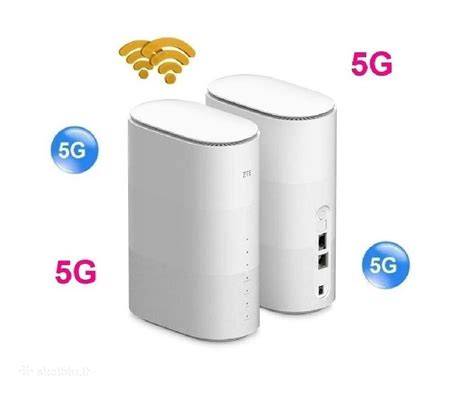
„Svarbu paminėti, kad kiekvienas operatorius gali turėti skirtingus tinklo parametrus, todėl norint išnaudoti visą operatoriaus siūlomą 5G ryšio pajėgumą, rekomenduojame rinktis to ryšio tiekėjo patikrintus ir jo tinklui pritaikytus maršrutizatorius. Įprastai pats ryšio operatorius prekiauja tokia įranga“, ‒ pasakoja A. Archangelskis.
Wi-Fi 6: pažangus belaidžio ryšio standartas
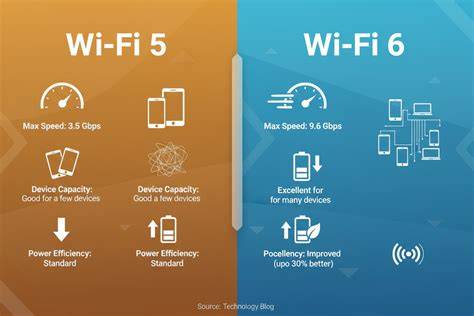
Didžioji dalis senesnių maršrutizatorių gali skleisti „Wi-Fi 5“ ar netgi dar senesnės kartos belaidį internetą. Tačiau, 5G internetas yra toks greitas ir pažangus, kad norint išnaudoti visas jo galimybes reikia maršrutizatoriaus, galinčio skleisti „Wi-Fi 6“ belaidį internetą. Kuo jis pažangesnis?
Visų pirma, „Wi-Fi 6“ turi daugiau ryšio kanalų ir pasižymi didesniu pralaidumu, todėl sumažėja tinklo grūstis. Kalbant paprasčiau, dėl to sklandžiai gali prisijungti daugiau vartotojų ir belaidis internetas veiks greičiau net vartotojui nutolus toliau nuo maršrutizatoriaus.
Be to, dar vienas ne mažiau naudingas „Wi-Fi 6“ ryšio privalumas - jis mažiau eikvoja prie šio interneto prisijungusių įrenginių baterijas. Tad jeigu telefonas ar kitas įrenginys irgi palaiko „Wi-Fi 6“, jį krauti reikės rečiau.
Svarbu paminėti, kad naudojant „Wi-Fi 6“ ryšį namuose arba biure interneto sulėtėjimas prisijungus daugiau įrenginių vienu metu yra mažai arba visai nejuntamas. Tai itin aktualu šiuolaikiniuose namuose: „Anksčiau namuose daugelis turėdavo vos kelis „Wi-Fi“ prijungtus įrenginius, o dabar prie tinklo dažnai prijungiami 10 ar net daugiau įrenginių: pavyzdžiui, televizorius, skalbimo mašina, išmaniosios lemputės ir kt.“, - atkreipia dėmesį A. Archangelskis.
Maršrutizatoriaus pozicionavimas ir Wi-Fi tinklo stiprumo tikrinimas
Naudojant Bitės 5G ryšį paprastai maršrutizatoriaus pozicija namuose galės išlikti ta pati kaip ir naudojant 4G ryšį. Rekomendacijos išlieka tos pačios - neužslėpti maršrutizatoriaus per giliai, pavyzdžiui, nedėti į uždaromą spintą arba neapkrauti papildomais daiktais. Visada galite pasimatuoti maršrutizatoriaus skleidžiamo interneto greitį. Galite pasidėti maršrutizatorių skirtingose namų vietose ir pamatuoti, koks bus greitis atitinkamoje vietoje.
Atviroje erdvėje maršrutizatoriai gali skleisti „Wi-Fi“ ryšį net iki 100 metrų atstumu. Tačiau namuose, dėl to, kad turi prasibrauti pro ne vieną sieną, šis atstumas sumažėja ir, priklausomai nuo sienos medžiagų, gali nesklisti toliau nei 10 metrų. Kad patikrintumėte „Wi-Fi“ ryšio stiprumą skirtingose namų vietose, „Bitės Profas“ siūlo pasinaudoti „Wi-Fi analyzer“ programėle, kuri parodo grafiką, kaip kinta ryšio stiprumas einant toliau nuo maršrutizatoriaus. Ją „Android“ operacinės sistemos naudotojai gali nemokamai atsisiųsti „Google Play“ parduotuvėje.
How To Connect Your Android Phone To WiFi - Step By Step
Kaip pagerinti Wi-Fi aprėptį namuose?
„Bitės Profas“ A. Archangelskas pastebi, kad turint tik vieną „Wi-Fi“ maršrutizatorių, belaidžio tinklo ryšio problemų neturėtų kilti 1-2 kambarių bute, tačiau didesniame name nesklandumai galimi - pavyzdžiui, labiau nuo maršrutizatoriaus nutolusiuose kambariuose „Wi-Fi“ ryšys bus lėtesnis.
Kad galėtumėte naudoti sparčiausiu belaidžiu internetu namuose, gali prireikti papildomų įrenginių. „Wi-Fi“ kartotuvai, kitaip vadinami „Mesh“ sistemomis, gali pratęsti „Wi-Fi“ ryšį jūsų namuose.
Tokie įrenginiai stovi pusiaukelėje tarp zonų, kurios yra padengtos „Wi-Fi“ ryšiu ir tų, kur ryšys nebesiekia. Kartotuvai prisijungia prie to paties „Wi-Fi“ ryšio ir jį skleidžia toliau, kad jis būtų pasiekiamas visuose namuose. Tokių įrenginių būna įvairių rūšių ir palaikančių skirtingus greičius.
Kad namuose galėtumėte išnaudoti 5G bei „Wi-Fi 6“ ryšio naudas, reikėtų rinktis kartotuvus, palaikančius bent 1000 Mbps greitį. „Wi-Fi“ kartotuvas, atitinkantis šiuos kriterijus - „Huawei OptiXstar K562 MESH“, kurį galima įsigyti čia.
Maršrutizatoriaus konfigūravimo pagrindai ir dažnių pasirinkimas
Aprašysime daugumos maršrutizatorių, naudojamų namuose ar smulkiose įmonėse, konfigūravimo reikšmes. Šie duomenys surinkti remiantis TP-Link TL-WDR4300 įrenginiu.
- [Computer network] Wifi: Anksčiau paprastai buvo naudojamas 2.4GHz dažnio tinklas, tačiau dabar N/AC - tipo tinklai gali naudoti 5GHz dažnį, todėl yra papildomi nustatymai.
- Dual Band Selection: Dažnio pasirinkimas, kaip veiks bevielis tinklas.
- Wireless 2.4GHz: Dažnio tinklo nustatymai.
- Wireless 5GHz: Dažnio tinklo nustatymai.
- DHCP: „Serveris“ automatiškai skirsto potinkliams IP adresus (pvz.: LAN - vietiniam tinklui ar WiFi - bevieliam tinklui).
- [Dhcp]USB Settings: Įrenginiai, kurie turi USB jungtis, naudojamos atmintinėms, kietiems diskams, 3G/4G modemams ar spausdintuvams jungti.
- NAT: Nustatymai, kurie įgalina nuskreipimus (Forwarding).
- [Network address translation]Forwarding: Port'ų nukreipimas - "forvardinimas".
- [Port forwarding]Security: Saugos nustatymai, paprastai bevielio tinklo.
- [Network security]Parental Control: Tėvų kontrolė, kuri gali būti taikoma ir suaugusiems bendradarbiams.
- [Parental control]Access Control: Internetos prieigos kontrolė, nurodomas laikas, kuomet leidžiama arba draudžiama naudotis internetu.
- [Access Control]Advanced Routing: Išplėstiniai tinklo maršrutizavimo nustatymai.
- Bandwidth Control: Interneto srauto paskirstymo kontrolė.
- [Bandwidth control]IP & MAC Binding: IP ir MAC adresų pririšimas.
- Dynamic DNS: Prenumeruojamų DNS serverių nustatymas.
Belaidžio tinklo 2.4 GHz arba 5 GHz nustatymai
Maršrutizatoriaus „Wi-Fi“ pavadinimas (SSID), slaptažodis ir saugos parinktys yra iš anksto sukonfigūruoti. Numatytasis SSID ir slaptažodis yra prietaiso etiketėje.
Belaidis 2.4G arba 5G: 2.4 GHz arba 5 GHz belaidis tinklas turėtų būti įjungtas. Tiesiog atžymėkite langelį, jei nenorite naudoti belaidžio ryšio funkcijos.
- Režimas (Mode):
- 2.4 GHz: 802.11b, 802.11b+g, 802.11b+g+n, 802.11b+g+n+ax
- 5 GHz: 802.11a, 802.11a+n, 802.11a+n+ac, 802.11a+n+ac+ax
Pastaba: Jei pastebite, kad kai kurie įrenginiai turi problemų jungiantis prie 5 GHz „Wi-Fi 6“ maršrutizatoriaus, atnaujinkite kliento belaidžio tinklo plokštės tvarkyklę į naujausią versiją.
- Kanalas (Channel): Numatytasis yra „Auto“. Pasirinkite norimą naudoti kanalą iš išskleidžiamojo sąrašo. Šis laukas nustato, kuri veikianti dažnio juosta bus naudojama.
- Kanalų plotis (Channel Width): Numatytasis yra „Auto“.
- Paslėptas tinklas (Hidden Network): Jei įjungsite paslėptą SSID, jūsų SSID nebus transliuojamas.
Dažniausios Wi-Fi tinklo problemos ir jų sprendimo būdai
Jei negalite pasiekti el. pašto, naršyti žiniatinklyje arba transliuoti muzikos, tikėtina, kad nesate prisijungę prie tinklo ir negalite pasiekti interneto. Laimei, daugumą ryšio problemų galima išspręsti atlikus paprastus trikčių diagnostikos veiksmus.
Jei naudojate „Windows 11“ įrenginį, pradėkite paleisdami automatinę tinklo ir interneto trikčių diagnostikos priemonę programėlėje „Pagalba“. Ji automatiškai paleis diagnostiką ir bandys išspręsti daugelį problemų.
Patikrinimai ir trikčių diagnostika
- Patikrinkite ryšio būseną: Įsitikinkite, kad esate prisijungę prie „Wi-Fi“ ir interneto. Ryšys turėtų būti geras. Pastaba: Jei matote, kad signalo juosta juda aukštyn ir žemyn, tai reiškia, kad jūsų įrenginys šiuo metu jungiasi prie „Wi-Fi“ tinklo.
- VPN ryšys: Esate prisijungę prie atpažinto virtualiojo privataus tinklo (VPN). Norėdami sužinoti daugiau, žr. [nuoroda į susijusį straipsnį ar pagalbą].
- Įrenginio interneto ryšys: Jūsų įrenginys neturi interneto ryšio. Patikrinkite, ar po jūsų tinklo pavadinimu rodoma „Prisijungta“. Jei rodoma ne „Prisijungta“ būsena, pasiekiamų tinklų sąraše pasirinkite „Wi-Fi“ tinklą, kurį atpažįstate. Tai padeda sukurti naują ryšį su interneto paslaugų teikėju (ISP). Kai tai padarysite, visi, kurie yra prisijungę prie jūsų „Wi-Fi“ tinklo, bus laikinai atjungti.
- Modemo ir maršrutizatoriaus perkrovimas:
- Atjunkite modemo maitinimo laidą nuo maitinimo šaltinio. Kai kurie modemai turi atsarginį akumuliatorių. Jei iš modemo reikėjo išimti akumuliatorių, įdėkite jį atgal.
- Vėl prijunkite modemą prie maitinimo šaltinio. Pradės mirksėti modemo lemputės. Palaukite kelias minutes, kol modemas ir maršrutizatorius visiškai įsijungs.
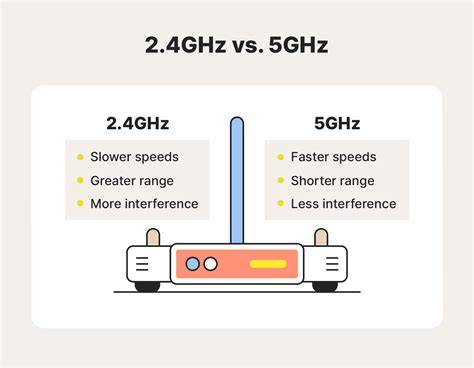
- Bandymas naudoti kitą dažnių juostą: Pabandykite prisijungti prie tinklo naudodami kitą dažnių juostą. Daugelis vartotojų „Wi-Fi“ maršrutizatoriai transliuoja dviem skirtingomis tinklo dažnių juostomis: 2,4 GHz ir 5 GHz. Pasiekiamų „Wi-Fi“ tinklų sąraše jie bus rodomi kaip atskiri tinklai. Jei pasiekiamų „Wi-Fi“ tinklų sąraše yra ir 2,4 GHz, ir 5 GHz tinklas, pabandykite prisijungti prie kito tinklo.
- Bandymas su kitu įrenginiu: Kitame nešiojamajame kompiuteryje arba telefone bandykite prisijungti prie to paties tinklo.
- Tinklo adapterio tvarkyklės tvarkymas:
- Užduočių juostoje pasirinkite „Ieškoti“ ir įveskite „komandinė eilutė“. Bus rodomas mygtukas „Komandinė eilutė“.
- Jei atlikus pirmiau nurodytus veiksmus problemos išspręsti nepavyko, pabandykite pašalinti tinklo adapterio tvarkyklę, tada iš naujo paleiskite kompiuterį. „Windows“ automatiškai įdiegs naujausią tvarkyklę. Prieš šalindami, įsitikinkite, kad turite tvarkyklės atsarginę kopiją. Apsilankykite kompiuterio gamintojo žiniatinklio svetainėje ir iš jos atsisiųskite naujausią tinklo adapterio tvarkyklę. Jei kompiuterio negalite prijungti prie interneto, turėsite atsisiųsti tvarkyklę į kitą kompiuterį ir įrašyti ją į USB „flash“ atmintinę, tada įdiegti savo kompiuteryje.
- Paleidus kompiuterį iš naujo, „Windows“ automatiškai ras ir įdiegs tinklo adapterio tvarkyklę. Patikrinkite, ar taip pavyko išspręsti ryšio problemą.
- IP adreso ir DNS serverio patikrinimas:
- Užduočių juostos ieškos lauke įveskite „komandinė eilutė“. Bus rodomas mygtukas „Komandinė eilutė“.
- Komandinėje eilutėje įveskite
ipconfig, tada pasirinkite „Enter“. Rezultatuose ieškokite „Wi-Fi“ tinklo pavadinimo, tada raskite IP adresą, nurodytą šalia „Numatytasis šliuzas“, skirtas tai „Wi-Fi“ tinklui. Jei reikia, adresą užsirašykite. - Paraginti įveskite
ping <DefaultGateway>tada pasirinkite „Enter“. Pavyzdžiui, įveskiteping 192.168.1.1ir pasirinkite „Enter“. Jei matote panašių rezultatų ir gaunate atsakymą, vadinasi, turite ryšį su „Wi-Fi“ maršrutizatoriumi, todėl gali būti modemo arba ISP problema. Jei ryšio tikrinimo rezultatai rodo, kad negaunate atsakymo iš maršrutizatoriaus, pabandykite prijungti kompiuterį tiesiogiai prie modemo naudodami eterneto kabelį (jei galite). Jei galite prisijungti prie interneto naudodami eterneto kabelį, tai patvirtina, kad ryšio problema kilo dėl „Wi-Fi“ maršrutizatoriaus.
- Tinklo nustatymų atstatymas:
- Įdiegus daugelį naujinimų, būtina iš naujo paleisti įrenginį. Įrašykite darbus ir uždarykite visas atidarytas programas.
- Tinklo nustatymas iš naujo turėtų būti paskutinis dalykas, kurį galite išbandyti. Tai gali padėti išspręsti prisijungimo problemas, galinčias kilti atnaujinus versiją iš „Windows 10“ į „Windows 11“. Tai taip pat gali padėti išspręsti problemą, kai galite prisijungti prie interneto, bet negalite prisijungti prie bendrinamų tinklo diskų.
- Iš naujo nustačius tinklą pašalinami visi įdiegti tinklo adapteriai ir jų parametrai. Pasirinkite „Pradžios“ mygtuką, tada įveskite „Parametrai“. Po tinklo nustatymo iš naujo kiekvienam iš jūsų žinomų tinklo ryšių gali būti nustatytas viešojo tinklo profilis. Naudojant viešojo tinklo profilį, jūsų kompiuterio negali aptikti kiti tame tinkle esantys kompiuteriai ir įrenginiai, ir tai gali padėti apsaugoti jūsų kompiuterį. Norėdami naudoti privatų tinklo profilį, žr. [nuoroda į susijusį straipsnį ar pagalbą].
Maršrutizatoriaus kanalo koregavimas ir dažnių pasirinkimas
- Bandomojo maršrutizatoriaus efektyvumas: Prijunkite kitą įrenginį prie „Wi-Fi“.
- Koreguokite maršrutizatoriaus kanalą: Pasiekite maršrutizatoriaus administravimo puslapį (žr. [nuoroda į susijusį straipsnį ar pagalbą]).
- Ribotas jungiamumas: Jei pasirinksite piktogramą „Nėra interneto ryšio“ po „Wi-Fi“ tinklu, prie kurio esate prisijungę, bus rodomi žodžiai „Nėra interneto“. Tikriausiai galite matyti kitus vietiniame tinkle esančius kompiuterius ir įrenginius, bet negalite atlikti užduočių, kurioms reikia interneto prieigos, pvz., naršyti žiniatinklyje, naudotis el. paštu. Kad nustatytų, ar jūsų kompiuteryje yra ribotas jungiamumas be interneto ryšio, „Windows“ siunčia nedidelę HTTP užklausą į serverį internete.
- IP adreso patikrinimas: Raskite savo IP adresą ir įsitikinkite, kad jis nėra panašus į šį - 169.254.x.x. Jei jūsų IP adresas atrodo taip, tai reiškia, kad „Windows“ nepavyko gauti IP adreso iš jūsų maršrutizatoriaus. Jei savo tinkle nenaudojate statinių IP adresų, patikrinkite ir įsitikinkite, kad maršrutizatoriuje įjungtas DHCP. Norėdami sužinoti, kaip tai padaryti, peržiūrėkite savo maršrutizatoriaus instrukciją.
- DNS serverio keitimas:
- Atidarykite komandinę eilutę administratoriaus teisėmis.
- Įveskite
ipconfig /all | findstr /c:"DNS Servers"ir paspauskite „Enter“. - Jei turite galiojantį IP adresą, bet negalite pateikti ryšio užklausos DNS serveriui, galite pakeisti DNS serverio adresą į kitą, tada bandyti teikti ryšio užklausą naujuoju adresu. Yra daug nemokamų viešųjų DNS serverių. Norėdami juos rasti, eikite į žiniatinklį ir ieškokite viešųjų DNS serverių. Norėdami sužinoti, kaip pakeisti DNS serverį sistemoje „Windows“, žr. [nuoroda į susijusį straipsnį ar pagalbą].
- Maršrutizatoriaus programinės-aparatinės įrangos atnaujinimas: Kaip atnaujinti maršrutizatoriaus programinę-aparatinę įrangą, žr. [nuoroda į susijusį straipsnį ar pagalbą].
Wi-Fi išjungtas ir dažnių nesuderinamumas
- „Wi-Fi“ išjungtas „Wi-Fi“ parametruose: Patikrinkite, ar „Wi-Fi“ nėra netyčia išjungtas sistemos nustatymuose.
- Adapteris nepalaiko tinklo dažnio: Jūsų adapteris nepalaiko dažnio, kuriuo transliuoja jūsų tinklas. Pvz., jūsų adapteris gali palaikyti tik 2,4 GHz dažnių juostą, bet jūsų tinklas naudoja 5 GHz juostą. Norėdami sužinoti, kokį dažnį naudoja jūsų maršrutizatorius, peržiūrėkite jo instrukciją.
- Tvarkyklės problemos: Jūsų adapteris palaiko jūsų tinklo dažnį, bet belaidžio tinklo plokštės tvarkyklė ją išfiltruoja. Nors tai nėra dažnai pasitaikanti problema, kartais tai gali nutikti. Belaidžio tinklo ataskaitos skiltyje „Tinklo adapteriai“ raskite belaidžio tinklo plokštę, tada patikrinkite, ar ten nurodytas „Problemos numeris“. Patikrinkite, ar turite naujausią tvarkyklę paleisdami „Windows Update“, tada patikrinkite tvarkyklės versiją ir tvarkyklės datą, kad sužinotumėte, ar jos atitinka naujausias tvarkyklės versijas, nurodytas įrenginio gamintojo svetainėje. Įsitikinkite, kad belaidžio tinklo plokštė nėra išjungta dalyje „Įrenginių tvarkytuvė“. Jei jūsų belaidžio tinklo plokštės įrenginių tvarkytuvės sąraše nėra, sistema „Windows“ jos neaptiks. Tokiu atveju gali reikėti rankiniu būdu įdiegti tvarkyklę.
Perjungimas tarp 2.4 GHz ir 5 GHz dažnių (pvz., ZTE U30 Air)
Kai kurie išmanieji įrenginiai veikia tik 2.4 GHz tinkle, todėl kartais šį režimą būtina įjungti rankiniu būdu.

Greitasis perjungimas fiziniu mygtuku
„ZTE U30 Air“ leidžia dažnį perjungti greituoju būdu - fiziniu mygtuku ant maršrutizatoriaus korpuso.
- Paspauskite ir apie 3 sekundes palaikykite viršutinį šoninį mygtuką ant maršrutizatoriaus korpuso.
- Jei teisingai viską atlikote, maršrutizatoriaus priekyje esanti antra lemputė taps mėlyna. Tai indikuoja, kad maršrutizatorius veikia 2.4 GHz režimu. Balta lemputė reikštų 5 GHz režimą.
Perjungimas per valdymo langą naršyklėje
- Įsitikinkite, kad esate prisijungę prie maršrutizatoriaus skleidžiamo „Wi-Fi“ tinklo. Šio tinklo prisijungimus galite rasti ant lipduko, esančio po maršrutizatoriaus dangteliu.
- Jei naudojate „Samsung“ telefoną, galite spustelėti nustatymų ikoną šalia „Wi-Fi“ tinklo pavadinimo ir kitame žingsnyje pasirinkti „Tvarkyti kelvedį“. Kitu atveju galite tiesiog naršyklėje įvesti IP adresą, nurodytą ant lipduko, kuris yra maršrutizatoriaus galinėje dalyje po dangteliu (pvz., „192.168.0.1“).
- Atsidarę šį langą įveskite slaptažodį, kurį rasite ant to paties lipduko (pvz., „QPJTF756“). Suvedę slaptažodį spustelėkite „Login“.
- Pagrindiniame maršrutizatoriaus valdymo lange spustelėkite tris juosteles kairėje viršuje.
- Atsidarius šoninei meniu juostai, spustelėkite „Wi-Fi“, tada „Wi-Fi Settings“.
- Dabar viršuje galite pažymėti „2.4Ghz“ taškelį ir patvirtinti pasirinkimą bakstelėję „Apply“. Iššokančioje lentelėje spustelėkite „Yes“.
- Ekrane pamatysite žalią varnelę, o maršrutizatorius pasileis iš naujo. Už keleto minučių jis jau skleis tik 2.4 GHz tinklą.
Jei vėl kada prireiktų perjungti dažnį, tuomet galite tai padaryti tuo pačiu keliu. Arba galite atkurti numatytąjį dažnį atkurdami maršrutizatoriaus gamyklinius parametrus.
Šį straipsnį parengė išmaniųjų paslaugų ir įrenginių ekspertai - BITĖS Profai. Jie kasdien rūpinasi, kad BITĖS Profų namuose internete, tinklalapyje bitesprofai.lt, sužinotumėte visas svarbiausias technologijų naujienas ir patarimus. Norite su BITĖS Profais pasitarti gyvai?