Šiuolaikinės technologijos suteikia daugybę galimybių pagerinti mūsų kasdienybę, o viena iš tokių galimybių yra kompiuterio ar kitų multimedijos įrenginių prijungimas prie televizoriaus per HDMI jungtį. Šis procesas tampa vis aktualesnis tiems, kurie nori mėgautis aukštos kokybės vaizdu ir garsu didesniame ekrane, ar tai būtų filmų žiūrėjimas, žaidimų žaidimas, ar profesionalių pristatymų rengimas. Šiame straipsnyje detaliai aptarsime HDMI jungties ypatumus, skirtingus jos standartus, prijungimo procesą, galimas problemas ir jų sprendimus, taip pat palyginsime ją su kitomis jungtimis.
Kodėl verta naudoti HDMI jungtį?
HDMI (High-Definition Multimedia Interface) jungtis yra skaitmeninė sąsaja, sukurta perduoti aukštos raiškos vaizdą ir garsą vienu kabeliu. Jos populiarumas auga dėl kelių pagrindinių priežasčių:
- Aukšta vaizdo ir garso kokybė: HDMI užtikrina neprilygstamą vaizdo ir garso kokybę, perduodant skaitmeninį signalą be jokio kokybės praradimo. Tai reiškia ryškesnes spalvas, didesnį detalumą ir aiškesnį garsą, lyginant su analoginėmis jungtimis.
- Universalumas: Viena HDMI jungtis gali perduoti tiek vaizdo, tiek garso signalus. Tai pašalina poreikį naudoti atskirus garso kabelius, supaprastindama prijungimą ir sumažindama kabelių raizginius.
- Platus suderinamumas: HDMI jungtis yra standartas daugelyje šiuolaikinių įrenginių, įskaitant televizorius, kompiuterius, nešiojamuosius kompiuterius, žaidimų konsoles, projektorius, garso sistemas ir net automobilių multimedijos sistemas.
- Geresnė žiūrėjimo ir žaidimų patirtis: Prijungus kompiuterį prie televizoriaus per HDMI, galima mėgautis kelis kartus didesniu ekranu, kas žymiai pagerina žiūrėjimo patirtį, daro žaidimus labiau įtraukiančius ir leidžia matyti žaidimo veiksmą su didesniu detalumu.
- Profesionalūs pristatymai: Didelis ekranas leidžia efektyviau rengti pristatymus, užtikrinant, kad informacija bus aiškiai matoma net didelėje auditorijoje.
- Didėlesnis produktyvumas: Galimybė dirbti su didesniu ekranu gali padidinti produktyvumą, ypač dirbant su sudėtingais projektais ar analizuojant didelius duomenų kiekius.
HDMI standartai ir jų ypatumai
Bėgant metams, HDMI technologija buvo nuolat tobulinama, todėl svarbu žinoti apie skirtingus HDMI standartus ir jų galimybes:
- HDMI 1.4: Šis standartas palaiko 4K raišką iki 30 Hz, taip pat 3D vaizdą ir garso grąžinimo kanalą (ARC). Jis yra pakankamai geras daugumai kasdienių poreikių.
- HDMI 2.0: Palaiko 4K raišką iki 60 Hz, HDR (High Dynamic Range) vaizdą ir platesnę spalvų gamą. Tai žymiai pagerina vaizdo kokybę, suteikdama daugiau kontrasto ir detalių.
- HDMI 2.1: Naujausias ir pažangiausias standartas, palaikantis 8K raišką iki 60 FPS ir 4K raišką iki 120 FPS. Jis taip pat suteikia tokias pažangias funkcijas kaip dinaminis HDR, patobulintą garso grąžinimo kanalą (eARC) ir kintamą atnaujinimo dažnį (VRR), kuris ypač svarbus žaidėjams, nes užtikrina sklandesnį vaizdą be trūkčiojimo.
Kaip prijungti kompiuterį prie televizoriaus per HDMI?
Prijungimo procesas yra gana paprastas, tačiau reikalauja atidumo:
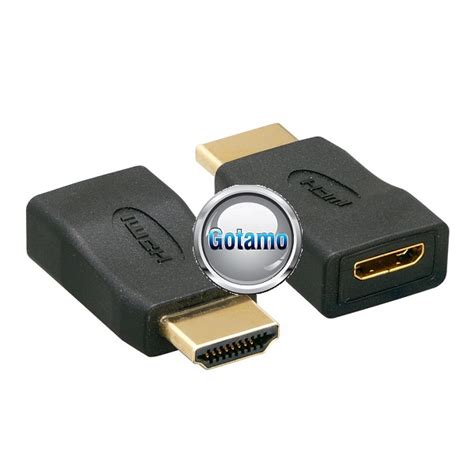
- Patikrinkite įrangą: Pirmiausia įsitikinkite, kad tiek jūsų televizorius, tiek kompiuteris turi HDMI jungtis. Senesni įrenginiai gali neturėti šios jungties, todėl gali prireikti adapterių ar kitų sprendimų.
- Įsigykite tinkamą HDMI kabelį: Rinkoje yra įvairių HDMI kabelių, skiriasi jų ilgis, kokybė ir palaikomi standartai. Dažniausiai tinkamas ir kokybiškas HDMI kabelis yra lengvai randamas buitinės technikos ar elektronikos prekių parduotuvėse. Svarbu atkreipti dėmesį į kabelio specifikacijas, ypač jei planuojate naudoti naujausius standartus, tokius kaip HDMI 2.1.
- Fizinė jungtis: Prijunkite vieną HDMI kabelio galą prie kompiuterio HDMI išvesties, o kitą - prie televizoriaus HDMI įvesties. Dažnai televizoriai turi kelis HDMI įėjimus, todėl svarbu atsiminti, kurį įėjimą pasirinkote.
- Televizoriaus nustatymai: Naudodami televizoriaus nuotolinio valdymo pultelį, perjunkite televizoriaus įvestį į tą HDMI įvadą, prie kurio prijungėte kabelį. Tai paprastai atliekama paspaudus mygtuką "Source", "Input" arba "AV".
- Kompiuterio konfigūracija:
- Windows: Paprastai operacinė sistema automatiškai atpažįsta prijungtą televizorių kaip papildomą ekraną. Jei vaizdas nepasirodo arba norite konfigūruoti ekrano išdėstymą (pvz., dubliuoti ekraną, išplėsti darbalaukį), dešiniuoju pelės klavišu spustelėkite ant darbalaukio ir pasirinkite "Display settings" (Ekrano nustatymai). Čia galėsite pasirinkti, kaip televizorius turėtų veikti kartu su pagrindiniu monitoriumi. Taip pat gali reikėti atnaujinti vaizdo plokštės tvarkykles.
- macOS: Sistemoje "System Preferences" (Sistemos nuostatos) pasirinkite "Displays" (Ekranai). Sistema turėtų automatiškai aptikti televizorių, o jūs galėsite pasirinkti ekrano išdėstymo parinktis.
How to connect laptop to tv with HDMI
Alternatyvios jungtys ir jų palyginimas su HDMI
Nors HDMI yra populiariausia šiuolaikinė jungtis, verta žinoti ir apie kitas, ypač jei turite senesnę įrangą:
- DVI (Digital Visual Interface): Skaitmeninė jungtis, dažnai randama kompiuterių vaizdo plokštėse. Perduoda tik vaizdo signalą, todėl garsui reikalingas atskiras kabelis. Kokybe panaši į HDMI, bet neturi tokių papildomų funkcijų.
- VGA (Video Graphics Array): Senesnė analoginė jungtis, kurią galima rasti daugelyje senesnių kompiuterių ir televizorių. Vaizdo kokybė yra žemesnė nei skaitmeninių jungčių, o signalas gali būti paveiktas trikdžių.
- Composite (kombinuota) jungtis: Analoginė jungtis, perduodanti vaizdą ir garsą vienu kabeliu (dažnai su spalvotais RCA kištukais: geltonas vaizdui, raudonas ir baltas - stereo garsui). Vaizdo kokybė yra žemiausia, tinkama tik senesniems televizoriams.
- S-Video (Separated Video): Analoginė jungtis, kuri vaizdo signalą padalina į spalvų ir ryškumo komponentus, todėl vaizdo kokybė yra geresnė nei Composite, bet vis dar prastesnė nei skaitmeninių jungčių. Reikalingas atskiras garso kabelis.
- Component (Y, Pb, Pr): Analoginė jungtis, vaizdo signalą perduodanti per tris atskirus kabelius. Palaiko aukštesnę rezoliuciją nei Composite ar S-Video, įskaitant HD ir progresinį nuskaitymą. Taip pat reikalingas atskiras garso kabelis.
- SCART: Populiari Europoje jungtis, kuri vienu kabeliu gali perduoti įvairius analoginius signalus (vaizdą ir garsą). Didesnė nei Composite, bet patikimesnė.
Dažnai, ypač su senesne įranga, gali prireikti adapterių, pavyzdžiui, DVI į HDMI, VGA į HDMI ar panašių. Svarbu atkreipti dėmesį, kad adapteriai nepadidina signalo kokybės, o tik leidžia sujungti skirtingas jungtis turinčius įrenginius. Kai kuriais atvejais, ypač jungiant per VGA ar DVI, gali prireikti papildomo garso kabelio, nes šios jungtys perduoda tik vaizdą.
Dažnai kylančios problemos ir jų sprendimai
Nepaisant HDMI paprastumo, kartais gali kilti problemų, tokių kaip "No signal" (nėra signalo) pranešimas televizoriaus ekrane. Štai keletas galimų priežasčių ir sprendimų:
- Netinkamas įvesties šaltinis: Patikrinkite, ar televizorius tikrai nustatytas tinkamam HDMI įėjimui. Kartais televizoriuose būna keli HDMI lizdai, ir svarbu pasirinkti tą, prie kurio prijungtas kompiuteris.
- Sugadintas kabelis: Nors retai, bet HDMI kabelis gali būti pažeistas. Pabandykite naudoti kitą HDMI kabelį, kad atmestumėte šią galimybę. Taip pat svarbu pasirinkti kokybišką kabelį, kuris palaiko reikiamus standartus. Kai kurie pigūs kabeliai gali neturėti visų signalų kontaktų, įskaitant CEC (Consumer Electronics Control) signalą, kuris leidžia valdyti kelis įrenginius vienu pulteliu.
- Rezoliucijos nesuderinamumas: Kompiuteris gali siųsti signalą su rezoliucija, kurios televizorius nepalaiko. Pabandykite sumažinti kompiuterio ekrano rezoliuciją (pvz., iki 1920x1080) ir pažiūrėkite, ar televizorius pradeda rodyti vaizdą. Jei vaizdas pradeda mirksėti, tai gali reikšti, kad televizorius sunkiai apdoroja tokį signalą arba yra nesuderinamumas tarp kompiuterio ir televizoriaus. Išsiaiškinkite, kokią maksimalią rezoliuciją ir atnaujinimo dažnį palaiko jūsų televizorius.
- Vaizdo plokštės tvarkyklės: Įsitikinkite, kad jūsų kompiuterio vaizdo plokštės tvarkyklės yra naujausios. Senos tvarkyklės gali sukelti suderinamumo problemas.
- HDMI jungties nustatymai kompiuteryje: Kai kuriose vaizdo plokščių valdymo programose (pvz., NVIDIA Control Panel ar AMD Radeon Software) yra nustatymai, leidžiantys konfigūruoti išvesties į ekranus režimus, įskaitant televizijos prijungimą. Kartais reikia aktyvuoti televizijos signalo išvestį per vaizdo plokštės nustatymus.
- TV nepalaiko signalo: Kai kurie senesni televizoriai gali turėti problemų su naujesnių HDMI standartų signalais, net jei jungtis yra fizinė.
Jei televizorius neturi HDMI jungties, bet turi kitokias vaizdo įvestis, galima naudoti adapterius ir atitinkamus kabelius. Pavyzdžiui, jei kompiuteryje yra DVI, o televizoriuje tik VGA, galima naudoti DVI į VGA adapterį ir VGA kabelį. Tačiau reikia nepamiršti, kad tokiu atveju vaizdo kokybė bus prastesnė, o garsui reikės atskiro kabelio.
Papildomos HDMI funkcijos: ARC ir eARC
Modernūs televizoriai ir garso sistemos dažnai palaiko HDMI ARC (Audio Return Channel) ir eARC (enhanced Audio Return Channel) funkcijas.
- ARC: Leidžia perduoti garso signalą iš televizoriaus atgal į garso sistemą (pvz., garso juostą ar AV imtuvą) per tą patį HDMI kabelį, kuris jungia juos. Tai supaprastina laidų prijungimą ir leidžia televizoriaus vidinius garsiakalbius išjungti, naudojant išorinę garso sistemą. Norint naudoti ARC, reikalingas HDMI 1.4 ar naujesnės versijos kabelis.
- eARC: Patobulinta ARC versija, kuri palaiko didesnį duomenų pralaidumą ir aukštesnės kokybės garso formatus, tokius kaip Dolby Atmos ir DTS:X, be suspaudimo. Tai suteikia dar geresnę garso patirtį. Norint naudoti eARC, reikalingas HDMI 2.1 kabelis ir suderinami įrenginiai.
Norint įjungti ARC ar eARC funkcijas, paprastai reikia atlikti nustatymus televizoriaus meniu (pvz., ieškoti "HDMI ARC" arba "eARC" parinkties) ir garso sistemos nustatymuose.
Išvada
HDMI jungtis yra neatsiejama šiuolaikinio multimedijos pasaulio dalis, suteikianti patogų ir aukštos kokybės sprendimą vaizdo ir garso perdavimui. Nuo paprasto kompiuterio prijungimo prie televizoriaus iki pažangių namų kino sistemų konfigūravimo, HDMI atveria plačias galimybes mėgautis skaitmeniniu turiniu. Supratimas apie skirtingus HDMI standartus, tinkamą kabelių pasirinkimą ir galimų problemų sprendimą leis jums išnaudoti visas šios technologijos teikiamas galimybes. Jei turite klausimų dėl HDMI kabelių ar kitų audio/video jungčių, visada galite kreiptis į specialistus pagalbos.
tags: #hdmi #pajungimas #prie #tv #dvb